Скидка 5% на первый заказ — RDS5




Как вставить лист в автокаде
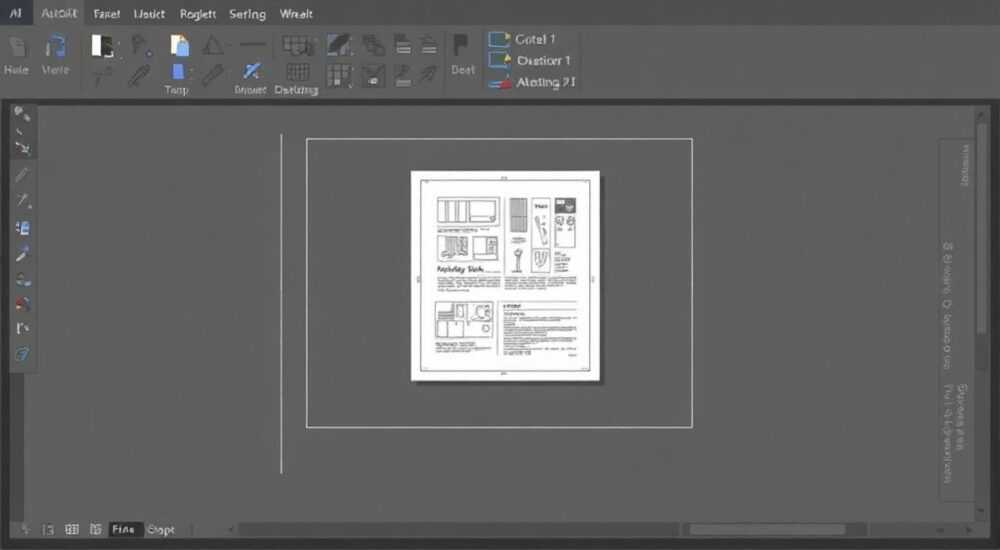
Вставка листов в AutoCAD — один из ключевых этапов подготовки документации для печати или обмена проектами. Лист (или пространство листа) позволяет компоновать чертежи, добавлять рамки, штампы, виды моделей и пояснительные надписи в едином формате, соответствующем стандартам ГОСТ или внутренним требованиям компании. Несмотря на кажущуюся простоту, этот процесс часто вызывает затруднения у новичков: от непонимания различий между пространством модели и листа до ошибок масштабирования и управления видовыми экранами.
Чтобы вставить лист в AutoCAD, перейдите на вкладку «Вид» → «Листы» → выберите или создайте новый лист. Основное — правильно настроить видовые экраны и масштабы. Главная рекомендация: всегда используйте шаблоны чертежей с заранее настроенными листами.
Содержание статьи:
- Что такое лист в AutoCAD и зачем он нужен
- Как создать и вставить лист в AutoCAD: пошаговая инструкция
- Настройка параметров листа
- Управление листами: переименование, копирование, удаление
- Организация листов в проекте
- Работа с видовыми экранами на листе
- Использование шаблонов чертежей для автоматизации вставки листов
- Типичные ошибки при работе с листами и как их избежать
- Экспертное мнение
- Вопросы и ответы
- Заключение
Что такое лист в AutoCAD и зачем он нужен
В AutoCAD существует два основных пространства: модель и лист. Пространство модели — это рабочая зона, где создаются геометрические объекты в натуральную величину. Пространство листа (Layout) имитирует лист бумаги, на котором размещаются виды модели, текст, таблицы, легенды и рамки. Именно с листа осуществляется печать или экспорт в PDF.
Лист необходим для оформления чертежей в соответствии с нормативами. Он позволяет контролировать масштаб отображения, ориентацию, поля и порядок вывода информации. Без листов невозможно организовать выпуск комплекта документов, особенно если проект состоит из множества фрагментов.
Создание листа — не просто техническая операция, а важный этап проектирования. Правильно оформленный лист повышает читаемость чертежа, снижает риск ошибок при строительстве или производстве и ускоряет согласование.
Полезно знать: В одном файле AutoCAD может быть несколько листов, каждый из которых может содержать разные виды одной и той же модели или данные из разных разделов проекта.
Как создать и вставить лист в AutoCAD: пошаговая инструкция
Добавление нового листа — базовая операция, но важно выполнить её корректно, чтобы избежать проблем на последующих этапах.
- Откройте чертёж в AutoCAD и перейдите на вкладку «Вид» в главной панели инструментов.
- В группе «Панели» выберите «Листы». Здесь вы увидите список существующих листов и опцию «Создать лист».
- Нажмите «Создать лист», задайте имя (например, «План этажа А1»), выберите размер бумаги (A4, A3, A1 и т.д.) и ориентацию (книжная/альбомная).
- Подтвердите создание. Автоматически откроется новое пространство листа с предустановленным видовым экраном (если используется шаблон) или пустым полем.
- Дважды щёлкните внутри видового экрана, чтобы активировать его, и перейдите к настройке масштаба и положения вида модели.
Если шаблон не был использован, можно вручную создать видовой экран с помощью команды MVIEW или через контекстное меню на листе.
«Всегда проверяйте единицы измерения и систему координат перед вставкой листа. Несоответствие может привести к искажению масштаба.» — Алексей Ковалёв, ведущий BIM-инженер, 12 лет опыта в AutoCAD
Настройка параметров листа
После создания листа важно настроить его параметры:
- Размер бумаги: задаётся через диспетчер печати (команда PLOT или кнопка печати). Выберите подходящий принтер и формат.
- Поля: оставьте минимум 5–10 мм от края для безопасной печати. Это особенно важно при использовании плоттеров.
- Масштаб видового экрана: установите через панель состояния или контекстное меню видового экрана (например, 1:50, 1:100).
- Заморозка слоёв: в каждом видовом экране можно независимо управлять видимостью слоёв.
Управление листами: переименование, копирование, удаление
AutoCAD предоставляет гибкие инструменты для управления листами. Удобное именование помогает быстро ориентироваться в большом проекте.
Чтобы переименовать лист, щёлкните правой кнопкой мыши по его вкладке и выберите «Переименовать». Используйте понятные названия: например, «Фасад Север» вместо «Лист3».
Копирование листа — эффективный способ ускорить работу. Через контекстное меню выберите «Копировать лист». Это особенно полезно, когда нужно создать серию чертежей с одинаковым оформлением, но разными видами.
Удаление выполняется аналогично: правый клик → «Удалить». Будьте осторожны — удалённые листы нельзя восстановить стандартными средствами AutoCAD.
Полезно знать: Перед удалением листа убедитесь, что на нём нет уникальных данных. Рекомендуется делать резервную копию файла перед массовыми изменениями.
Организация листов в проекте
Для крупных проектов удобно использовать структурированный подход:
- Группируйте листы по разделам: архитектура, электрика, сантехника.
- Используйте префиксы: АР-01, ЭЛ-02, ВК-03.
- Применяйте цветовое выделение вкладок (доступно в некоторых версиях AutoCAD или через LISP-программы).
Работа с видовыми экранами на листе
Видовые экраны (Viewports) — это «окна» в пространство модели. Они позволяют отображать разные фрагменты модели в нужном масштабе и ориентации.
Создать видовой экран можно несколькими способами:
- Через команду MVIEW — ручное рисование прямоугольного или полигонального окна.
- Через панель «Вид» → «Видовые экраны» → выбрать тип (один, два, три и т.д.).
- Через контекстное меню на листе → «Новый видовой экран».
После создания видового экрана его можно настроить:
- Активируйте двойным щелчком, затем переместите модель в нужное положение.
- Установите масштаб через панель состояния (например, 1:25).
- Заморозьте слои, которые не должны отображаться в этом виде.
- Заблокируйте видовой экран, чтобы случайно не изменить масштаб или положение.
Параметр |
Как настроить |
Команда / путь |
|---|---|---|
Масштаб |
Через панель состояния или контекстное меню |
SCALELISTEDIT → Добавить масштаб |
Блокировка |
Щёлкнуть правой кнопкой по границе → «Заблокировать» |
Включение/выключение блокировки |
Форма |
Прямоугольная, круглая, полигональная |
MVIEW → Polygonal / Object |
«Используйте именованные виды (Named Views) в пространстве модели, чтобы быстро переключаться между фрагментами при настройке видовых экранов.» — Марина Петрова, CAD-координатор, 9 лет в проектировании
Использование шаблонов чертежей для автоматизации вставки листов
Шаблоны (.DWT) — мощный инструмент стандартизации. Шаблон с заранее созданными листами экономит часы работы и исключает ошибки оформления.
Чтобы создать шаблон с листами:
- Откройте новый чертёж на основе стандартного шаблона (например, acad.dwt).
- Добавьте один или несколько листов с нужными настройками: размер бумаги, рамки, штампы, видовые экраны.
- Сохраните как шаблон: «Файл» → «Сохранить как» → тип файла «Шаблон чертежа (*.dwt)».
- Назовите, например, «ГОСТ_листы_A3.dwt».
При запуске нового проекта выбирайте ваш шаблон — все листы будут доступны сразу.
Полезно знать: Компании часто разрабатывают собственные шаблоны с фирменными бланками, логотипами и стандартами оформления. Это повышает профессионализм и унифицирует документацию.
Типичные ошибки при работе с листами и как их избежать
Несмотря на простоту, пользователи часто допускают ошибки, ведущие к проблемам при печати или передаче чертежей.
- Печать в масштабе 1:1 вместо заданного: причина — незаблокированный видовой экран. Решение: всегда блокируйте видовые экраны после настройки.
- Обрезка чертежа при печати: связано с неправильным выбором области печати или отсутствием полей. Проверяйте параметры в диалоге печати.
- Невидимые объекты в видовом экране: возможно, слои заморожены в этом конкретном экране. Используйте «Свойства видового экрана» → «Заморозка слоёв».
- Медленная работа с листами: слишком много видовых экранов или сложная графика. Оптимизируйте количество экранов и используйте внешние ссылки (XREF).
Ошибка |
Причина |
Решение |
|---|---|---|
Масштаб «прыгает» |
Видовой экран не заблокирован |
Заблокировать через контекстное меню |
Не печатается штамп |
Слой штампа выключен или заморожен |
Проверить свойства слоя и печатаемость |
Лист не отображается |
Вкладка скрыта или удалена |
Проверить диспетчер листов (SHEETSET) |
Экспертное мнение
«Сегодня AutoCAD активно интегрируется с BIM-системами. Вместо ручного создания листов всё чаще используются автоматические наборы листов через Sheet Set Manager. Это позволяет генерировать комплекты документов по шаблонам, привязывать их к 3D-моделям и управлять выпуском на уровне проекта.» — Дмитрий Смирнов, руководитель CAD-отдела в строительной компании, 15 лет опыта
По его словам, переход на автоматизацию сокращает время подготовки документации на 40–60%. Особенно эффективно это работает при регулярных пересмотрах чертежей — изменения в модели автоматически отражаются на листах.
Вопросы и ответы
Можно ли вставить лист из другого чертежа?
Да. Используйте команду «Вставить» → «Чертёж как блок» или скопируйте лист через диспетчер листов (Sheet Set Manager). Также поддерживается перетаскивание вкладок между открытыми файлами.
Почему лист не печатается?
Проверьте, включена ли печать для этого листа. Щёлкните правой кнопкой по вкладке → «Печать» → «Печатать лист». Также убедитесь, что принтер настроен и выбран правильный диапазон листов.
Как сделать несколько видов модели на одном листе?
Создайте несколько видовых экранов. Каждый может отображать разный фрагмент модели в своём масштабе. Настройте их расположение, масштаб и заморозку слоёв независимо.
Можно ли защитить лист от изменений?
Да. Заблокируйте все видовые экраны и сохраните чертёж как защищённый (с паролем) или экспортируйте в PDF с ограничениями на редактирование.
Что лучше: много листов или один большой?
Оптимально — один лист на одну задачу. Например, план, разрез, фасад — отдельные листы. Это упрощает навигацию, печать и совместную работу.
Заключение
Вставка листа в AutoCAD — это не просто технический шаг, а важнейший элемент организации проектной документации. Правильно созданный и настроенный лист обеспечивает точность, читаемость и соответствие стандартам. Освоение работы с листами, видовыми экранами и шаблонами позволяет значительно повысить эффективность и качество чертежей.
Автоматизация через шаблоны и диспетчеры листов сегодня становится стандартом в профессиональной среде. Интеграция с BIM и цифровыми потоками данных делает процесс ещё более гибким и масштабируемым.
Независимо от уровня подготовки, начните с использования шаблонов, освойте управление видовыми экранами и обязательно блокируйте настройки. Это сэкономит время и снизит количество ошибок.
- Лист — это пространство оформления чертежей для печати и обмена.
- Создавайте листы через вкладку «Вид» → «Листы» с правильными параметрами.
- Используйте видовые экраны для отображения модели в нужном масштабе.
- Применяйте шаблоны для стандартизации и ускорения работы.
- Избегайте типичных ошибок: блокируйте экраны, проверяйте печать, управляйте слоями.
⚠️ Дисклеймер — нажмите, чтобы развернуть
Материалы, опубликованные в разделе «Блог» на сайте RU DESIGN SHOP (rudesignshop.ru), носят исключительно информационный и ознакомительный характер и не являются руководством к действию, финансовой рекомендацией, медицинской услугой, ветеринарным назначением либо рекламой товаров и услуг, включая азартные игры. Публикации не содержат призывов к участию в азартных играх и не направлены на продвижение соответствующих операторов.
Безопасность применения товаров и веществ: при использовании строительных материалов, бытовой химии, пестицидов и агрохимикатов необходимо строго следовать инструкциям производителя и действующему законодательству Российской Федерации, включая Федеральный закон РФ от 19.07.1997 № 109-ФЗ «О безопасном обращении с пестицидами и агрохимикатами».
Упоминание товарных знаков, брендов и организаций носит исключительно информационный характер и не означает наличие партнёрских отношений или одобрения со стороны правообладателей.
Материалы, содержащие сведения о медицинских, ветеринарных или косметических средствах, представлены в справочных целях и не являются медицинской консультацией или назначением. Перед применением рекомендуется обратиться к врачу, ветеринарному специалисту или иному сертифицированному профессионалу.
Возрастные ограничения: материалы, содержащие сведения о продукции категории 18+, включая алкоголь или азартные игры, предназначены исключительно для совершеннолетней аудитории и публикуются в информационных целях.
Правовая ответственность: решения, принятые на основе опубликованной информации, пользователь принимает самостоятельно и на свой риск; редакция и авторы несут ответственность в пределах, установленных законодательством Российской Федерации.
Редакция не допускает публикаций, содержащих пропаганду экстремизма, терроризма, наркотических средств или суицида; подобные материалы подлежат немедленному удалению.
Упоминание организаций с ограниченным статусом: компания Meta Platforms Inc. (социальные сети Facebook и Instagram) признана экстремистской организацией решением суда РФ, её деятельность запрещена на территории Российской Федерации; любые упоминания приводятся исключительно в информационных целях.
Авторские права и источники: информация собирается из открытых источников; её актуальность указывается на дату публикации и может изменяться.
Изображения и иллюстрации используются на условиях, разрешённых правообладателями. При возникновении претензий редакция готова оперативно рассмотреть обращение и внести необходимые изменения.
Персональные данные и cookies: сайт использует cookies и обрабатывает персональные данные пользователей в соответствии с Федеральным законом № 152-ФЗ «О персональных данных» и Политикой конфиденциальности RU DESIGN SHOP.
Мнения авторов могут не совпадать с позицией государственных органов или коммерческих организаций, упомянутых в материалах.
РЕКОМЕНДУЕМ
Товары от российских производителей

Светильник ORION TWIST Forstlight
10340 руб.
Светильник ECLIPSE Forstlight
Диапазон цен: 16090 руб. – 37800 руб.

