Скидка 5% на первый заказ — RDS5




Как сделать прозрачность фигуры в повер поинт
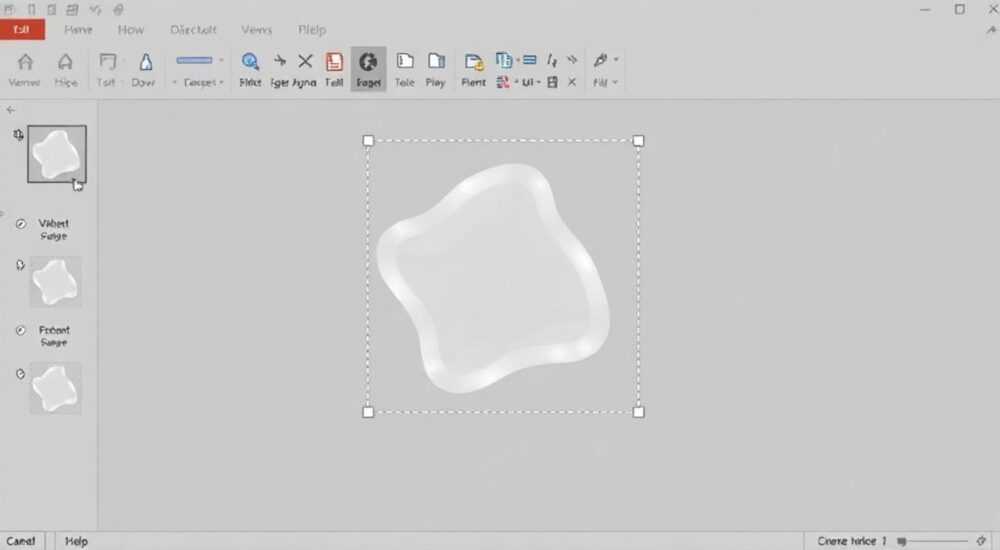
Прозрачность фигуры в PowerPoint — это один из базовых, но крайне востребованных навыков для создания профессиональных презентаций. Без неё слайды выглядят тяжеловесно, перегруженно и не соответствуют современным стандартам визуального дизайна. Особенно это важно при наложении изображений, графиков, иконок или текстовых блоков друг на друга — прозрачность позволяет сохранить читаемость, создать глубину и улучшить восприятие информации. Многие пользователи сталкиваются с трудностями: не находят нужную опцию, путают прозрачность заливки с прозрачностью контура, или применяют её неравномерно. В этой статье вы получите исчерпывающее руководство по настройке прозрачности фигур в PowerPoint 2016–2021 и Microsoft 365 — от простых шагов до продвинутых техник, включая работу с градиентами, текстурами и анимациями.
Чтобы сделать фигуру прозрачной в PowerPoint, выберите её, перейдите во вкладку «Формат», откройте меню «Формат фигуры» → «Заливка» и установите значение прозрачности от 0% до 100%. Для точной настройки используйте ползунок или введите значение вручную. Не забывайте проверять прозрачность на фоне, чтобы сохранить читаемость элементов.
Содержание статьи:
- Как сделать фигуру прозрачной в PowerPoint
- Различия между прозрачностью заливки, контура и текста
- Продвинутые эффекты: градиенты, текстуры и наложение
- Частые ошибки и как их избежать
- Практические кейсы: где и зачем нужна прозрачность
- Экспертное мнение: как дизайнеры используют прозрачность
- Вопросы и ответы
- Заключение
Как сделать фигуру прозрачной в PowerPoint
Создание прозрачной фигуры — это не просто изменение цвета, а точная настройка уровня прозрачности, который влияет на то, как фигура взаимодействует с фоном и другими объектами. Первым делом выделите фигуру, которую хотите сделать прозрачной. Затем перейдите на вкладку «Формат» в верхней панели инструментов — она появляется автоматически при выборе любого графического объекта.
В группе «Стили фигур» найдите кнопку «Заливка» и откройте раскрывающееся меню. Выберите пункт «Параметры заливки». Откроется боковая панель «Формат фигуры». Если она не появилась, нажмите правой кнопкой мыши на фигуре и выберите «Формат фигуры». В разделе «Заливка» установите переключатель в положение «Сплошная заливка» (если он не активен). Теперь найдите ползунок «Прозрачность» — он находится под цветовым полем. Перетаскивайте его вправо, чтобы увеличить прозрачность. Значение 0% означает полностью непрозрачную фигуру, 100% — полную прозрачность (объект исчезает).
Для более точной настройки кликните по полю справа от ползунка и введите число вручную — например, 35% или 78%. Это особенно полезно при работе с брендовыми цветами или при необходимости точно соответствовать дизайну компании. Не забудьте проверить результат на реальном фоне — прозрачность, которая выглядит идеально на белом, может стать нечитаемой на цветном изображении.
Полезно знать: Прозрачность в PowerPoint работает только для заливки фигуры, а не для её контура. Чтобы сделать прозрачным и контур, нужно вручную уменьшить его толщину до 0 пт или выбрать «Нет линии».
Различия между прозрачностью заливки, контура и текста
Многие пользователи путают прозрачность заливки с прозрачностью текста или контура. Это ключевое различие, которое влияет на конечный результат. Прозрачность заливки — это прозрачность внутренней области фигуры. Она позволяет сквозь неё просвечивать фон, изображения или другие объекты. Прозрачность контура — это прозрачность линии, обводящей фигуру. В PowerPoint она не настраивается напрямую через ползунок. Вместо этого вы устанавливаете толщину линии: если она равна 0 пт, линия исчезает. Для полупрозрачного контура нужно использовать «Градиентную линию» или внешние инструменты, такие как Adobe Illustrator.
Прозрачность текста — отдельный параметр. Если вы добавляете текст внутрь фигуры, то прозрачность самой фигуры не влияет на текст. Текст остаётся полностью непрозрачным, даже если фигура прозрачна на 90%. Чтобы сделать текст полупрозрачным, выделите его, перейдите во вкладку «Главная» → «Цвет шрифта» → «Другие цвета шрифта» → «Параметры текста» → установите прозрачность до нужного уровня. Это особенно полезно при создании эффектов «дымки» или «эфемерного» текста на фоне фотографий.
Элемент |
Где настраивается |
Как сделать прозрачным |
|---|---|---|
Заливка фигуры |
Формат → Заливка → Параметры заливки |
Ползунок «Прозрачность» от 0% до 100% |
Контур (обводка) |
Формат → Контур → Параметры контура |
Установить толщину 0 пт или выбрать «Нет линии» |
Текст внутри фигуры |
Главная → Цвет шрифта → Другие цвета шрифта |
Выбрать «Параметры текста» → настроить прозрачность |
Изображение в фигуре |
Формат → Заливка → Изображение или текстура |
Сначала добавить изображение, затем настроить прозрачность заливки |
Продвинутые эффекты: градиенты, текстуры и наложение
Прозрачность становится особенно мощной, когда используется в комбинации с градиентами и текстурами. Например, вы можете создать фигуру с градиентной заливкой, где один край полностью прозрачный, а другой — насыщенный. Для этого в разделе «Заливка» выберите «Градиентная заливка». Добавьте несколько стоп-цветов. Для каждого стоп-цвета можно задать отдельную прозрачность. Кликните по стоп-цвету в палитре, затем внизу панели найдите ползунок «Прозрачность» и установите 0% для одного из концов — это создаст эффект плавного исчезновения.
Также можно наложить текстуру на фигуру и одновременно сделать её прозрачной. Например, добавьте текстуру «Песок» или «Бетон» через «Заливка → Текстура», а затем установите прозрачность на 60%. Такой приём часто используется в презентациях для брендов в сфере дизайна, архитектуры или экологических проектов — он создаёт ощущение натуральности и тактильности.
Представьте, что вы создаёте слайд с фотографией города и поверх неё — полупрозрачный круг с градиентом, чтобы выделить центральный объект. Такой подход не только визуально привлекателен, но и помогает направить внимание зрителя без агрессивного выделения. Эффект особенно силен, если вы используете анимацию «Появление» с задержкой — фигура как бы возникает из фона.
«Прозрачность — это не про то, чтобы сделать объект невидимым, а про то, чтобы он гармонично вписался в композицию. Часто 20–30% прозрачности даёт больше эффекта, чем 70%.» — Анастасия Морозова, ведущий дизайнер презентаций, студия VisualFlow
Частые ошибки и как их избежать
Даже опытные пользователи допускают типичные ошибки, которые сводят на нет усилия по дизайну. Первая — использование прозрачности без проверки на фоне. Фигура с 50% прозрачностью может отлично смотреться на белом фоне, но полностью слиться с серым или текстурированным изображением. Всегда тестируйте результат на реальном фоне, а не на стандартном белом.
Вторая ошибка — наложение нескольких прозрачных фигур без учёта порядка. PowerPoint отображает объекты по слоям: тот, что добавлен позже, будет поверх. Если вы хотите, чтобы прозрачный элемент «пропускал» фон, а не перекрывал другие фигуры, убедитесь, что он находится на нужном уровне. Используйте «Порядок» → «Переместить назад» или «Переместить вперёд».
Третья ошибка — игнорирование контура. Многие думают, что если заливка прозрачная, то фигура исчезает. Но если контур остался толстым и чёрным — он разрушает весь эффект. Всегда проверяйте, что обводка либо удалена (толщина 0 пт), либо тоже прозрачна (если вы используете градиентную линию в более новых версиях).
Четвёртая — использование прозрачности в анимациях без учёта производительности. На слабых компьютерах анимированные прозрачные объекты могут тормозить презентацию. Если вы делаете презентацию для публичного выступления — избегайте анимаций с прозрачностью более 5 объектов одновременно.
Полезно знать: При сохранении презентации в PDF прозрачность может теряться. Если важна точная передача — экспортируйте слайд как изображение (PNG с прозрачным фоном) или используйте формат PPTX.
Практические кейсы: где и зачем нужна прозрачность
Прозрачность — не просто декоративный элемент. Она решает реальные задачи. Например, в образовательных презентациях её используют для наложения схем на карты — студенты видят структуру рек, городов и линий коммуникаций одновременно. В маркетинговых слайдах — для создания «эффекта окна»: прозрачный прямоугольник с текстом поверх фото продукта, чтобы не перекрывать детали.
В финансовых презентациях прозрачные фигуры помогают выделить ключевые цифры на графиках, не загораживая тренды. Например, полупрозрачный прямоугольник с тенью вокруг значения «+17%» делает акцент, не разрушая визуальный поток.
Для дизайнеров и архитекторов — прозрачность позволяет наложить чертежи поверх фотографий реальных объектов, чтобы показать соответствие проекта и реальности. Это особенно актуально в отраслях, где визуализация — ключевой аргумент.
Если вы работаете с бренд-буком, прозрачность помогает адаптировать логотип под разные фоны. Например, белый логотип на тёмном фоне — это стандарт. Но если фон — цветной, логотип с 80% прозрачностью и тонкой обводкой выглядит сдержанно и профессионально.
Экспертное мнение: как дизайнеры используют прозрачность
«Прозрачность — это инструмент управления вниманием. Я никогда не использую её для красоты ради красоты. Каждая прозрачная фигура должна выполнять функцию: выделить, скрыть, объединить или уравновесить. Например, в презентации для стартапа я использовал полупрозрачный овал с градиентом от 10% до 40% прозрачности, чтобы создать “вспышку” вокруг ключевой метрики. Это не отвлекало, но привлекало взгляд на 0,8 секунды дольше, чем обычный текст.»
Дмитрий рекомендует всегда использовать прозрачность в паре с тенью. Даже 5% прозрачности + 1–2 пт тени делают объект объёмным и «живым». Также он подчёркивает: не стоит делать прозрачность более 70% без явной причины — это снижает читаемость и выглядит как ошибка.
Вопросы и ответы
Можно ли сделать прозрачной только часть фигуры?
Да, но не в стандартном PowerPoint. Для частичной прозрачности используйте инструмент «Вырезать фигуру» или наложите на неё прозрачный градиент. В PowerPoint 365 можно применить градиентную заливку с несколькими стоп-цветами, где один из них имеет 0% прозрачность — это создаст эффект «исчезновения» с одного края.
Почему прозрачность не сохраняется при копировании в Word или Excel?
Прозрачность — это функция PowerPoint, не поддерживаемая в полной мере другими приложениями Office. При вставке в Word или Excel фигура может потерять прозрачность и стать непрозрачной. Решение: экспортируйте слайд как PNG с прозрачным фоном и вставляйте изображение.
Как сделать прозрачным фон слайда, чтобы фигура выглядела на фоне изображения?
Сначала добавьте изображение на слайд. Затем вставьте фигуру и установите прозрачность заливки. Убедитесь, что фон слайда не имеет цвета — в «Формат слайда» → «Заливка» выберите «Нет заливки». Тогда фигура будет прозрачной именно над изображением.
Почему прозрачность не работает с текстом в фигуре?
Текст внутри фигуры не наследует прозрачность заливки. Чтобы сделать его прозрачным, выделите текст и настройте прозрачность отдельно через «Цвет шрифта» → «Другие цвета шрифта» → «Параметры текста».
Можно ли анимировать прозрачность?
Да. Выберите фигуру, перейдите во вкладку «Анимация» → добавьте эффект «Появление» или «Раскрытие». Затем в «Параметрах анимации» выберите «Прозрачность» как параметр изменения. Это создаёт эффект плавного появления или исчезновения.
Заключение
Прозрачность фигуры в PowerPoint — это не простая настройка, а мощный инструмент визуальной коммуникации. Она позволяет управлять вниманием, создавать глубину, устранять визуальный шум и делать презентации не просто информативными, а эстетически выверенными. Независимо от того, работаете ли вы в образовании, маркетинге или корпоративной среде — умение правильно применять прозрачность повышает качество ваших слайдов на порядок.
Не забывайте: прозрачность — это не про «сделать меньше видно», а про «сделать правильнее». Часто достаточно 20–40% прозрачности, чтобы создать эффект, который не бросается в глаза, но остаётся в памяти. Проверяйте результат на реальном фоне, учитывайте контраст, следите за порядком слоёв и никогда не игнорируйте контур.
Правильно использованная прозрачность превращает обычный слайд в произведение дизайна — без лишних элементов, но с точной визуальной направленностью.
- Прозрачность настраивается только через параметры заливки, а не через цвет текста или контура.
- Для гибкого контроля используйте градиенты с разными уровнями прозрачности.
- Всегда проверяйте прозрачность на реальном фоне — белый фон в редакторе вводит в заблуждение.
- Контур должен быть либо удалён, либо тонким — иначе он разрушает эффект.
- Экспортируйте слайды как PNG, если важна сохранность прозрачности вне PowerPoint.
⚠️ Дисклеймер — нажмите, чтобы развернуть
Материалы, опубликованные в разделе «Блог» на сайте RU DESIGN SHOP (rudesignshop.ru), носят исключительно информационный и ознакомительный характер и не являются руководством к действию, финансовой рекомендацией, медицинской услугой, ветеринарным назначением либо рекламой товаров и услуг, включая азартные игры. Публикации не содержат призывов к участию в азартных играх и не направлены на продвижение соответствующих операторов.
Безопасность применения товаров и веществ: при использовании строительных материалов, бытовой химии, пестицидов и агрохимикатов необходимо строго следовать инструкциям производителя и действующему законодательству Российской Федерации, включая Федеральный закон РФ от 19.07.1997 № 109-ФЗ «О безопасном обращении с пестицидами и агрохимикатами».
Упоминание товарных знаков, брендов и организаций носит исключительно информационный характер и не означает наличие партнёрских отношений или одобрения со стороны правообладателей.
Материалы, содержащие сведения о медицинских, ветеринарных или косметических средствах, представлены в справочных целях и не являются медицинской консультацией или назначением. Перед применением рекомендуется обратиться к врачу, ветеринарному специалисту или иному сертифицированному профессионалу.
Возрастные ограничения: материалы, содержащие сведения о продукции категории 18+, включая алкоголь или азартные игры, предназначены исключительно для совершеннолетней аудитории и публикуются в информационных целях.
Правовая ответственность: решения, принятые на основе опубликованной информации, пользователь принимает самостоятельно и на свой риск; редакция и авторы несут ответственность в пределах, установленных законодательством Российской Федерации.
Редакция не допускает публикаций, содержащих пропаганду экстремизма, терроризма, наркотических средств или суицида; подобные материалы подлежат немедленному удалению.
Упоминание организаций с ограниченным статусом: компания Meta Platforms Inc. (социальные сети Facebook и Instagram) признана экстремистской организацией решением суда РФ, её деятельность запрещена на территории Российской Федерации; любые упоминания приводятся исключительно в информационных целях.
Авторские права и источники: информация собирается из открытых источников; её актуальность указывается на дату публикации и может изменяться.
Изображения и иллюстрации используются на условиях, разрешённых правообладателями. При возникновении претензий редакция готова оперативно рассмотреть обращение и внести необходимые изменения.
Персональные данные и cookies: сайт использует cookies и обрабатывает персональные данные пользователей в соответствии с Федеральным законом № 152-ФЗ «О персональных данных» и Политикой конфиденциальности RU DESIGN SHOP.
Мнения авторов могут не совпадать с позицией государственных органов или коммерческих организаций, упомянутых в материалах.
РЕКОМЕНДУЕМ
Товары от российских производителей




