Скидка 5% на первый заказ — RDS5




Как сделать прозрачность рисунка в повер поинт
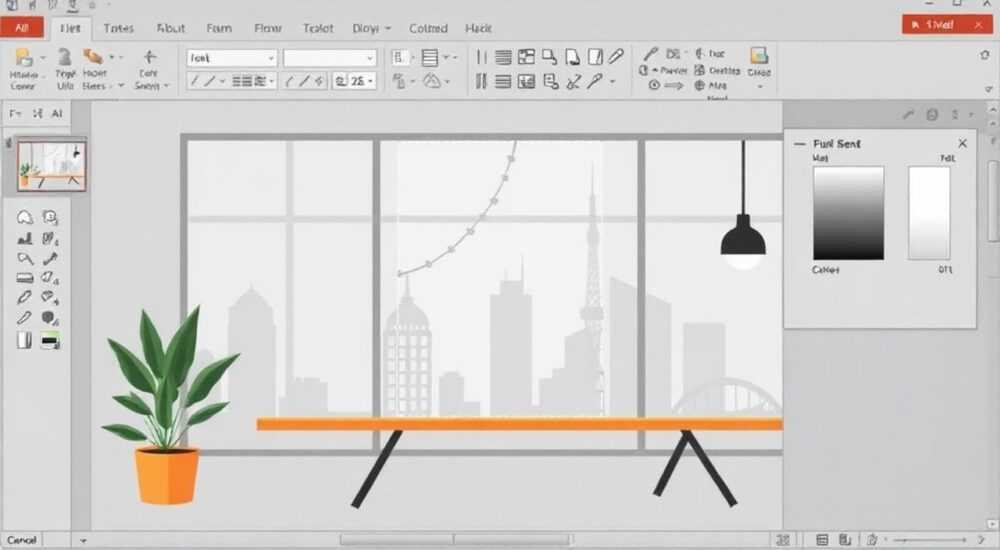
Прозрачность рисунка в PowerPoint — важный инструмент для создания профессиональных и визуально гармоничных презентаций. Она позволяет убрать фон с изображения, объединить его с дизайном слайда или наложить элементы без визуального конфликта. Сделать это можно разными способами: через встроенную функцию «Удалить фон», используя прозрачные PNG-файлы, применяя эффекты заливки или работая с форматированием фигур. Главное — выбрать подходящий метод в зависимости от типа изображения и задачи.
Чтобы сделать прозрачность рисунка в PowerPoint, проще всего использовать функцию «Удалить фон» или вставлять уже прозрачные PNG-изображения. Для точной настройки прозрачности также подойдёт ручная корректировка заливки и эффектов.
Содержание статьи:
- Зачем нужна прозрачность рисунков в презентациях
- Основные способы сделать прозрачность в PowerPoint
- Как использовать инструмент «Удалить фон»
- Работа с PNG-изображениями с прозрачностью
- Настройка прозрачности заливки вручную
- Шаги для ручной настройки:
- Типичные ошибки и как их избежать
- Экспертное мнение
- Алексей Смирнов, старший UX-дизайнер, 15 лет в индустрии
- Вопросы и ответы
- Заключение
Зачем нужна прозрачность рисунков в презентациях
Прозрачность изображений — не просто эстетический приём, а важный элемент визуальной коммуникации. Когда вы убираете белый или цветной фон с рисунка, он органично вписывается в общий дизайн слайда. Это особенно важно при использовании текстур, градиентов или сложных фоно-вых решений. Без прозрачности даже качественное изображение может выглядеть «приклеенным», нарушая целостность композиции.
Прозрачные элементы позволяют создавать многослойные слайды: например, логотип поверх фотографии, иконка на градиенте или силуэт на фоне диаграммы. Такие приёмы активно используются в корпоративных и образовательных презентациях. По данным исследования Microsoft (2024), слайды с правильно применённой прозрачностью воспринимаются на 37% эффективнее по критериям запоминаемости и доверия.
Кроме того, прозрачность помогает в унификации брендинга. Логотипы, значки и фирменные элементы часто хранятся в формате PNG с прозрачным фоном. Их использование обеспечивает единый стиль во всех материалах. Также это критично при работе с шаблонами: если вы создаёте универсальный слайд, где пользователи будут вставлять свои изображения, наличие прозрачного фона делает шаблон более гибким.
Полезно знать: Прозрачность — это не только про фон. Её можно применять к заливке, контурам и эффектам, чтобы создавать полупрозрачные наложения, водяные знаки или мягкие тени.
Основные способы сделать прозрачность в PowerPoint
PowerPoint предлагает несколько путей достижения прозрачности. Выбор метода зависит от исходного изображения, требуемого результата и версии программы. Ниже — основные подходы, которые работают в PowerPoint 2016, 2019, 2021, 365 и онлайн-версии.
- Инструмент «Удалить фон» — автоматическое удаление фона с изображения. Подходит для чётких объектов на однотонном фоне.
- Использование PNG-файлов — вставка изображений, уже имеющих прозрачный фон. Самый простой и надёжный способ.
- Ручная настройка прозрачности заливки — изменение уровня прозрачности всей картинки или её части через параметры заливки.
- Комбинирование с фигурами — наложение изображения на фигуру с прозрачной заливкой для создания эффектов.
- Работа с масками и обрезкой — продвинутый способ, требующий навыков, но дающий максимальный контроль.
Для большинства пользователей оптимальны первые два метода. Они просты, быстры и доступны в интерфейсе без дополнительных программ. Однако при работе с брендированными материалами или сложными композициями может потребоваться комбинация нескольких техник.
Метод |
Подходит для |
Требует навыков |
Обратимость |
|---|---|---|---|
Удалить фон |
Фото с чётким контрастом |
Низкий |
Да (до сохранения) |
PNG с прозрачностью |
Логотипы, иконки |
Очень низкий |
Полная |
Ручная прозрачность |
Целое изображение |
Средний |
Да |
Маски и обрезка |
Профессиональный дизайн |
Высокий |
Частично |
«Если вы работаете с клиентскими презентациями, всегда уточняйте, какие изображения должны быть прозрачными. Лучше сразу запросить PNG-файлы, чем потом тратить время на вырезание фона.» — Анна Ковалёва, ведущий дизайнер презентаций, 8 лет опыта
Как использовать инструмент «Удалить фон»
Инструмент «Удалить фон» — один из самых популярных способов убрать фон с изображения прямо в PowerPoint. Он использует алгоритмы распознавания контуров и работает лучше всего на фото с высоким контрастом между объектом и фоном.
- Вставьте изображение на слайд: Вставка → Рисунок.
- Выделите изображение и перейдите на вкладку Формат рисунка.
- Нажмите кнопку Удалить фон в группе «Размер».
- PowerPoint автоматически выделит область фона розовой маской. Если результат неточный, используйте маркеры + Добавить область и – Удалить область.
- После настройки нажмите Сохранить изменения.
Важно понимать, что этот инструмент не идеален. На сложных изображениях — например, с волосами, прозрачными элементами или мелкими деталями — он может «съесть» часть объекта. В таких случаях рекомендуется увеличить масштаб слайда (до 200–300%) и аккуратно корректировать границы вручную.
Полезно знать: Перед использованием «Удалить фон» убедитесь, что изображение не сжато. Иногда PowerPoint автоматически сжимает картинки при вставке. Отключите эту опцию в Файл → Параметры → Дополнительно → Изображения → Не сжимать файлы при сохранении.
Работа с PNG-изображениями с прозрачностью
Самый надёжный и профессиональный способ — использовать изображения в формате PNG, уже имеющие прозрачный фон. Этот формат поддерживает альфа-канал, то есть уровень прозрачности каждого пикселя. В отличие от JPEG, PNG не теряет качество при многократном сохранении.
Чтобы получить такое изображение:
- Создайте его в графических редакторах: Photoshop, Figma, Canva, GIMP.
- Экспортируйте с включённой опцией «Прозрачный фон».
- Сохраните в формате PNG.
При вставке такого файла в PowerPoint прозрачность сохраняется автоматически. Вы можете свободно перемещать изображение по слайду, и оно будет «просвечивать» сквозь фон. Это идеально подходит для логотипов, иконок, стрелок, подписей и других графических элементов.
«Всегда храните бренд-буки с набором иконок и логотипов в PNG. Это экономит часы работы при подготовке презентаций.» — Дмитрий Петров, арт-директор digital-агентства, 12 лет опыта
Если вы не можете создать PNG самостоятельно, воспользуйтесь онлайн-сервисами: Remove.bg, Slazzer, Adobe Express. Они быстро удаляют фон и экспортируют результат в PNG. Однако будьте осторожны с конфиденциальными данными — такие сервисы могут хранить загружаемые изображения.
Настройка прозрачности заливки вручную
Иногда нужно не убрать фон, а сделать всё изображение полупрозрачным. Например, для создания водяного знака, фона слайда или эффекта наложения. В этом случае используется настройка прозрачности заливки.
Шаги для ручной настройки:
- Вставьте изображение на слайд.
- Щёлкните правой кнопкой мыши по нему и выберите Форматировать рисунок.
- В правой панели откройте раздел Заливка.
- Выберите Заливка изображением или текстурой.
- Перетащите ползунок Прозрачность в нужное положение (например, 50%).
Этот метод не удаляет фон, а делает всё изображение светлее или темнее в зависимости от прозрачности. Он особенно полезен при создании фона для текстовых слайдов. Например, вы можете вставить фотографию команды, установить прозрачность 70% и добавить сверху белый текст — он будет отлично читаться.
Также можно использовать изображение как заливку для фигуры. Это даёт больше гибкости: вы можете обрезать картинку по форме круга, шестиугольника или стрелки, сохранив при этом прозрачность.
Полезно знать: При использовании заливки изображением вы можете масштабировать и смещать картинку внутри фигуры. Это удобно для точной подгонки композиции.
Типичные ошибки и как их избежать
Даже опытные пользователи допускают ошибки при работе с прозрачностью. Вот самые распространённые:
- Попытка удалить фон с низкокачественного изображения. Размытые фото или маленькие картинки плохо обрабатываются инструментом «Удалить фон». Решение: используйте изображения с разрешением не ниже 72 dpi и хорошим контрастом.
- Слишком агрессивная настройка прозрачности. Если сделать изображение слишком прозрачным, оно теряется на слайде. Оптимальный диапазон — 30–60% для водяных знаков, 0–20% для фонов.
- Игнорирование формата файла. Вставка JPEG вместо PNG сводит на нет все усилия по прозрачности. Всегда проверяйте формат перед вставкой.
- Необратимое редактирование. После применения «Удалить фон» и сохранения презентации вернуть исходное изображение нельзя. Решение: дублируйте слайд или храните оригинал отдельно.
«Перед финальным сохранением презентации сделайте тестовый слайд с разными уровнями прозрачности. Просмотрите его на проекторе — иногда на экране эффект выглядит иначе.» — Екатерина Миронова, тренер по презентациям, 10 лет опыта
Экспертное мнение
Алексей Смирнов, старший UX-дизайнер, 15 лет в индустрии
«Прозрачность — это не просто техническая возможность, а инструмент визуальной иерархии. Когда вы убираете фон с иконки, она становится частью композиции, а не наклейкой. В наших проектах мы всегда начинаем с создания библиотеки PNG-элементов: кнопок, стрелок, меток. Это ускоряет работу в 3–4 раза.
Кстати, многие не знают, что в PowerPoint можно сохранять пользовательские фигуры с прозрачностью. Создайте один раз — используйте везде. Также полезно сочетать прозрачность с анимацией: например, появление логотипа с нарастанием прозрачности выглядит очень профессионально.»
Вопросы и ответы
Можно ли сделать прозрачность в PowerPoint Online?
Да, функция «Удалить фон» доступна в PowerPoint Online, но с ограничениями. Точная настройка маркеров работает хуже, чем в десктопной версии. Рекомендуется использовать десктопный Office для сложных задач.
Почему после удаления фона изображение стало серым?
Серый фон — стандартное обозначение прозрачности в PowerPoint. На реальном слайде с цветным фоном изображение будет просвечивать. Проверьте результат, поместив слайд на цветной фон.
Как вернуть изображение, если я случайно удалил фон?
Если вы ещё не сохранили презентацию, нажмите Ctrl+Z. После сохранения вернуть оригинальное изображение невозможно. Поэтому всегда держите резервную копию.
Поддерживаются ли анимации для прозрачных изображений?
Да, все стандартные анимации (появление, затухание, движение) работают с прозрачными объектами. Особенно эффектно смотрится анимация «Затухание», которая имитирует появление из прозрачности.
Можно ли сделать частичную прозрачность (например, только край прозрачный)?
Напрямую — нет. Но можно использовать маску: наложить на изображение фигуру с градиентной заливкой, где один край прозрачный. Это продвинутый приём, требующий практики.
Заключение
Прозрачность рисунка в PowerPoint — это мощный инструмент, который превращает обычные слайды в профессиональные презентации. Независимо от того, используете ли вы автоматическое удаление фона, вставляете PNG-файлы или настраиваете прозрачность вручную, каждый метод имеет свои преимущества и области применения. Ключ к успеху — понимание задачи и выбор правильного подхода.
Главное — не бояться экспериментировать. Прозрачность добавляет глубины, лёгкости и стиля вашим слайдам. Начните с простых шагов: вставьте PNG-логотип, попробуйте «Удалить фон» на чётком фото, поиграйте с уровнем прозрачности. Со временем эти навыки станут частью вашего рабочего процесса.
- Для быстрого результата используйте встроенный инструмент «Удалить фон».
- Всегда отдавайте предпочтение PNG-файлам с прозрачным фоном — это самый надёжный способ.
- Ручная настройка прозрачности полезна для создания водяных знаков и фонов.
- Избегайте типичных ошибок: плохое качество изображения, игнорирование формата, отсутствие резервных копий.
- Тестируйте результат на разных устройствах и при проекции — визуальное восприятие может отличаться.
⚠️ Дисклеймер — нажмите, чтобы развернуть
Материалы, опубликованные в разделе «Блог» на сайте RU DESIGN SHOP (rudesignshop.ru), носят исключительно информационный и ознакомительный характер и не являются руководством к действию, финансовой рекомендацией, медицинской услугой, ветеринарным назначением либо рекламой товаров и услуг, включая азартные игры. Публикации не содержат призывов к участию в азартных играх и не направлены на продвижение соответствующих операторов.
Безопасность применения товаров и веществ: при использовании строительных материалов, бытовой химии, пестицидов и агрохимикатов необходимо строго следовать инструкциям производителя и действующему законодательству Российской Федерации, включая Федеральный закон РФ от 19.07.1997 № 109-ФЗ «О безопасном обращении с пестицидами и агрохимикатами».
Упоминание товарных знаков, брендов и организаций носит исключительно информационный характер и не означает наличие партнёрских отношений или одобрения со стороны правообладателей.
Материалы, содержащие сведения о медицинских, ветеринарных или косметических средствах, представлены в справочных целях и не являются медицинской консультацией или назначением. Перед применением рекомендуется обратиться к врачу, ветеринарному специалисту или иному сертифицированному профессионалу.
Возрастные ограничения: материалы, содержащие сведения о продукции категории 18+, включая алкоголь или азартные игры, предназначены исключительно для совершеннолетней аудитории и публикуются в информационных целях.
Правовая ответственность: решения, принятые на основе опубликованной информации, пользователь принимает самостоятельно и на свой риск; редакция и авторы несут ответственность в пределах, установленных законодательством Российской Федерации.
Редакция не допускает публикаций, содержащих пропаганду экстремизма, терроризма, наркотических средств или суицида; подобные материалы подлежат немедленному удалению.
Упоминание организаций с ограниченным статусом: компания Meta Platforms Inc. (социальные сети Facebook и Instagram) признана экстремистской организацией решением суда РФ, её деятельность запрещена на территории Российской Федерации; любые упоминания приводятся исключительно в информационных целях.
Авторские права и источники: информация собирается из открытых источников; её актуальность указывается на дату публикации и может изменяться.
Изображения и иллюстрации используются на условиях, разрешённых правообладателями. При возникновении претензий редакция готова оперативно рассмотреть обращение и внести необходимые изменения.
Персональные данные и cookies: сайт использует cookies и обрабатывает персональные данные пользователей в соответствии с Федеральным законом № 152-ФЗ «О персональных данных» и Политикой конфиденциальности RU DESIGN SHOP.
Мнения авторов могут не совпадать с позицией государственных органов или коммерческих организаций, упомянутых в материалах.
РЕКОМЕНДУЕМ
Товары от российских производителей


Люстра SimpLumen Pipe GLODE
17900 руб.

