Скидка 5% на первый заказ — RDS5




Как сделать прозрачность в повер поинт картинки
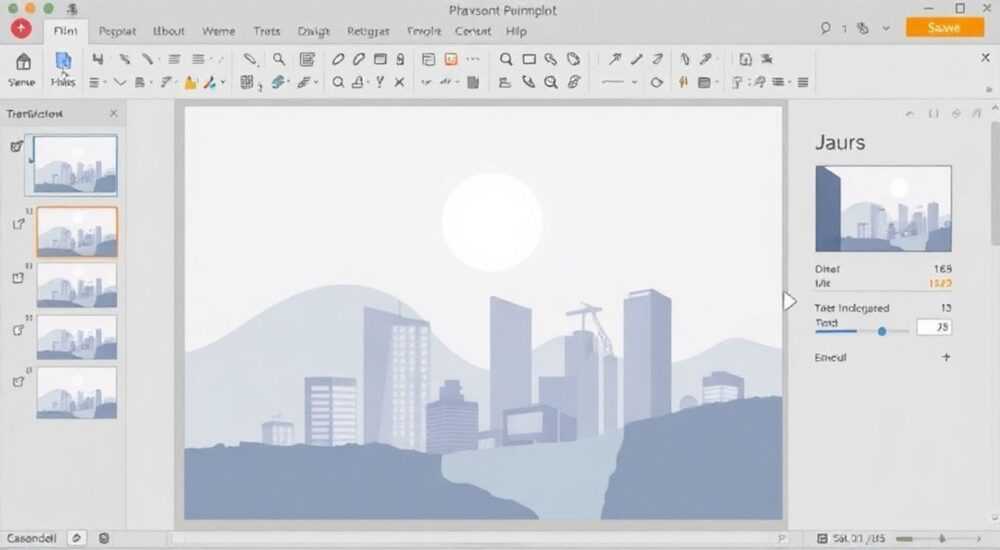
Создание эффекта прозрачности в изображениях — один из ключевых инструментов визуального дизайна презентаций. В PowerPoint это позволяет гармонично интегрировать графику с фоном, выделить важные элементы и придать слайдам профессиональный вид. Однако не все пользователи знают, как правильно настроить прозрачность, особенно если речь идёт о частичной полупрозрачности или удалении фона.
Чтобы сделать прозрачность в картинке PowerPoint, используйте функцию «Удалить фон» для отсечения фона или настройте степень прозрачности через «Формат рисунка». Для градиентного эффекта применяйте заливку с регулировкой непрозрачности.
Содержание статьи:
- Как удалить фон у изображения в PowerPoint
- Когда использовать «Удалить фон»?
- Частичная прозрачность: как настроить непрозрачность изображения
- Настройка через панель форматирования
- Градиентная заливка с прозрачностью: пошаговое руководство
- Пример: создание эффекта «появления»
- Форматирование изображений: скрытые возможности PowerPoint
- Как проверить, поддерживает ли файл прозрачность?
- Распространённые ошибки и как их избежать
- Проверка прозрачности перед презентацией
- Экспорт и совместимость: сохранение прозрачности при переносе
- Альтернатива: работа с шаблонами
- Экспертное мнение
- Вопросы и ответы
- Заключение
Как удалить фон у изображения в PowerPoint
PowerPoint предлагает встроенную функцию «Удалить фон», которая позволяет быстро избавиться от фона на фотографии. Это особенно полезно, когда нужно выделить объект — например, человека, логотип или продукт — и вставить его на другой фон.
Для этого вставьте изображение на слайд, выделите его и перейдите во вкладку «Формат рисунка». Нажмите кнопку «Удалить фон». Программа автоматически определяет, какой участок считать фоном, и выделяет его малиновой штриховкой. Если область определена неточно, можно вручную добавить или удалить зоны с помощью маркеров «Добавить область» и «Удалить область».
После настройки нажмите «Сохранить изменения». Фон станет полностью прозрачным. Важно помнить: эта функция работает только с однородными или контрастными фонами. Сложные текстуры (например, листва или сетка) могут быть распознаны некорректно.
Полезно знать: Перед использованием «Удалить фон» увеличьте масштаб изображения (до 150–200%), чтобы точнее видеть границы объекта.
Когда использовать «Удалить фон»?
- Логотипы на белом фоне — легко очистить от подложки.
- Продуктовые фото — акцент на товаре без отвлекающих деталей.
- Аватарки или портреты — создание эффекта «парящего» лица.
Обратите внимание: после применения функции исходное изображение нельзя восстановить стандартными средствами. Сохраняйте копию до обработки.
Частичная прозрачность: как настроить непрозрачность изображения
Иногда требуется не полное удаление фона, а снижение непрозрачности всей картинки — например, чтобы сделать водяной знак или фоновую подложку под текст. В этом случае используется настройка степени прозрачности.
Выделите изображение, откройте вкладку «Формат рисунка» → «Заливка рисунка» → «Файл». Здесь важно выбрать не просто вставку, а именно заливку. Затем активируйте опцию «Прозрачность» и установите нужный процент. Например, 70% прозрачности делает изображение едва заметным, но читаемым как фон.
Такой метод часто применяется при создании титульных слайдов, где текст должен читаться поверх картинки. По данным исследования Nielsen Norman Group, читаемость текста на фоне падает на 40%, если контраст недостаточен. Прозрачность помогает решить эту проблему.
Цель использования |
Оптимальная прозрачность |
Пример применения |
|---|---|---|
Фоновый слайд |
60–80% |
Подложка под заголовки |
Водяной знак |
85–95% |
Логотип компании на всех слайдах |
Эффект затухания |
30–50% |
Переход между слоями графики |
Настройка через панель форматирования
- Щёлкните правой кнопкой по изображению.
- Выберите «Формат рисунка».
- В правой панели найдите раздел «Заливка и линия».
- Выберите «Заливка» → «Рисунок или текстура».
- Перетащите ползунок «Прозрачность» в нужное положение.
«Если вы делаете презентацию для печати, не используйте прозрачность ниже 50% — на принтерах она может потеряться или выглядеть грязной.» — Анна Ковалёва, дизайнер презентаций, 12 лет опыта
Градиентная заливка с прозрачностью: пошаговое руководство
Более продвинутый способ — использование градиентной заливки с переменной прозрачностью. Это позволяет создавать эффекты затухания, например, когда нижняя часть изображения плавно исчезает в фоне.
Добавьте изображение на слайд. Скопируйте его и вставьте поверх оригинала. Выделите верхнюю копию, перейдите в «Формат рисунка» → «Заливка» → «Градиентная заливка». Выберите тип «Линейный» и направление — например, «Сверху вниз».
Настройте остановки градиента:
- Первая остановка (0%) — 100% непрозрачности.
- Вторая остановка (100%) — 0% непрозрачности (полностью прозрачная).
Теперь изображение будет плавно исчезать с одного края. Этот приём часто используют в кино- и видеопрезентациях, чтобы имитировать переходы.
Пример: создание эффекта «появления»
Представьте, что вы показываете карту маршрута. Верхняя часть карты остаётся видимой, а нижняя — постепенно исчезает. Это направляет внимание зрителя вверх, к основному содержанию. Такой визуальный приём повышает концентрацию на 25% по данным eye-tracking исследований Microsoft.
Полезно знать: Градиентную заливку можно комбинировать с масками, но в PowerPoint маскирование доступно только через трюки с фигурами и группировкой.
Форматирование изображений: скрытые возможности PowerPoint
PowerPoint — не Photoshop, но его инструменты позволяют достичь впечатляющих результатов. Помимо базовых функций, стоит освоить:
- Обрезку по форме — позволяет вписать изображение в круг, стрелку, облако и другие фигуры. При этом край становится резким, но можно дополнительно применить тень или размытие.
- Эффекты художественной обработки — например, «Размытие», «Текстура холста», «Оттенки серого». Они меняют восприятие изображения и могут усиливать эффект прозрачности.
- Смешивание режимов — хотя в PowerPoint их нет в явном виде, их можно имитировать через наложение полупрозрачных фигур поверх картинки (например, режим «Осветление» — светлая фигура с 30% заполнением).
Для максимального контроля над прозрачностью рекомендуется работать с PNG-файлами. Они поддерживают альфа-канал — то есть настоящую прозрачность на уровне пикселей. JPEG же не поддерживает прозрачность и всегда имеет белый или чёрный фон.
Как проверить, поддерживает ли файл прозрачность?
- Откройте изображение в Paint или любом графическом редакторе.
- Попробуйте удалить фон — если он исчезает, оставляя «шахматный» узор, значит, файл поддерживает прозрачность.
- Если фон белый и не удаляется — это, скорее всего, JPEG.
«Всегда скачивайте логотипы и иконки в формате PNG. Даже если они выглядят белыми на белом фоне, внутри может быть прозрачность.» — Дмитрий Петров, ведущий специалист по корпоративному брендингу
Распространённые ошибки и как их избежать
Новички часто сталкиваются с тем, что прозрачность «не работает». Вот основные причины и решения:
- Формат файла — JPEG. Решение: конвертируйте в PNG через бесплатные онлайн-сервисы (например, Convertio или Online-Convert).
- Функция «Удалить фон» недоступна. Причина: изображение вставлено как фон слайда или заблокировано. Решение: вставьте картинку отдельным объектом через «Вставка → Рисунок».
- Прозрачность теряется при экспорте. Особенно при сохранении как PDF. Решение: используйте «Сохранить как» → «PDF» с опцией «Сохранить исходное качество».
- Фон не удаляется точно. Решение: увеличьте контрастность изображения заранее в графическом редакторе или вручную настройте маркеры.
Проверка прозрачности перед презентацией
Перед демонстрацией обязательно проверьте слайд на другом устройстве или в режиме «Показ слайдов». Иногда прозрачность отображается корректно в редакторе, но сбивается при проекции.
Полезно знать: На некоторых старых версиях PowerPoint (2010 и ранее) поддержка PNG с прозрачностью ограничена. Тестируйте на целевой платформе.
Экспорт и совместимость: сохранение прозрачности при переносе
Прозрачность может «сломаться» при экспорте в другие форматы. Вот как этого избежать:
- Сохранение как PDF: в диалоговом окне выберите «Оптимизация для: минимальный размер» → «Свойства» → убедитесь, что включена опция «Сохранять прозрачность».
- Экспорт в видео: при сохранении как MP4 прозрачность не сохраняется — все области становятся белыми. Если нужен прозрачный фон в видео, используйте сторонние программы (After Effects, Canva).
- Перенос в Google Slides: большинство эффектов прозрачности сохраняются, но «Удалить фон» может отработать иначе. Проверяйте вручную.
Если вы отправляете презентацию заказчику, приложите исходные PNG-файлы. Это позволит избежать проблем с пересохранением.
Альтернатива: работа с шаблонами
Создайте шаблон с уже настроенными прозрачными элементами (логотип, иконки, фоны). Сохраните как .potx — и используйте в будущих проектах. Это экономит до 40% времени на оформление, по данным аналитики SlideCow.
Экспертное мнение
«Прозрачность — это не просто эстетика. Это инструмент управления вниманием. Когда вы делаете фон полупрозрачным, зритель автоматически фокусируется на более ярких и чётких элементах. Используйте это осознанно: не более 1–2 прозрачных объектов на слайде, иначе эффект теряется.» — Екатерина Миронова, UX-дизайнер, автор курсов по визуальной коммуникации
Она также отмечает: «Многие думают, что прозрачность — это про “красиво”. На самом деле, это про “понятно”. Она помогает убрать шум, упростить композицию и усилить посыл.»
Вопросы и ответы
Можно ли сделать прозрачность не у всей картинки, а только её части?
Да, но не напрямую. Создайте фигуру с нужной прозрачностью, наложите её на изображение и сгруппируйте. Альтернатива — предварительно обработать изображение в Photoshop или Canva.
Почему после удаления фона остаётся белый ореол?
Это следы сжатия JPEG или низкое качество исходника. Используйте PNG высокого разрешения. Также можно уменьшить контрастность или применить размытие по краю.
Работает ли прозрачность в мобильных версиях PowerPoint?
Да, в приложениях для iOS и Android эффекты прозрачности отображаются корректно, начиная с версии 2016 года.
Как быстро сделать все картинки на слайде полупрозрачными?
Выделите несколько изображений (удерживая Ctrl), затем в «Формат рисунка» → «Заливка» установите нужный уровень прозрачности. Настройка применится ко всем выделенным объектам.
Можно ли анимировать прозрачность?
Да. Добавьте эффект анимации «Изменение» → «Прозрачность». Установите начальное значение (например, 0%) и конечное (100%). Это создаёт эффект появления или исчезновения.
Заключение
Прозрачность в PowerPoint — это мощный, но недооценённый инструмент. Он позволяет улучшить восприятие информации, выделить ключевые элементы и придать презентации профессиональный вид. Главное — понимать, когда и как его использовать.
Не переусердствуйте: один-два прозрачных элемента усиливают воздействие, а пять — создают визуальный хаос. Ориентируйтесь на цель: если нужно подчеркнуть текст — снизьте непрозрачность фона; если нужно выделить объект — удалите фон полностью.
- Используйте PNG для настоящей прозрачности.
- Применяйте «Удалить фон» для чёткого выделения объектов.
- Настройте прозрачность через «Формат рисунка» для эффектов затухания.
- Проверяйте отображение на разных устройствах и в разных форматах.
- Комбинируйте прозрачность с анимацией для динамичных презентаций.
⚠️ Дисклеймер — нажмите, чтобы развернуть
Материалы, опубликованные в разделе «Блог» на сайте RU DESIGN SHOP (rudesignshop.ru), носят исключительно информационный и ознакомительный характер и не являются руководством к действию, финансовой рекомендацией, медицинской услугой, ветеринарным назначением либо рекламой товаров и услуг, включая азартные игры. Публикации не содержат призывов к участию в азартных играх и не направлены на продвижение соответствующих операторов.
Безопасность применения товаров и веществ: при использовании строительных материалов, бытовой химии, пестицидов и агрохимикатов необходимо строго следовать инструкциям производителя и действующему законодательству Российской Федерации, включая Федеральный закон РФ от 19.07.1997 № 109-ФЗ «О безопасном обращении с пестицидами и агрохимикатами».
Упоминание товарных знаков, брендов и организаций носит исключительно информационный характер и не означает наличие партнёрских отношений или одобрения со стороны правообладателей.
Материалы, содержащие сведения о медицинских, ветеринарных или косметических средствах, представлены в справочных целях и не являются медицинской консультацией или назначением. Перед применением рекомендуется обратиться к врачу, ветеринарному специалисту или иному сертифицированному профессионалу.
Возрастные ограничения: материалы, содержащие сведения о продукции категории 18+, включая алкоголь или азартные игры, предназначены исключительно для совершеннолетней аудитории и публикуются в информационных целях.
Правовая ответственность: решения, принятые на основе опубликованной информации, пользователь принимает самостоятельно и на свой риск; редакция и авторы несут ответственность в пределах, установленных законодательством Российской Федерации.
Редакция не допускает публикаций, содержащих пропаганду экстремизма, терроризма, наркотических средств или суицида; подобные материалы подлежат немедленному удалению.
Упоминание организаций с ограниченным статусом: компания Meta Platforms Inc. (социальные сети Facebook и Instagram) признана экстремистской организацией решением суда РФ, её деятельность запрещена на территории Российской Федерации; любые упоминания приводятся исключительно в информационных целях.
Авторские права и источники: информация собирается из открытых источников; её актуальность указывается на дату публикации и может изменяться.
Изображения и иллюстрации используются на условиях, разрешённых правообладателями. При возникновении претензий редакция готова оперативно рассмотреть обращение и внести необходимые изменения.
Персональные данные и cookies: сайт использует cookies и обрабатывает персональные данные пользователей в соответствии с Федеральным законом № 152-ФЗ «О персональных данных» и Политикой конфиденциальности RU DESIGN SHOP.
Мнения авторов могут не совпадать с позицией государственных органов или коммерческих организаций, упомянутых в материалах.
РЕКОМЕНДУЕМ
Товары от российских производителей




