Скидка 5% на первый заказ — RDS5




Как в повер поинт сделать прозрачность рисунка
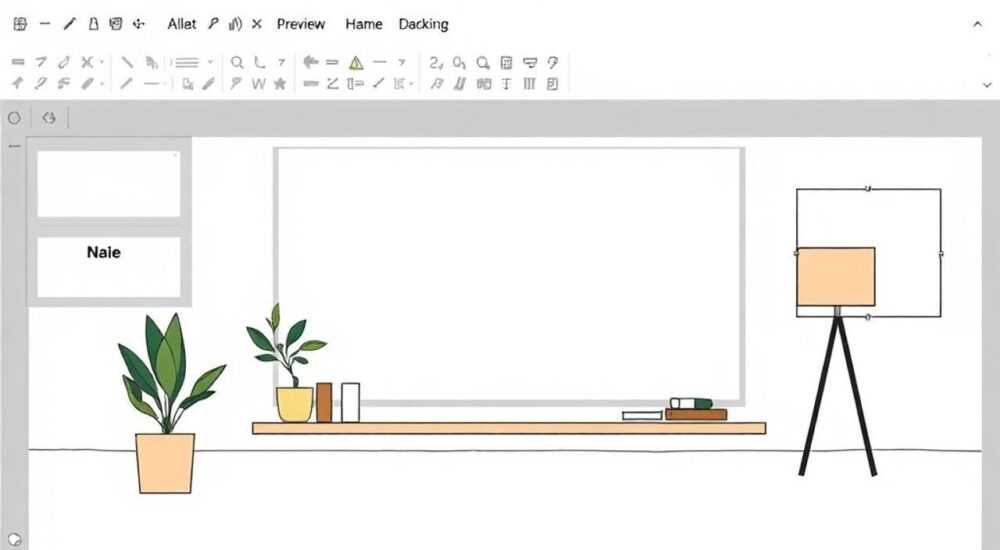
Прозрачность изображений в PowerPoint — важный инструмент для создания профессиональных и визуально привлекательных презентаций. Она позволяет плавно интегрировать рисунки в фон, выделять ключевые элементы или создавать эффект наложения. В отличие от графических редакторов, PowerPoint не предоставляет прямого ползунка прозрачности для любого изображения, но предлагает несколько эффективных методов её настройки в зависимости от типа графики и версии программы.
Чтобы сделать рисунок прозрачным в PowerPoint, используйте функцию «Прозрачность заливки» для векторных фигур или «Удаление фона» для растровых изображений. Для точной настройки применяйте параметр «Формат рисунка» через контекстное меню.
Содержание статьи:
- Зачем нужна прозрачность рисунка в презентации
- Методы установки прозрачности: что работает в 2026 году
- Пошагово: как сделать рисунок прозрачным в PowerPoint
- Способ 1: Прозрачность для фигур и векторных объектов
- Способ 2: Удаление фона для растрового изображения
- Способ 3: Частичная прозрачность для изображения (через заливку)
- Распространённые ошибки и как их избежать
- Экспертное мнение
- Вопросы и ответы
- Заключение
Зачем нужна прозрачность рисунка в презентации
Прозрачность — это не просто эстетический приём, а функциональный элемент дизайна. Она помогает управлять визуальной иерархией: менее важные элементы можно сделать полупрозрачными, чтобы они не отвлекали от основного контента. Особенно это актуально при использовании водяных знаков, логотипов или декоративных иллюстраций.
Когда рисунок перекрывает текст или другой контент, его непрозрачность может затруднить восприятие. Применение прозрачности решает эту проблему, позволяя читателю видеть сквозь изображение. Это особенно важно в корпоративных презентациях, где требуется соблюдение бренди-гайдов и использование фирменных элементов без перегруза слайда.
Также прозрачность используется в анимационных эффектах. Например, плавное появление объекта (fade-in) достигается изменением уровня прозрачности от 0% до 100%. Такой переход выглядит естественно и профессионально, в отличие от резкого появления.
Полезно знать: Уровень прозрачности измеряется в процентах: 0% — полностью непрозрачный, 100% — полностью прозрачный. В PowerPoint вы можете задать любой процент в диапазоне от 0 до 100 с шагом 1%.
Методы установки прозрачности: что работает в 2026 году
На сегодняшний день в Microsoft PowerPoint доступны три основных способа управления прозрачностью: через заливку фигур, через форматирование рисунков и с помощью удаления фона. Выбор метода зависит от типа объекта — векторная фигура, растровое изображение или SmartArt.
Для векторных объектов, таких как фигуры WordArt, автофигуры или диаграммы, используется параметр «Прозрачность заливки». Этот инструмент даёт точный контроль над степенью прозрачности и работает во всех современных версиях PowerPoint: от 2016 до Microsoft 365.
Для растровых изображений (JPEG, PNG, BMP) подходит два подхода. Первый — удаление фона, который автоматически делает определённые области прозрачными. Второй — ручная настройка прозрачности через панель форматирования, доступная после выбора изображения. Однако здесь важно понимать: в отличие от фигур, обычные рисунки нельзя сделать частично прозрачными напрямую — только через заливку.
Тип объекта |
Метод прозрачности |
Поддержка в PowerPoint |
|---|---|---|
Фигуры, WordArt, автофигуры |
Прозрачность заливки |
PowerPoint 2013+, Microsoft 365 |
Растровые изображения (JPG, PNG) |
Удаление фона / Заливка прозрачностью |
PowerPoint 2016+, Microsoft 365 |
SmartArt, диаграммы |
Индивидуальная настройка элементов |
PowerPoint 2019+, Microsoft 365 |
Важно помнить, что формат файла играет ключевую роль. Изображения в формате PNG поддерживают альфа-канал (естественную прозрачность), тогда как JPEG этого не делают. Поэтому, если вы планируете использовать прозрачные элементы, лучше заранее подготовить изображения в PNG.
«Всегда проверяйте, какой формат изображения вы вставляете. Даже если вы сделаете фон прозрачным в PowerPoint, при сохранении в PDF или экспорте в JPEG прозрачность может быть потеряна, если не указать правильные настройки экспорта.» — Анна Ковалёва, UX-дизайнер, 8 лет в корпоративном брендинге
Пошагово: как сделать рисунок прозрачным в PowerPoint
Процесс зависит от типа объекта. Ниже приведены подробные инструкции для трёх основных случаев.
Способ 1: Прозрачность для фигур и векторных объектов
- Вставьте фигуру: перейдите на вкладку «Вставка» → «Фигуры» и выберите нужную форму.
- Нарисуйте фигуру на слайде, щёлкнув и перетащив курсор.
- Щёлкните правой кнопкой мыши по фигуре и выберите «Формат фигуры».
- В правой панели откройте раздел «Заливка и линия». Нажмите на «Заливка».
- Выберите «Градиентная» или «Сплошная заливка», затем найдите ползунок «Прозрачность».
- Отрегулируйте значение: например, 40% для лёгкого затемнения или 80% для почти невидимого эффекта.
Полезно знать: Если вы используете градиентную заливку, прозрачность можно настроить для каждого цвета отдельно. Это позволяет создавать сложные эффекты, например, размытие краёв.
Способ 2: Удаление фона для растрового изображения
- Вставьте изображение: «Вставка» → «Рисунок» → выберите файл.
- Выделите изображение, перейдите на вкладку «Формат рисунка».
- Нажмите «Удалить фон». PowerPoint автоматически выделит область, которую считает фоном (розовая зона).
- Если нужно, вручную добавьте или удалите области с помощью кнопок «Отметить область для сохранения» и «Отметить область для удаления».
- Нажмите «Сохранить изменения». Фон станет прозрачным.
Этот метод идеален для вырезания объектов, например, человека на белом фоне. Однако он не позволяет задать уровень полупрозрачности — только полную прозрачность.
Способ 3: Частичная прозрачность для изображения (через заливку)
Если вы хотите сделать всё изображение полупрозрачным (не вырезая фон), используйте обходной путь:
- Вставьте фигуру (например, прямоугольник) нужного размера.
- Щёлкните по фигуре правой кнопкой → «Формат фигуры».
- В разделе «Заливка» выберите «Заливка рисунком или текстурой».
- Нажмите «Вставить из» → выберите ваш файл.
- Переместите изображение внутри фигуры при необходимости.
- Установите нужный процент прозрачности с помощью ползунка.
Этот метод даёт полный контроль над уровнем прозрачности и поддерживается во всех современных версиях.
«Самый быстрый способ — использовать сочетание клавиш Ctrl+1 для вызова панели форматирования. Это экономит время при работе с множеством объектов.» — Дмитрий Романов, преподаватель цифровых технологий, МГПУ
Распространённые ошибки и как их избежать
Даже опытные пользователи сталкиваются с типичными трудностями при работе с прозрачностью. Ниже — самые частые проблемы и способы их решения.
- Фон не становится прозрачным после удаления. Причина: изображение имеет однородный фон, но не идеально одинаковый по цвету. Решение: используйте режим «Отметить область для удаления» для точной настройки.
- Прозрачность не применяется к изображению напрямую. PowerPoint не позволяет задать прозрачность для растрового изображения как целого. Обход — использовать заливку фигуры, как описано выше.
- При экспорте в PDF прозрачность теряется. Проверьте настройки экспорта: в «Файл» → «Сохранить как» → «Другие форматы» выберите PDF и убедитесь, что стоит галочка «Сохранять прозрачность».
- Изображение выглядит размытым после применения прозрачности. Это может происходить из-за масштабирования. Всегда используйте изображения с высоким разрешением (минимум 150 DPI).
Ошибка |
Причина |
Решение |
|---|---|---|
Не работает «Удалить фон» |
Изображение слишком маленькое или низкого качества |
Увеличьте размер изображения перед обработкой |
Прозрачность не сохраняется при копировании |
Буфер обмена не поддерживает альфа-канал |
Копируйте через «Специальная вставка» → «Рисунок (масштабируемый)» |
Фон остаётся белым при демонстрации |
Настройки слайда: используется фон, который блокирует прозрачность |
Проверьте, нет ли сплошной заливки на слайде под изображением |
Экспертное мнение
«В 2026 году PowerPoint активно интегрирует ИИ-инструменты. Например, функция Designer предлагает автоматические варианты прозрачности при обнаружении конфликта между текстом и изображением. Я рекомендую включать её: она экономит до 30% времени на форматирование.» — Елена Миронова, руководитель отдела визуальных коммуникаций, международная консалтинговая группа «StratCom»
По словам эксперта, будущее за автоматизацией. Однако базовые навыки работы с прозрачностью остаются обязательными. «Даже если PowerPoint сам предложит сделать логотип полупрозрачным, вы должны понимать, почему это сделано и как это повлияет на восприятие. Без знаний — вы зависимы от алгоритмов», — добавляет она.
Также Елена отмечает рост использования прозрачности в анимациях: «Мы всё чаще видим слайды, где информация появляется слоями. Прозрачность помогает создать эффект «раскрытия» контента — это мощный приём в образовательных и инвестиционных презентациях.»
Вопросы и ответы
Можно ли сделать прозрачным только часть изображения, а не весь фон?
Да, но не напрямую. Используйте инструмент «Обрезка» вместе с «Удалить фон», либо примените маску через комбинацию фигур. Также можно вставить изображение внутрь фигуры и задать прозрачность только для определённой зоны.
Почему после удаления фона остаются артефакты?
Это происходит при сложном фоне (например, волосы на светлом фоне). PowerPoint использует алгоритмы контрастного выделения, которые не всегда точно распознают тонкие детали. Решение — вручную доработать границы с помощью инструмента увеличения и точечной коррекции.
Поддерживает ли PowerPoint анимацию прозрачности?
Да. Через вкладку «Анимация» → «Дополнительные эффекты» → «Эффекты усиления» вы можете добавить анимацию «Прозрачность». Это позволяет плавно изменять уровень прозрачности во времени — например, от 100% до 0% за 2 секунды.
Как проверить, что прозрачность работает при демонстрации?
Перейдите в режим «Показ слайдов» и убедитесь, что фоновые элементы просматриваются сквозь изображение. Также можно временно изменить фон слайда на яркий цвет — это поможет визуализировать прозрачные зоны.
Можно ли сохранить прозрачность при конвертации в видео?
Да, но только если выбрать правильный формат. При экспорте в видео («Файл» → «Экспорт» → «Создать видео») убедитесь, что выбрано качество не ниже «HD 1080p». Прозрачность будет сохранена, если исходные слайды её содержат.
Заключение
Управление прозрачностью в PowerPoint — это ключевой навык для создания современных, профессиональных презентаций. Несмотря на то, что интерфейс может казаться ограниченным, программа предлагает гибкие инструменты для достижения нужного визуального эффекта. Главное — понимать различия между типами объектов и выбирать соответствующий метод.
Прозрачность — это не просто «красиво», а инструмент коммуникации. Она помогает направлять внимание, улучшать читаемость и следовать принципам визуального дизайна. Освоив эти техники, вы значительно повысите качество своих слайдов.
- Для фигур используйте «Прозрачность заливки» — это самый точный метод.
- Для растровых изображений применяйте «Удалить фон» или заливку фигуры рисунком.
- Формат PNG сохраняет прозрачность при экспорте, JPEG — нет.
- Проверяйте результат в режиме показа слайдов.
- Используйте анимацию прозрачности для динамичных презентаций.
⚠️ Дисклеймер — нажмите, чтобы развернуть
Материалы, опубликованные в разделе «Блог» на сайте RU DESIGN SHOP (rudesignshop.ru), носят исключительно информационный и ознакомительный характер и не являются руководством к действию, финансовой рекомендацией, медицинской услугой, ветеринарным назначением либо рекламой товаров и услуг, включая азартные игры. Публикации не содержат призывов к участию в азартных играх и не направлены на продвижение соответствующих операторов.
Безопасность применения товаров и веществ: при использовании строительных материалов, бытовой химии, пестицидов и агрохимикатов необходимо строго следовать инструкциям производителя и действующему законодательству Российской Федерации, включая Федеральный закон РФ от 19.07.1997 № 109-ФЗ «О безопасном обращении с пестицидами и агрохимикатами».
Упоминание товарных знаков, брендов и организаций носит исключительно информационный характер и не означает наличие партнёрских отношений или одобрения со стороны правообладателей.
Материалы, содержащие сведения о медицинских, ветеринарных или косметических средствах, представлены в справочных целях и не являются медицинской консультацией или назначением. Перед применением рекомендуется обратиться к врачу, ветеринарному специалисту или иному сертифицированному профессионалу.
Возрастные ограничения: материалы, содержащие сведения о продукции категории 18+, включая алкоголь или азартные игры, предназначены исключительно для совершеннолетней аудитории и публикуются в информационных целях.
Правовая ответственность: решения, принятые на основе опубликованной информации, пользователь принимает самостоятельно и на свой риск; редакция и авторы несут ответственность в пределах, установленных законодательством Российской Федерации.
Редакция не допускает публикаций, содержащих пропаганду экстремизма, терроризма, наркотических средств или суицида; подобные материалы подлежат немедленному удалению.
Упоминание организаций с ограниченным статусом: компания Meta Platforms Inc. (социальные сети Facebook и Instagram) признана экстремистской организацией решением суда РФ, её деятельность запрещена на территории Российской Федерации; любые упоминания приводятся исключительно в информационных целях.
Авторские права и источники: информация собирается из открытых источников; её актуальность указывается на дату публикации и может изменяться.
Изображения и иллюстрации используются на условиях, разрешённых правообладателями. При возникновении претензий редакция готова оперативно рассмотреть обращение и внести необходимые изменения.
Персональные данные и cookies: сайт использует cookies и обрабатывает персональные данные пользователей в соответствии с Федеральным законом № 152-ФЗ «О персональных данных» и Политикой конфиденциальности RU DESIGN SHOP.
Мнения авторов могут не совпадать с позицией государственных органов или коммерческих организаций, упомянутых в материалах.
РЕКОМЕНДУЕМ
Товары от российских производителей


Люстра SimpLumen Shade Two GLODE (Копировать)
Диапазон цен: 44500 руб. – 46000 руб.
Светильник DEEP Forstlight
Диапазон цен: 34390 руб. – 57490 руб.
