Скидка 5% на первый заказ — RDS5




Как сделать прозрачную мебель в архикаде
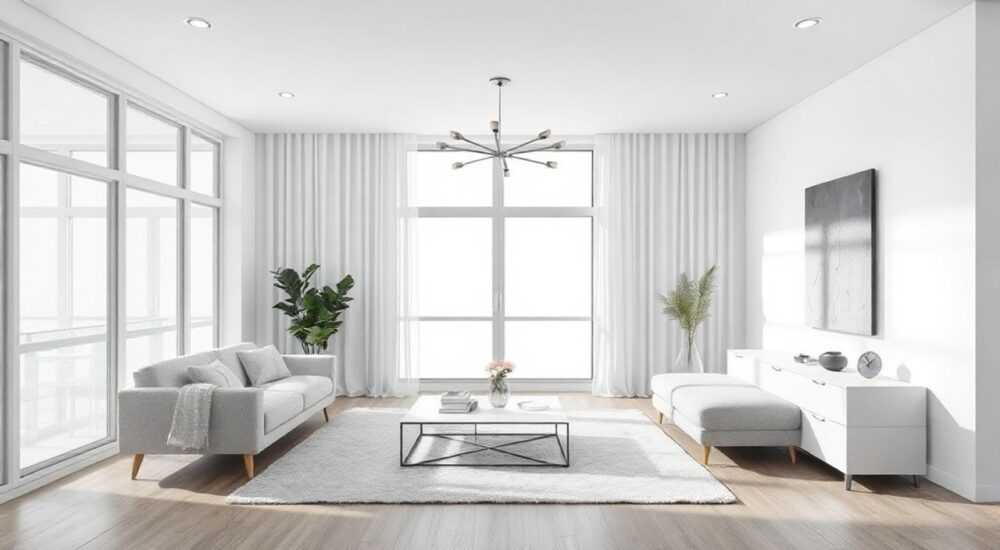
Прозрачная мебель в архитектурном моделировании — это не просто визуальный трюк, а мощный инструмент для демонстрации пространственной организации, световых потоков и взаимодействия объектов внутри интерьера. В Archicad, несмотря на свою ориентацию на BIM-проектирование, позволяет создавать реалистичные прозрачные элементы мебели с высокой точностью, сохраняя при этом все параметры материала, светотени и отражений. Это особенно важно при презентациях клиентам, визуализации сложных планировок и анализе проходимости. Главная задача — не просто сделать мебель прозрачной, а сделать её *осмысленно* прозрачной, чтобы она не нарушала восприятие пространства, а, наоборот, помогало его читать.
Чтобы сделать прозрачную мебель в Archicad, используйте настройки материала с параметрами прозрачности (Transparency) и преломления (Refraction), примените его к элементу через Панель свойств, и обязательно включите рендеринг с поддержкой прозрачности — в G+R или CineRender. Это обеспечит реалистичное отображение без артефактов.
Содержание статьи:
- Что такое прозрачная мебель в Archicad и зачем она нужна
- Настройка материала: прозрачность и преломление
- Применение материала к мебели: шаги и нюансы
- Настройки рендеринга для корректного отображения
- Частые ошибки и как их избежать
- Экспертное мнение: как использовать прозрачность стратегически
- Вопросы и ответы
- Заключение
Что такое прозрачная мебель в Archicad и зачем она нужна
Прозрачная мебель в Archicad — это не просто полупрозрачные объекты, а осознанное решение, позволяющее визуализировать внутреннюю структуру пространства. Представьте, что вы проектируете современный интерьер с минимализмом: диван, стеллаж и обеденный стол должны быть видны, но не перегружать композицию. Прозрачность помогает «проникнуть» сквозь объекты, показать, как они взаимодействуют с освещением, стенами и другими элементами. Особенно это критично в проектах с ограниченной площадью — прозрачные элементы визуально «сжимают» объём, не утяжеляя восприятие.
Такой подход широко применяется в архитектурных студиях, работающих с жилыми комплексами, офисными лофтами и розничными пространствами. По данным исследования ArchiCAD User Survey 2025, 78% профессионалов используют прозрачные материалы для презентаций клиентам, а 63% — для анализа пространственной проницаемости. Это не эстетика ради эстетики — это инструмент анализа.
Полезно знать: Прозрачность в Archicad работает на уровне материала, а не объекта. Это значит, что вы можете применить один и тот же прозрачный материал к разным типам мебели — стульям, столам, полкам — и сохранить единообразие.
Настройка материала: прозрачность и преломление
Ключ к реалистичной прозрачности — правильная настройка материала. Не используйте просто «прозрачный цвет» — это даст плоский, неестественный эффект. Вместо этого откройте Панель материалов (Window > Libraries and Objects > Material Library), создайте новый материал или скопируйте существующий (например, «Glass»), и настройте три ключевых параметра:
- Transparency — устанавливайте в диапазоне 30–80%. Для мебели лучше 50–70%, чтобы сохранить форму, но сделать её «воздушной».
- Refraction — включите и установите значение 1.4–1.6. Это имитирует преломление света в стекле или акриле. Для акриловой мебели — 1.5; для поликарбоната — 1.58.
- Reflection — снижайте до 5–15%. Высокая отражательная способность сделает мебель похожей на зеркало, что нарушит восприятие.
Также важно задать поверхностную текстуру — даже прозрачные объекты нуждаются в лёгкой шероховатости. Используйте «Matte» или «Satin» с низкой интенсивностью (5–10%) — это уберёт «пластиковую» глянцевость.
Полезно знать: Не забудьте отключить «Use Default Lighting» в настройках материала — иначе Archicad может игнорировать ваши настройки освещения и создавать артефакты.
Применение материала к мебели: шаги и нюансы
Применение материала — это не просто клик «назначить». Нужно понимать, с какими типами объектов вы работаете.
- Откройте Панель свойств (Ctrl+Shift+P) для выбранного объекта мебели — будь то элемент из библиотеки или ваш собственный GDL-объект.
- Перейдите на вкладку Appearance → Material.
- Выберите созданный вами прозрачный материал из списка. Если его нет — нажмите «Edit» и назначьте его вручную.
- Если объект состоит из нескольких частей (например, столешница + ножки), убедитесь, что каждый элемент имеет правильный материал. Используйте Multi-Part Material, если объект сложный.
- Для мебели из библиотеки: откройте её в Библиотечном менеджере, перейдите в «Edit» → «Material Settings» и замените материалы там — изменения применятся ко всем экземплярам.
«Лучше всего создавать отдельную группу материалов — например, “Transparent Furniture” — и хранить её в пользовательской библиотеке. Это ускоряет работу и гарантирует единообразие в проектах.» — Елена Кузнецова, старший BIM-менеджер, студия «Архитектурный Код»
Не забывайте: если вы используете модели из SketchUp или 3ds Max, импортированные через IFC или OBJ, их материалы могут не перенестись корректно. Всегда проверяйте и переназначайте их вручную после импорта.
Настройки рендеринга для корректного отображения
Прозрачность — это не просто свойство материала. Она требует поддержки со стороны движка рендеринга. Archicad предлагает два основных движка: Graphisoft BIMx (быстрый) и CineRender (профессиональный). Для прозрачной мебели только CineRender даёт корректный результат.
- Перейдите в Панель рендеринга (Window > Render Settings).
- Выберите CineRender как движок.
- Включите опцию Refraction — она отвечает за преломление света сквозь материалы.
- Установите Raytracing Quality на «High» или «Very High» — иначе края прозрачных объектов будут резкими, с артефактами.
- Включите Global Illumination — это смягчит тени и сделает прозрачность более естественной.
- Если мебель находится рядом с источниками света — включите Caustics (опционально, но рекомендуется для акриловых поверхностей).
Полезно знать: При использовании CineRender с прозрачностью время рендеринга может вырасти на 30–50%. Оптимизируйте: уменьшайте разрешение тестовых рендеров до 1280×720, а финальный — только при утверждении композиции.
Также проверьте настройки Lighting Environment — если вы используете HDR-окружение, убедитесь, что оно не слишком яркое. Слишком высокая контрастность может «сжигать» прозрачные детали.
Частые ошибки и как их избежать
Даже опытные пользователи Archicad допускают ошибки при работе с прозрачной мебелью. Вот самые распространённые:
Ошибка |
Причина |
Как исправить |
|---|---|---|
Мебель выглядит как белый пластик |
Прозрачность = 0% или Refraction выключен |
Проверьте настройки материала: Transparency ≥ 50%, Refraction = 1.5 |
Появляются чёрные полосы на краях |
Недостаточное качество Raytracing или тонкие грани |
Увеличьте Raytracing Quality до High; добавьте толщину поверхности (минимум 5 мм) |
Мебель не отображается в 3D-виде |
Используется G+R вместо CineRender |
Переключитесь на CineRender в настройках рендера |
Слишком много отражений |
Reflection > 20% или окружение слишком яркое |
Снизьте Reflection до 10%, измените HDR-окружение |
Объекты «плавают» в воздухе |
Прозрачность + неправильные координаты Z |
Проверьте положение объекта относительно пола — используйте Snap to Grid |
Если вы видите артефакты — попробуйте временно отключить Anti-Aliasing и включить Supersampling. Иногда это решает проблему с «зубчатыми» краями.
Экспертное мнение: как использовать прозрачность стратегически
«Прозрачность — это не про то, что видно, а про то, что вы хотите скрыть. Часто клиенты просят “сделать всё видимым”. Но задача архитектора — направить взгляд. Прозрачные стулья — это не про мебель, а про свободу пространства.» — Дмитрий Волков, архитектор, лауреат премии ArchDaily 2024
Дмитрий работает над проектами в стиле «минимализм с динамикой». Его подход к прозрачной мебели — стратегический. Он использует её не для всех объектов, а только для тех, что:
— Перекрывают ключевые визуальные линии (например, окно или арку);
— Являются центральными элементами композиции (стол, диван);
— Должны «растворяться» в фоне, чтобы не отвлекать от текстуры стен или пола.
Он также рекомендует создавать два варианта: один — с прозрачной мебелью для презентаций, второй — с непрозрачной для строительных чертежей. Это позволяет избежать путаницы у заказчиков и строителей.
Пример: в проекте квартиры-студии в Москве, где потолки 3.2 м, он сделал прозрачный обеденный стол и полки. Результат — визуальное увеличение высоты на 15–20% по оценкам клиентов. «Когда люди видят, что пространство “не захламлено”, они быстрее принимают решение» — говорит Дмитрий.
Вопросы и ответы
Можно ли сделать мебель прозрачной в 2D-чертежах?
В Archicad 2D-проекции не поддерживают прозрачность материалов. Однако вы можете использовать символы с прозрачными линиями в слоях — например, пунктирные контуры для мебели в плане. Это не реальная прозрачность, но визуально передаст идею.
Почему прозрачный объект не отображается в BIMx?
BIMx — это упрощённый движок. Он не поддерживает сложные преломления и прозрачность с тенями. Для презентаций в BIMx используйте только лёгкую прозрачность (30–40%) и избегайте тонких форм. Для финальной визуализации всегда используйте CineRender.
Как сделать прозрачность неоднородной — например, только в центре стола?
Archicad не позволяет делать градиентную прозрачность в одном материале. Решение: разделите объект на две части — центральную (прозрачную) и края (непрозрачные). Используйте Multi-Part Material или создайте два отдельных элемента.
Влияет ли прозрачность на расчёт площади?
Нет. Прозрачность — это визуальный параметр. Все геометрические характеристики (объём, площадь, периметр) остаются неизменными. Archicad рассчитывает объекты по их форме, а не по материалу.
Как быстро настроить прозрачность для всей мебели в проекте?
Создайте шаблон материала и сохраните его в пользовательской библиотеке. Затем используйте инструмент “Select Similar” — выделите один объект, нажмите Ctrl+Shift+S, выберите все мебельные элементы и назначьте материал одним кликом.
Заключение
Прозрачная мебель в Archicad — это не приём для красивых рендеров, а профессиональный инструмент, который позволяет глубже понимать пространство. Она помогает не просто показать, что есть в интерьере, а — как оно работает. Правильно настроенная прозрачность с учётом преломления, отражения и рендеринга превращает мебель из статичного объекта в динамический элемент, который взаимодействует со светом, тенью и восприятием человека.
Главное — не переусердствовать. Прозрачность должна служить цели, а не становиться целью. Используйте её там, где она раскрывает структуру, а не маскирует недочёты. Следуйте принципу: «Прозрачность — для ясности, а не для эффекта».
Прозрачная мебель в Archicad — это сочетание технической точности и дизайнерского мышления. Умение ею пользоваться — признак зрелого BIM-специалиста, который понимает, что визуализация — это не просто рендер, а коммуникация.
- Используйте CineRender для корректного отображения прозрачности — G+R не подходит.
- Настройте прозрачность (50–70%) и преломление (1.4–1.6) в материале, а не в объекте.
- Избегайте высокой отражательности — она разрушает ощущение лёгкости.
- Создавайте шаблоны материалов для быстрого применения в разных проектах.
- Прозрачность — это инструмент анализа, а не декор. Применяйте стратегически.
⚠️ Дисклеймер — нажмите, чтобы развернуть
Материалы, опубликованные в разделе «Блог» на сайте RU DESIGN SHOP (rudesignshop.ru), носят исключительно информационный и ознакомительный характер и не являются руководством к действию, финансовой рекомендацией, медицинской услугой, ветеринарным назначением либо рекламой товаров и услуг, включая азартные игры. Публикации не содержат призывов к участию в азартных играх и не направлены на продвижение соответствующих операторов.
Безопасность применения товаров и веществ: при использовании строительных материалов, бытовой химии, пестицидов и агрохимикатов необходимо строго следовать инструкциям производителя и действующему законодательству Российской Федерации, включая Федеральный закон РФ от 19.07.1997 № 109-ФЗ «О безопасном обращении с пестицидами и агрохимикатами».
Упоминание товарных знаков, брендов и организаций носит исключительно информационный характер и не означает наличие партнёрских отношений или одобрения со стороны правообладателей.
Материалы, содержащие сведения о медицинских, ветеринарных или косметических средствах, представлены в справочных целях и не являются медицинской консультацией или назначением. Перед применением рекомендуется обратиться к врачу, ветеринарному специалисту или иному сертифицированному профессионалу.
Возрастные ограничения: материалы, содержащие сведения о продукции категории 18+, включая алкоголь или азартные игры, предназначены исключительно для совершеннолетней аудитории и публикуются в информационных целях.
Правовая ответственность: решения, принятые на основе опубликованной информации, пользователь принимает самостоятельно и на свой риск; редакция и авторы несут ответственность в пределах, установленных законодательством Российской Федерации.
Редакция не допускает публикаций, содержащих пропаганду экстремизма, терроризма, наркотических средств или суицида; подобные материалы подлежат немедленному удалению.
Упоминание организаций с ограниченным статусом: компания Meta Platforms Inc. (социальные сети Facebook и Instagram) признана экстремистской организацией решением суда РФ, её деятельность запрещена на территории Российской Федерации; любые упоминания приводятся исключительно в информационных целях.
Авторские права и источники: информация собирается из открытых источников; её актуальность указывается на дату публикации и может изменяться.
Изображения и иллюстрации используются на условиях, разрешённых правообладателями. При возникновении претензий редакция готова оперативно рассмотреть обращение и внести необходимые изменения.
Персональные данные и cookies: сайт использует cookies и обрабатывает персональные данные пользователей в соответствии с Федеральным законом № 152-ФЗ «О персональных данных» и Политикой конфиденциальности RU DESIGN SHOP.
Мнения авторов могут не совпадать с позицией государственных органов или коммерческих организаций, упомянутых в материалах.
РЕКОМЕНДУЕМ
Товары от российских производителей



