Скидка 5% на первый заказ — RDS5




Как в скетчапе сделать фото
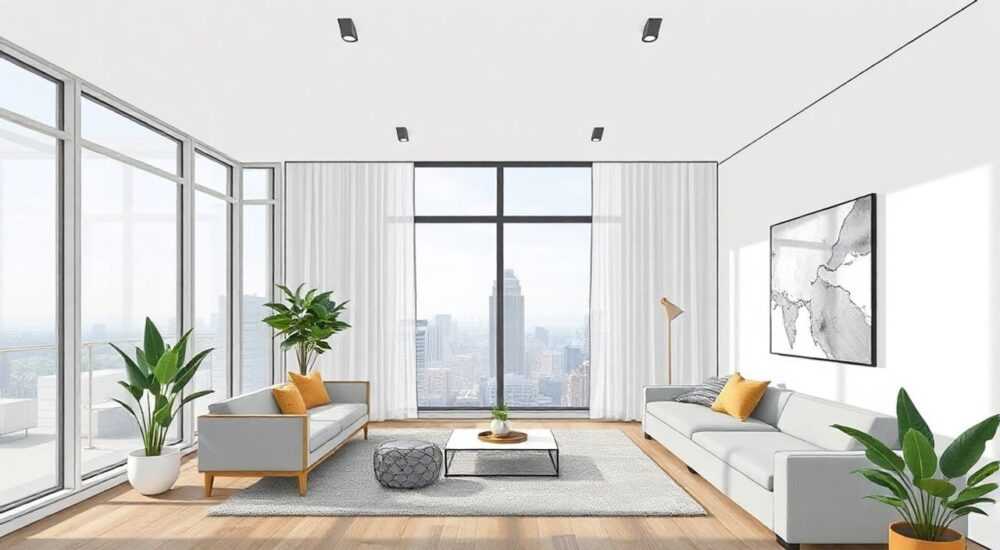
В современном мире визуального контента создание качественных эскизов и иллюстраций требует не только художественного таланта, но и умения эффективно работать с цифровыми инструментами. SketchUp — это мощная платформа для 3D-моделирования, часто используемая архитекторами, дизайнерами интерьеров и инженерами. Однако многие пользователи сталкиваются с вопросом: как в SketchUp сделать фото? Это не просто «сделать скриншот» — речь идёт о получении профессионального, детализированного изображения модели, готового к презентации, публикации или передаче клиенту. Правильно настроенный экспорт изображения может превратить черновой эскиз в визуально впечатляющий результат, который подчеркнёт продуманность проекта и ваш профессионализм.
Чтобы сделать фото в SketchUp, используйте инструмент «Камера» для настройки ракурса, затем выберите «Файл» → «Экспорт» → «2D Графика» и сохраните изображение в формате PNG или JPEG с высоким разрешением. Для лучшего качества включите тени, текстуры и отключите сетку перед экспортом.
Содержание статьи:
Настройка камеры и ракурса
Перед тем как сделать фото в SketchUp, важно правильно расположить виртуальную камеру. Многие пользователи ошибочно полагают, что достаточно просто «покрутить» модель мышкой — но это даёт случайный, несбалансированный ракурс. Для профессионального результата используйте инструменты камеры, которые позволяют точно контролировать точку обзора.
Начните с выбора инструмента «Камера» в панели инструментов (или нажмите клавишу C). Затем воспользуйтесь опцией «Параллельная проекция» (в меню «Вид» → «Параллельная проекция») — она устраняет перспективное искажение, что особенно важно для архитектурных чертежей. Если же вы хотите передать объём и глубину — оставьте перспективу, но настройте угол обзора через «Параметры камеры» (в меню «Вид» → «Поля зрения»). Оптимальный угол — от 35° до 45°: слишком широкий (70°+) искажает пропорции, слишком узкий (20°) делает изображение плоским.
Представьте, что вы фотографируете реальный объект: подберите ракурс, который покажет ключевые элементы — фасад, вход, интерьерную деталь. Используйте комбинацию клавиш Ctrl + Alt + Правая кнопка мыши для плавного поворота без смещения точки обзора. Закрепите позицию, нажав Shift + Правая кнопка мыши → «Задать точку обзора».
Полезно знать: В SketchUp Pro можно сохранять настроенные виды как «Сцены» — это позволяет быстро переключаться между ракурсами без повторной настройки.
Экспорт изображения: пошаговая инструкция
После того как вы нашли идеальный ракурс, пора экспортировать фото. Это не просто «сохранить как изображение» — нужно правильно выбрать параметры, чтобы результат не выглядел пиксельным или размытым.
1. Убедитесь, что окно модели заполнено полностью — отрегулируйте масштаб, чтобы не было лишнего пустого пространства.
2. Перейдите в меню: Файл → Экспорт → 2D Графика…
3. В открывшемся окне выберите формат: для веба — JPEG, для печати или прозрачного фона — PNG.
4. Установите разрешение: минимум 1920×1080 пикселей (Full HD), для печати — 3000×2000 и выше.
5. В разделе «Опции» отметьте:
— «Использовать масштаб окна» — если хотите сохранить текущий размер окна;
— «Соответствие цвета экрану» — для точной передачи оттенков;
— «Тени» — обязательно, если вы используете световые эффекты;
— «Текстуры» — включено по умолчанию, но проверьте, что они загружены.
6. Нажмите «Экспорт» и выберите папку для сохранения.
Не забудьте дать файлу осмысленное имя: например, «Дом_Фасад_РабочийВид_2026.png». Это упростит поиск в будущем и поможет коллегам понять контекст.
Полезно знать: Если вы используете SketchUp Free (веб-версию), функция экспорта доступна только в платной подписке. Для бесплатной версии можно сделать скриншот, но качество будет ниже.
Настройка стиля отображения для лучшего визуала
Стиль отображения в SketchUp — это не просто декор. Он напрямую влияет на восприятие вашего фото. Правильно настроенный стиль превращает техническую модель в визуально привлекательный образ.
Перейдите в панель «Стиль» (вкладка «Вид» → «Стиль»). Здесь вы можете:
— Включить или отключить контурные линии — для архитектурных презентаций лучше использовать тонкие, полупрозрачные контуры;
— Настроить цвет фона — белый или серый фон лучше подходит для профессиональных работ, чем чёрный;
— Отключить сетку и оси координат — они мешают восприятию, особенно если вы экспортируете фото для клиента;
— Выбрать стиль «Реалистичный» — он включает тени, отражения и плавные переходы текстур;
— Использовать стиль «Карандаш» или «Водяные краски» — если вы создаёте художественную презентацию.
Для максимального эффекта добавьте тени через меню «Вид» → «Тени». Настройте время суток (например, 15:00 — мягкий свет с юга) и интенсивность (60–80%). Это придаст объём и глубину, особенно в моделях с архитектурными деталями.
«Стиль — это ваша визуальная речь. Если вы делаете фото для клиента, не бойтесь экспериментировать: реалистичный стиль с мягкими тенями работает лучше, чем схематичный чертёж.» — Анна Соколова, архитектор-дизайнер, 12 лет опыта в BIM-проектах
Как выбрать правильное разрешение и качество
Разрешение — ключевой фактор, определяющий, будет ли ваше фото годным для печати, сайта или презентации. Неверный выбор может привести к тому, что изображение будет «размазанным» или «пиксельным».
Цель использования | Рекомендуемое разрешение | Формат | Примечания |
|---|---|---|---|
——————- | ————————— | ——— | ———— |
Веб-презентация | 1920×1080 | JPEG | Оптимально для сайтов и соцсетей |
Печать (A4) | 3000×2000 | PNG | 300 DPI, прозрачный фон — если нужен |
Печать (A3) | 4000×3000 | TIFF | Лучший выбор для типографий |
Презентация (PowerPoint) | 1280×720 | JPEG | Не перегружайте слайды высоким разрешением |
Если вы экспортируете в PDF или PowerPoint, убедитесь, что изображение не сжимается автоматически. В PowerPoint используйте опцию «Вставить как» → «Изображение» без сжатия.
Полезно знать: При экспорте в PNG вы получаете прозрачный фон — это удобно, если вы будете накладывать изображение на другой фон в Photoshop или Figma.
Частые ошибки и как их избежать
Даже опытные пользователи допускают типичные ошибки, которые портят итоговое фото:
— Не отключили сетку и оси — это создаёт визуальный «шум». Проверьте, что в настройках стиля «Показать сетку» и «Показать оси» отключены.
— Экспорт с низким разрешением — изображение выглядит плохо при увеличении. Всегда начинайте с 1920×1080 и выше.
— Использование JPEG для прозрачных фонов — JPEG не поддерживает прозрачность. Используйте PNG.
— Забыли включить тени — модель выглядит плоской, как чертёж. Включите тени и настройте их направление.
— Слишком плотные текстуры — если вы загрузили высокодетализированные материалы, но не включили «Текстуры» в экспорте — они не отобразятся.
Особенно критична ошибка: экспорт без проверки предварительного просмотра. Перед нажатием «Экспорт» всегда используйте кнопку «Предварительный просмотр» — он покажет, как будет выглядеть результат.
«Лучший способ избежать ошибок — создать шаблон экспорта: настройте стиль, разрешение и параметры один раз, сохраните как пресет и используйте его для всех проектов.» — Дмитрий Кузнецов, преподаватель 3D-моделирования, Moscow Design School
Экспертное мнение: профессиональные приёмы
В профессиональной среде фото из SketchUp — это не просто скриншот, а часть визуальной истории. Эксперты используют дополнительные приёмы для повышения качества.
— Используйте плоские текстуры — не перегружайте модели сложными материалами. Лучше применить 2–3 качественных текстуры, чем 10 мелких.
— Добавьте фон — в SketchUp можно импортировать изображение фона (например, ландшафт или небо) через «Вид» → «Фон». Это создаёт контекст.
— Используйте плагины — например, V-Ray или Enscape позволяют генерировать фото с реалистичным освещением, но требуют отдельной настройки.
— Экспортируйте в высоком разрешении, а затем уменьшайте в Photoshop — так вы сохраняете детали, даже если конечное изображение меньше.
Также не забывайте про белый баланс. Если ваша модель выглядит слишком жёлтой или синей — включите «Цветовой профиль» в настройках экспорта или отрегулируйте цвета в Photoshop после.
Полезно знать: Если вы делаете серию фото для презентации — сохраняйте все файлы в одной папке с одинаковым именованием: «Проект_Вид1», «Проект_Вид2» и т.д. Это упрощает управление.
Вопросы и ответы
Можно ли сделать фото в бесплатной версии SketchUp?
Да, но только через скриншот (Print Screen). Экспорт в высоком разрешении доступен только в SketchUp Pro и SketchUp Shop. Для веб-версии (SketchUp Free) экспорта 2D-графики нет — только загрузка в SketchUp Cloud.
Почему моё фото выглядит размытым?
Скорее всего, вы экспортировали изображение с низким разрешением или использовали сжатие JPEG. Проверьте параметры экспорта: убедитесь, что разрешение не меньше 1920×1080, а качество JPEG — не ниже 85%.
Как сохранить прозрачный фон?
Выберите формат PNG и убедитесь, что в настройках экспорта не включена опция «Фон» или «Цвет фона». Если фон белый — переключите его на прозрачный в окне «Экспорт 2D графики».
Как сделать фото с тенями от солнца?
Включите «Тени» через меню «Вид» → «Тени». Затем настройте время суток (например, 14:00) и положение солнца. Используйте «Показать тени» и «Показать контуры» для чёткости.
Можно ли экспортировать фото в формате SVG?
Нет, SketchUp не поддерживает экспорт в SVG. Этот формат подходит только для векторной графики, а SketchUp создаёт растровые изображения. Для векторного результата используйте SketchUp + Illustrator.
Заключение
Создание качественного фото в SketchUp — это не случайность, а результат системного подхода. От правильного ракурса до настройки экспорта — каждый шаг влияет на итоговый результат. Многие считают, что программа сама «сделает всё красиво», но настоящий профессионал знает: красота рождается в деталях. Выбор разрешения, отключение лишних элементов, настройка теней и использование правильного формата — это не опциональные действия, а обязательные этапы подготовки к презентации.
Практические выводы, которые стоит запомнить:
- Всегда используйте режим «Параллельная проекция» для архитектурных моделей и «Перспектива» — для интерьеров.
- Экспортируйте только в PNG (для прозрачности) или JPEG (для веба) с разрешением не ниже 1920×1080.
- Отключайте сетку, оси и лишние линии перед экспортом — они портят визуальное восприятие.
- Используйте «Сцены» для сохранения ракурсов — это сэкономит часы на повторную настройку.
- Проверяйте предварительный просмотр перед экспортом — это предотвратит 90% ошибок.
Правильно сделанное фото в SketchUp — это не просто изображение, а инструмент коммуникации. Оно убеждает клиентов, демонстрирует вашу экспертизу и превращает чертёж в историю. Не экономьте на деталях — ваш проект заслуживает того, чтобы его увидели так, как вы задумали.
⚠️ Дисклеймер — нажмите, чтобы развернуть
Материалы, опубликованные в разделе «Блог» на сайте RU DESIGN SHOP (rudesignshop.ru), носят исключительно информационный и ознакомительный характер и не являются руководством к действию, финансовой рекомендацией, медицинской услугой, ветеринарным назначением либо рекламой товаров и услуг, включая азартные игры. Публикации не содержат призывов к участию в азартных играх и не направлены на продвижение соответствующих операторов.
Безопасность применения товаров и веществ: при использовании строительных материалов, бытовой химии, пестицидов и агрохимикатов необходимо строго следовать инструкциям производителя и действующему законодательству Российской Федерации, включая Федеральный закон РФ от 19.07.1997 № 109-ФЗ «О безопасном обращении с пестицидами и агрохимикатами».
Упоминание товарных знаков, брендов и организаций носит исключительно информационный характер и не означает наличие партнёрских отношений или одобрения со стороны правообладателей.
Материалы, содержащие сведения о медицинских, ветеринарных или косметических средствах, представлены в справочных целях и не являются медицинской консультацией или назначением. Перед применением рекомендуется обратиться к врачу, ветеринарному специалисту или иному сертифицированному профессионалу.
Возрастные ограничения: материалы, содержащие сведения о продукции категории 18+, включая алкоголь или азартные игры, предназначены исключительно для совершеннолетней аудитории и публикуются в информационных целях.
Правовая ответственность: решения, принятые на основе опубликованной информации, пользователь принимает самостоятельно и на свой риск; редакция и авторы несут ответственность в пределах, установленных законодательством Российской Федерации.
Редакция не допускает публикаций, содержащих пропаганду экстремизма, терроризма, наркотических средств или суицида; подобные материалы подлежат немедленному удалению.
Упоминание организаций с ограниченным статусом: компания Meta Platforms Inc. (социальные сети Facebook и Instagram) признана экстремистской организацией решением суда РФ, её деятельность запрещена на территории Российской Федерации; любые упоминания приводятся исключительно в информационных целях.
Авторские права и источники: информация собирается из открытых источников; её актуальность указывается на дату публикации и может изменяться.
Изображения и иллюстрации используются на условиях, разрешённых правообладателями. При возникновении претензий редакция готова оперативно рассмотреть обращение и внести необходимые изменения.
Персональные данные и cookies: сайт использует cookies и обрабатывает персональные данные пользователей в соответствии с Федеральным законом № 152-ФЗ «О персональных данных» и Политикой конфиденциальности RU DESIGN SHOP.
Мнения авторов могут не совпадать с позицией государственных органов или коммерческих организаций, упомянутых в материалах.
РЕКОМЕНДУЕМ
Товары от российских производителей




