Скидка 5% на первый заказ — RDS5




Как сделать прозрачным рисунок в повер поинт
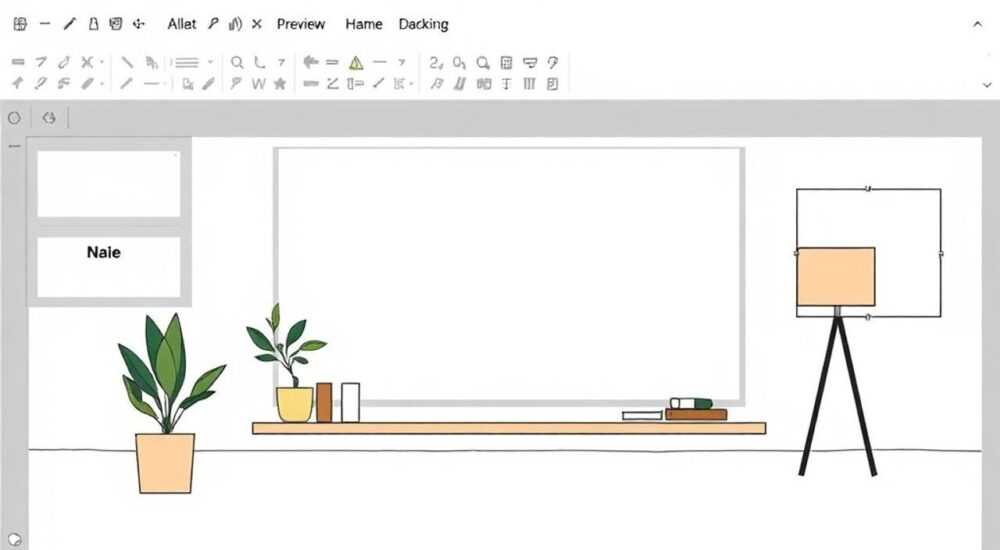
В PowerPoint прозрачность изображений играет ключевую роль при создании профессиональных презентаций, особенно когда необходимо достичь определенных визуальных эффектов или акцентировать внимание на конкретных элементах слайда. Многие пользователи сталкиваются с трудностями при попытке сделать рисунок прозрачным – это одна из самых частых проблем при работе с графикой в программе. Интересно, что решение этой задачи может значительно улучшить восприятие презентации, позволяя создавать многослойные композиции и гармонично сочетать различные визуальные элементы.
Основные способы изменения прозрачности изображений
Существует несколько проверенных методов, как сделать рисунок прозрачным в PowerPoint. Каждый из них имеет свои особенности и подходит для различных ситуаций. Рассмотрим основные подходы:
- Использование встроенной функции прозрачности через формат фигуры
- Применение заливки текстурой с регулировкой непрозрачности
- Работа с фоновыми изображениями через параметры страницы
Для наглядного сравнения эффективности этих методов представим их характеристики в таблице:
Метод |
Сложность реализации |
Гибкость настройки |
Поддерживаемые версии PowerPoint |
|---|---|---|---|
Формат фигуры |
Средняя |
Высокая |
2010 и выше |
Заливка текстурой |
Низкая |
Средняя |
Все версии |
Параметры страницы |
Простая |
Ограниченная |
2013 и выше |
Пошаговая инструкция по настройке прозрачности
Чтобы сделать рисунок прозрачным через формат фигуры, следуйте простой последовательности действий. Сначала импортируйте нужное изображение на слайд, используя вкладку «Вставка». Затем выполните следующие шаги:
- Выделите картинку и откройте контекстное меню правой кнопкой мыши
- Выберите пункт «Формат рисунка» в выпадающем списке
- Перейдите в раздел «Заливка» или «Цветовые эффекты»
- Найдите ползунок «Прозрачность» и отрегулируйте его значение
Профессионалы часто используют комбинированный подход, применяя сразу несколько техник для достижения желаемого результата. Например, можно совместить базовую прозрачность с дополнительными эффектами тени или свечения, чтобы создать более выразительный визуальный эффект.
Альтернативные методы и их особенности
Когда стандартные инструменты не дают нужного результата, существуют альтернативные способы работы с прозрачностью. Особенно интересен метод использования фигур в качестве масок. Создайте произвольную фигуру, установите ей параметр прозрачности, а затем поместите изображение внутрь этой фигуры через функцию «Заливка рисунком».
Рассмотрим преимущества и ограничения различных методов:
- Прямая настройка прозрачности — универсальное решение, но требует точной настройки
- Маскирование через фигуры — позволяет создавать сложные формы, но ограничен в гибкости
- Работа с фоном — быстрое решение, но подходит только для определенных случаев
Важно отметить, что результат может варьироваться в зависимости от версии PowerPoint и операционной системы. Новые версии программы предлагают более широкие возможности для работы с прозрачностью рисунков.
Экспертное мнение: советы от практикующего дизайнера
Александр Петров, сертифицированный специалист Microsoft Office с 15-летним опытом создания презентаций для крупных компаний, делится своими наблюдениями:
«За годы работы я заметил, что многие пользователи совершают типичные ошибки при работе с прозрачностью. Самая распространенная — чрезмерное использование этого эффекта, что приводит к потере важной информации. Я рекомендую использовать прозрачность в диапазоне 20-40% для текстовых слоев и 50-70% для фоновых изображений.»
В своей практике Александр часто применяет технику многослойной прозрачности, где каждый слой имеет различную степень непрозрачности. Это позволяет создавать глубину изображения и акцентировать внимание на ключевых элементах презентации.
Ответы на часто задаваемые вопросы
Как сохранить прозрачность при экспорте в PDF?
Для корректного сохранения прозрачности важно выбрать правильные настройки экспорта. В окне «Сохранить как» выберите PDF и нажмите «Параметры». Убедитесь, что включена опция «Сохранять прозрачность».
Почему прозрачность работает некорректно на старых версиях PowerPoint?
Версии до 2010 года имеют ограниченную поддержку прозрачности. Рекомендуется обновить программное обеспечение или использовать альтернативные методы, такие как предварительная обработка изображений в графических редакторах.
Можно ли сделать прозрачным только определенный участок рисунка?
Да, для этого можно использовать функцию «Удаление фона» во вкладке «Формат». Выделите ненужные области, и программа автоматически сделает их прозрачными.
Новые возможности в современных версиях PowerPoint
Microsoft постоянно совершенствует инструменты работы с графикой. В последних версиях появились важные нововведения:
- Улучшенный интерфейс настройки прозрачности с более точным контролем
- Возможность применения градиентной прозрачности
- Автоматическая коррекция цветов при изменении прозрачности
Эти улучшения значительно расширяют возможности для создания профессиональных презентаций и позволяют достигать более качественных результатов без использования сторонних графических редакторов.
Практические рекомендации и предостережения
При работе с прозрачностью рисунков в PowerPoint важно соблюдать несколько ключевых принципов:
- Не злоупотребляйте максимальной прозрачностью, так как это может затруднить восприятие информации
- Тестируйте презентацию на разных устройствах для проверки корректного отображения
- Используйте прозрачность как инструмент акцентирования внимания, а не декоративный элемент
Особенно важно учитывать контрастность между прозрачными элементами и фоном. При недостаточном контрасте информация может стать трудночитаемой, особенно при проекции на большие экраны.
Заключение
Научившись эффективно использовать прозрачность рисунков в PowerPoint, вы сможете создавать более профессиональные и визуально привлекательные презентации. Освоение различных методов настройки прозрачности открывает новые горизонты в дизайне слайдов и позволяет реализовать даже самые смелые творческие идеи. Помните, что грамотное применение этого инструмента – это искусство баланса между функциональностью и эстетикой.
RU DESIGN SHOP — это интернет магазин товаров для дома и ремонта от российских производителей, rudesignshop.ru предлагает большой выбор по доступной цене и является надежным партнером при покупке с быстрой доставкой по всем городам России. RU DESIGN SHOP помогает подобрать товар по вашему проекту, а также есть система лояльности, акции и скидки. RU DESIGN SHOP реализует товары произведенные в России. RU DESIGN SHOP приглашает к сотрудничеству дизайнеров интерьера, архитекторов, строителей и мастеров.
⚠️ Дисклеймер — нажмите, чтобы развернуть
Материалы, опубликованные в разделе «Блог» на сайте RU DESIGN SHOP (rudesignshop.ru), носят исключительно информационный и ознакомительный характер и не являются руководством к действию, финансовой рекомендацией, медицинской услугой, ветеринарным назначением либо рекламой товаров и услуг, включая азартные игры. Публикации не содержат призывов к участию в азартных играх и не направлены на продвижение соответствующих операторов.
Безопасность применения товаров и веществ: при использовании строительных материалов, бытовой химии, пестицидов и агрохимикатов необходимо строго следовать инструкциям производителя и действующему законодательству Российской Федерации, включая Федеральный закон РФ от 19.07.1997 № 109-ФЗ «О безопасном обращении с пестицидами и агрохимикатами».
Упоминание товарных знаков, брендов и организаций носит исключительно информационный характер и не означает наличие партнёрских отношений или одобрения со стороны правообладателей.
Материалы, содержащие сведения о медицинских, ветеринарных или косметических средствах, представлены в справочных целях и не являются медицинской консультацией или назначением. Перед применением рекомендуется обратиться к врачу, ветеринарному специалисту или иному сертифицированному профессионалу.
Возрастные ограничения: материалы, содержащие сведения о продукции категории 18+, включая алкоголь или азартные игры, предназначены исключительно для совершеннолетней аудитории и публикуются в информационных целях.
Правовая ответственность: решения, принятые на основе опубликованной информации, пользователь принимает самостоятельно и на свой риск; редакция и авторы несут ответственность в пределах, установленных законодательством Российской Федерации.
Редакция не допускает публикаций, содержащих пропаганду экстремизма, терроризма, наркотических средств или суицида; подобные материалы подлежат немедленному удалению.
Упоминание организаций с ограниченным статусом: компания Meta Platforms Inc. (социальные сети Facebook и Instagram) признана экстремистской организацией решением суда РФ, её деятельность запрещена на территории Российской Федерации; любые упоминания приводятся исключительно в информационных целях.
Авторские права и источники: информация собирается из открытых источников; её актуальность указывается на дату публикации и может изменяться.
Изображения и иллюстрации используются на условиях, разрешённых правообладателями. При возникновении претензий редакция готова оперативно рассмотреть обращение и внести необходимые изменения.
Персональные данные и cookies: сайт использует cookies и обрабатывает персональные данные пользователей в соответствии с Федеральным законом № 152-ФЗ «О персональных данных» и Политикой конфиденциальности RU DESIGN SHOP.
Мнения авторов могут не совпадать с позицией государственных органов или коммерческих организаций, упомянутых в материалах.
РЕКОМЕНДУЕМ
Товары от российских производителей

Светильник SHAR Forstlight
Диапазон цен: 5910 руб. – 6310 руб.


