Скидка 5% на первый заказ — RDS5




Как изменить картинку в повер поинт
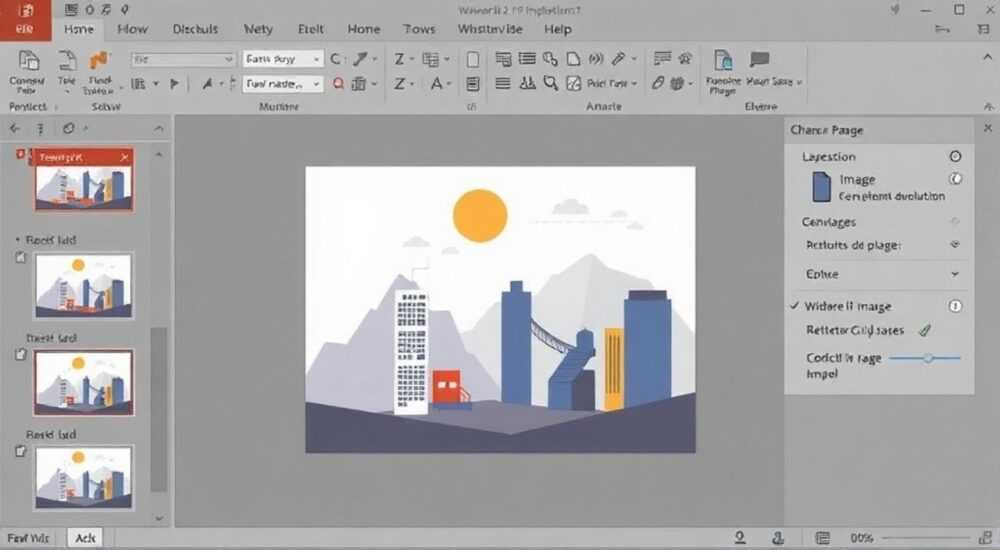
Изменение изображения в PowerPoint — базовая, но важная операция, необходимая при подготовке презентаций. Это можно сделать как стандартными средствами программы, так и с использованием расширенных функций редактирования. Главное — сохранить качество и соответствие дизайну слайда.
Чтобы быстро заменить картинку в PowerPoint, выделите её на слайде, щёлкните правой кнопкой мыши и выберите «Изменить изображение» или просто вставьте новое изображение на то же место. Для точного позиционирования используйте привязку и размеры оригинала.
Современные версии Microsoft PowerPoint позволяют не только вставлять изображения, но и эффективно управлять ими: заменять, редактировать, применять эффекты и адаптировать под общий стиль презентации. Эта функция особенно полезна, когда нужно обновить визуальный контент без изменения компоновки слайдов — например, заменить фотографию сотрудника, логотип компании или иллюстрацию к проекту. Владение техникой замены изображений экономит время и повышает профессионализм оформления.
Содержание статьи:
- Основные способы замены изображения
- Пошаговая инструкция: как заменить изображение
- Редактирование изображений в PowerPoint
- Как использовать маски и обрезку
- Сохранение форматирования при замене
- Работа с группированными объектами
- Работа с массовыми изменениями
- Автоматизация через макросы
- Экспертное мнение
- Вопросы и ответы
- Заключение
Основные способы замены изображения
Первый и самый простой способ — удалить старое изображение и вставить новое. Выделите картинку, нажмите клавишу Delete, затем перейдите во вкладку «Вставка» → «Изображения» и выберите нужный файл. Этот метод подходит, если не требуется сохранять рамки, тени, поворот или другие эффекты.
Более эффективный подход — использование функции «Изменить изображение». Щёлкните по изображению правой кнопкой мыши и выберите «Изменить изображение». Откроется проводник Windows, где можно выбрать новую картинку. После выбора новое изображение автоматически займет место старого, сохранив все параметры: размер, положение, обтекание текстом, а также эффекты форматирования.
Если изображение является частью шаблона или макета, важно использовать именно этот метод. В противном случае может нарушиться компоновка слайда, особенно если используется мастер-слайд или тема с жесткими стилями.
Пошаговая инструкция: как заменить изображение
- Откройте презентацию в Microsoft PowerPoint.
- Перейдите на слайд, содержащий изображение, которое нужно изменить.
- Щёлкните по картинке один раз для выделения.
- Нажмите правой кнопкой мыши и выберите пункт «Изменить изображение».
- В открывшемся окне выберите новый файл и нажмите «Вставить».
Полезно знать: Функция «Изменить изображение» доступна только для вставленных изображений, а не для фигур или иконок, созданных в PowerPoint.
Если команда «Изменить изображение» отсутствует в контекстном меню, проверьте, действительно ли объект является изображением. Иногда пользователи путают векторные фигуры, SmartArt или скриншоты с обычными картинками. Также эта опция недоступна при работе с защищёнными или заблокированными слайдами.
Другой вариант — перетаскивание нового изображения прямо на слайд поверх старого. При этом PowerPoint предложит заменить текущую картинку. Подтвердите действие, и изображение будет обновлено с сохранением всех свойств.
Редактирование изображений в PowerPoint
PowerPoint предлагает встроенные инструменты для редактирования изображений, что позволяет не переключаться в сторонние графические редакторы. После вставки или замены картинки во вкладке «Формат» появляются дополнительные параметры.
Вы можете:
- Обрезать изображение по краям или фигурно (например, в виде круга или стрелки).
- Настроить яркость, контрастность и цветовые параметры.
- Применить художественные эффекты: размытие, акварель, карандашный набросок.
- Удалить фон с помощью инструмента «Удаление фона».
Особенно полезна функция «Стили изображений» — она позволяет быстро применить рамку, тень, отражение или объём к картинке. Эти стили можно сохранить как часть темы, чтобы использовать в других презентациях.
Как использовать маски и обрезку
Маскирование изображений — мощный инструмент для создания профессионального дизайна. Например, вы можете поместить фотографию внутрь фигуры-сердца или звезды. Для этого:
- Вставьте нужную фигуру («Вставка» → «Фигуры»).
- Разместите поверх неё изображение.
- Выделите оба объекта (удерживая Shift).
- На вкладке «Формат» выберите «Объединить фигуры» → «Обрезка».
Теперь изображение будет отображаться только внутри формы фигуры. Это часто используется в современных презентациях для визуального акцента.
Функция |
Где находится |
Для чего используется |
|---|---|---|
Обрезка по форме |
Формат → Обрезка → Обрезка по форме |
Чтобы придать изображению форму круга, стрелки и т.п. |
Удаление фона |
Формат → Удалить фон |
Для выделения объекта на фото без фона |
Цветовые коррекции |
Формат → Цвет |
Изменение оттенка, насыщенности, яркости |
Эффекты |
Формат → Стили изображений |
Добавление теней, свечения, рамок |
«Используйте сочетание «Обрезка по форме» и «Удаление фона», чтобы добиться максимально чистого и современного вида изображения. Это особенно актуально для портретов и продуктовых фото.» — Анна Ковалёва, дизайнер презентаций, 8 лет опыта
Сохранение форматирования при замене
Одна из главных проблем при замене изображений — потеря ранее применённых эффектов. Чтобы избежать этого, всегда используйте команду «Изменить изображение», а не ручную вставку. Она гарантирует, что новая картинка примет все свойства старой: размер, поворот, прозрачность, эффекты и положение.
Если вы всё же вставили новое изображение вручную, восстановить форматирование можно через буфер обмена стилей:
- Выделите исходное (старое) изображение.
- На вкладке «Формат» нажмите «Формат по образцу» (иконка с пипеткой).
- Щёлкните по новому изображению.
Теперь оба изображения будут выглядеть одинаково.
Работа с группированными объектами
Когда изображение входит в группу с другими элементами (текстом, фигурами), его замена требует особого внимания. Разгруппируйте объекты (контекстное меню → «Разгруппировать»), замените изображение, затем снова сгруппируйте. Или, если возможно, замените картинку до разгруппировки — в некоторых случаях PowerPoint сохраняет связи.
Полезно знать: Если изображение было изменено с помощью «Обрезки по форме», после замены форма останется прежней, но сама картинка обновится. Это удобно для шаблонов с единым стилем.
Также стоит учитывать разрешение новых изображений. Низкокачественные фото могут выглядеть размыто, особенно при проекции на большой экран. Оптимальное разрешение — от 150 до 300 DPI при размере не менее 1000 пикселей по ширине.
Работа с массовыми изменениями
Если нужно заменить несколько одинаковых изображений по всей презентации (например, устаревший логотип), ручной способ займёт много времени. В таких случаях помогут следующие стратегии:
Первый способ — использование мастера слайдов. Перейдите в «Вид» → «Образец слайдов». Найдите слайд, содержащий изображение, и замените его там. Все слайды, основанные на этом макете, автоматически обновятся.
Второй способ — поиск и замена через внешние инструменты. Хотя PowerPoint не имеет встроенной функции «Заменить изображение во всех слайдах», вы можете:
- Сохранить презентацию как ZIP-архив (переименовав .pptx в .zip).
- Найти папку с изображениями ( обычно ppt/media).
- Заменить файлы с теми же именами.
- Собрать архив обратно и переименовать в .pptx.
Этот метод требует осторожности, но позволяет быстро обновить десятки изображений.
Автоматизация через макросы
Для продвинутых пользователей подойдёт VBA-макрос. Он может находить изображения по имени файла или размеру и заменять их на новые. Пример простого макроса:
Sub ReplaceImage()
    Dim sld As Slide
    Dim shp As Shape
    For Each sld In ActivePresentation.Slides
        For Each shp In sld.Shapes
            If shp.Type = msoPicture Then
                If InStr(shp.Name, "old_logo") > 0 Then
                    shp.Replace "C:new_logo.png"
                End If
            End If
        Next shp
    Next sld
End Sub
«Макросы — это мощный инструмент, но перед запуском делайте резервную копию презентации. Один ошибочный шаг может повредить файл.» — Дмитрий Петров, IT-консультант, эксперт по офисным приложениям
Экспертное мнение
«Сегодня большинство пользователей недооценивают возможности PowerPoint по работе с изображениями. Замена картинки — это не просто подстановка, а часть визуальной стратегии. Я рекомендую всегда использовать мастер-слайды и стили, чтобы изменения происходили централизованно. Это снижает риск ошибок и ускоряет работу в 3–5 раз.» — Елена Миронова, руководитель отдела корпоративных презентаций, 12 лет опыта
По её словам, компании, которые системно подходят к оформлению презентаций, используют библиотеки изображений, стандартизированные шаблоны и единую цветовую палитру. Это позволяет быстро адаптировать материалы под новые задачи — например, при ребрендинге или смене команды.
Вопросы и ответы
Почему после замены изображение стало размытым?
Это происходит, если новое изображение имеет низкое разрешение. PowerPoint масштабирует картинку под размер оригинала, и если исходник маленький, он растягивается, теряя чёткость. Решение — использовать изображения с разрешением не ниже 1000×700 пикселей.
Можно ли заменить изображение на анимированное?
Да, PowerPoint поддерживает GIF-анимацию. Вставьте GIF-файл через «Вставка» → «Изображения». Однако при замене через «Изменить изображение» анимация может не работать — в этом случае лучше вставить вручную.
Не работает «Изменить изображение» — что делать?
Проверьте, не является ли объект группой, SmartArt или векторной фигурой. Также убедитесь, что файл не защищён от изменений. Попробуйте перезагрузить PowerPoint или открыть презентацию на другом компьютере.
Как заменить фон всех слайдов сразу?
Перейдите в «Дизайн» → «Фон» → «Формат фона». Выберите «Заливка изображением» и укажите нужный файл. Нажмите «Применить ко всем», чтобы обновить фон на всех слайдах.
Заключение
Замена изображений в PowerPoint — простая, но стратегически важная задача. Умение делать это быстро и правильно экономит время, сохраняет единый стиль презентации и повышает её профессиональное восприятие. Ключевой принцип — использовать встроенные функции, такие как «Изменить изображение» и мастер-слайды, чтобы избежать ручной настройки каждого элемента.
Освоив эти методы, вы сможете легко обновлять визуальный контент, адаптировать презентации под новые задачи и поддерживать высокий уровень визуальной коммуникации.
- Всегда используйте «Изменить изображение» для сохранения форматирования.
- Применяйте стили и маски, чтобы улучшить внешний вид картинок.
- Для массовой замены задействуйте мастер-слайды или макросы.
- Следите за разрешением изображений, чтобы избежать размытости.
- Работайте с шаблонами и библиотеками для системного подхода к дизайну.
⚠️ Дисклеймер — нажмите, чтобы развернуть
Материалы, опубликованные в разделе «Блог» на сайте RU DESIGN SHOP (rudesignshop.ru), носят исключительно информационный и ознакомительный характер и не являются руководством к действию, финансовой рекомендацией, медицинской услугой, ветеринарным назначением либо рекламой товаров и услуг, включая азартные игры. Публикации не содержат призывов к участию в азартных играх и не направлены на продвижение соответствующих операторов.
Безопасность применения товаров и веществ: при использовании строительных материалов, бытовой химии, пестицидов и агрохимикатов необходимо строго следовать инструкциям производителя и действующему законодательству Российской Федерации, включая Федеральный закон РФ от 19.07.1997 № 109-ФЗ «О безопасном обращении с пестицидами и агрохимикатами».
Упоминание товарных знаков, брендов и организаций носит исключительно информационный характер и не означает наличие партнёрских отношений или одобрения со стороны правообладателей.
Материалы, содержащие сведения о медицинских, ветеринарных или косметических средствах, представлены в справочных целях и не являются медицинской консультацией или назначением. Перед применением рекомендуется обратиться к врачу, ветеринарному специалисту или иному сертифицированному профессионалу.
Возрастные ограничения: материалы, содержащие сведения о продукции категории 18+, включая алкоголь или азартные игры, предназначены исключительно для совершеннолетней аудитории и публикуются в информационных целях.
Правовая ответственность: решения, принятые на основе опубликованной информации, пользователь принимает самостоятельно и на свой риск; редакция и авторы несут ответственность в пределах, установленных законодательством Российской Федерации.
Редакция не допускает публикаций, содержащих пропаганду экстремизма, терроризма, наркотических средств или суицида; подобные материалы подлежат немедленному удалению.
Упоминание организаций с ограниченным статусом: компания Meta Platforms Inc. (социальные сети Facebook и Instagram) признана экстремистской организацией решением суда РФ, её деятельность запрещена на территории Российской Федерации; любые упоминания приводятся исключительно в информационных целях.
Авторские права и источники: информация собирается из открытых источников; её актуальность указывается на дату публикации и может изменяться.
Изображения и иллюстрации используются на условиях, разрешённых правообладателями. При возникновении претензий редакция готова оперативно рассмотреть обращение и внести необходимые изменения.
Персональные данные и cookies: сайт использует cookies и обрабатывает персональные данные пользователей в соответствии с Федеральным законом № 152-ФЗ «О персональных данных» и Политикой конфиденциальности RU DESIGN SHOP.
Мнения авторов могут не совпадать с позицией государственных органов или коммерческих организаций, упомянутых в материалах.
РЕКОМЕНДУЕМ
Товары от российских производителей


Накладной светильник Spotty Surf GLODE
Диапазон цен: 5841 руб. – 12672 руб.

