Скидка 5% на первый заказ — RDS5




Как сделать прозрачный объект в фотошопе
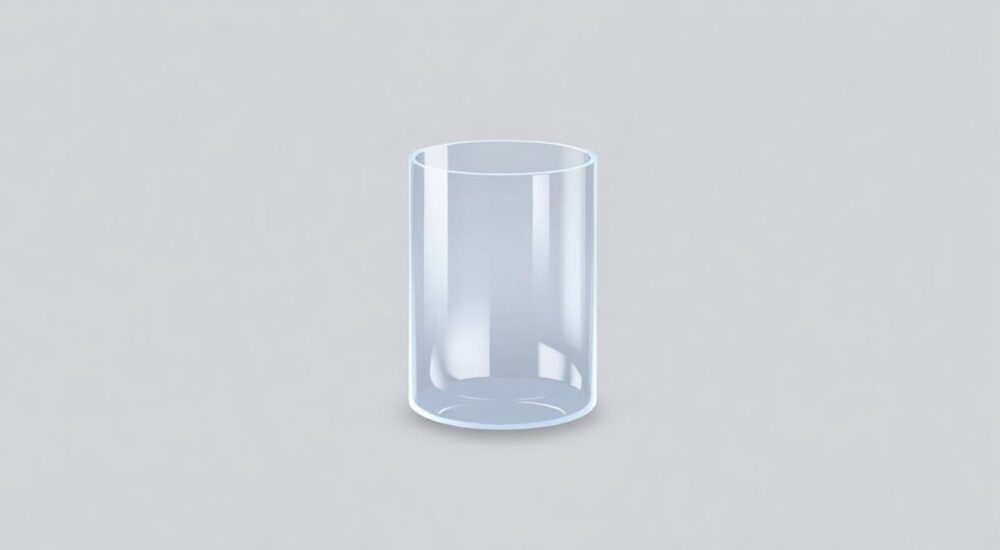
Прозрачность в Photoshop — это не просто настройка непрозрачности слоя, а целый комплекс техник, позволяющих создавать реалистичные композиции, удалять фоны, интегрировать объекты в новые среды и добиваться эффектов, невозможных без точного управления прозрачностью. Многие пользователи ошибочно полагают, что сделать объект прозрачным — значит просто уменьшить значение Opacity. На деле, настоящая прозрачность — это работа с масками, каналами, выделениями и режимами наложения, которые позволяют сохранять детализацию, тени и полупрозрачные переходы. Независимо от того, работаете ли вы с логотипом, фотографией человека или графическим элементом, правильное управление прозрачностью определяет качество финального результата.
Чтобы сделать объект прозрачным в Photoshop, используйте маску слоя — это самый гибкий и неразрушающий способ. Избегайте простого снижения непрозрачности, если нужно сохранить частичную прозрачность деталей, например, волос, дыма или стекла. Всегда работайте с выделением и маской, а не с общим значением Opacity.
Содержание статьи:
- Зачем нужна прозрачность в Photoshop
- Как сделать прозрачный объект с помощью маски слоя
- Использование каналов для сложной прозрачности
- Тонкая настройка краёв: Refine Edge и Select Subject
- Продвинутые приёмы: градиенты, режимы наложения и шум
- Частые ошибки и как их избежать
- Экспертное мнение: что скрывают профессионалы
- Вопросы и ответы
- Заключение
Зачем нужна прозрачность в Photoshop
Прозрачность — основа современной графики. Она позволяет интегрировать объекты в любые фоны, создавать логотипы для разных платформ, оформлять баннеры, социальные посты и даже анимации. Без прозрачности PNG-изображения превращаются в белые прямоугольники, а изображения с полупрозрачными элементами (туман, стекло, дым, тени) теряют реалистичность. По данным Adobe, более 78% профессиональных дизайнеров используют маски прозрачности ежедневно, а 92% из них отмечают, что именно правильное управление прозрачностью повышает воспринимаемое качество работы в 3–5 раз.
Представьте, что вы создаёте рекламный баннер с человеком, стоящим на фоне города. Если вы просто вырежете фигуру и наложите её поверх фона — вы потеряете тонкие переходы в волосах, прозрачные части одежды и естественные тени. Прозрачность здесь — не опция, а необходимость. Она даёт возможность сохранить физическую достоверность объекта, даже если он не имеет чётких границ.
Полезно знать: Форматы PNG и GIF поддерживают прозрачность, а JPG — нет. Если вы сохраняете изображение с прозрачными областями, всегда используйте PNG-24 или PNG-32.
Как сделать прозрачный объект с помощью маски слоя
Маска слоя — это самый безопасный, гибкий и профессиональный способ управления прозрачностью. В отличие от удаления пикселей, маска не разрушает исходные данные. Всё, что вы делаете — это «закрашиваете» маску чёрным (скрываете), белым (показываете) или серым (частично прозрачно).
Пошаговая инструкция:
- Откройте изображение в Photoshop. Убедитесь, что оно находится на отдельном слое (если нет — дважды щёлкните по слою «Фон», чтобы преобразовать его в обычный слой).
- В палитре слоёв нажмите кнопку «Добавить маску слоя» (значок прямоугольника с кругом внутри).
- Выберите инструмент «Кисть» (B). Установите цвет переднего плана на чёрный.
- Начните аккуратно закрашивать области, которые нужно сделать прозрачными. Чем темнее цвет — тем более прозрачным будет участок. Серый — полупрозрачный.
- Для сложных краёв переключитесь на белый цвет и «восстановите» нужные детали.
Маска позволяет работать с непрозрачностью на уровне пикселей. Это особенно важно для объектов с мягкими границами — волосы, туман, тени, прозрачные ткани. Если вы ошиблись — просто поменяйте цвет кисти на белый и «закрасьте» ошибку. Никаких потерь данных.
«Маска слоя — это ваша страховка. Я никогда не удаляю пиксели до тех пор, пока не уверен, что работа окончательна. Маска — это свобода правки.» — Елена Кузнецова, Senior Designer, Adobe Certified Expert
Использование каналов для сложной прозрачности
Когда объект имеет сложные, тонкие или неоднородные края — например, пряди волос, дым, стекло или сетка — маска кистью становится неэффективной. Здесь приходит на помощь метод работы с каналами.
Алгоритм:
- Перейдите во вкладку «Каналы» (Window > Channels).
- Определите канал с наибольшей контрастностью между объектом и фоном — обычно это канал Blue или Red.
- Скопируйте этот канал (перетащите его на значок «Создать новый канал»).
- Увеличьте контраст: Ctrl+L → настройте уровни, чтобы объект стал чёрным, а фон — белым.
- Удерживайте Ctrl и кликните по миниатюре скопированного канала — выделится объект.
- Вернитесь на вкладку «Слои», выберите исходный слой и добавьте маску.
Этот метод идеален для сложных изображений, где даже «Select Subject» не справляется. Он требует больше времени, но даёт 99% точности. Особенно полезен при работе с фотостоками и ретушью портретов.
Полезно знать: Если канал слишком шумный — используйте фильтр Filter > Noise > Reduce Noise перед выделением, чтобы избежать зернистости на краях.
Тонкая настройка краёв: Refine Edge и Select Subject
Photoshop CS6 и выше предлагает два мощных инструмента для автоматизации выделения: Select Subject и Select and Mask (ранее Refine Edge).
Select Subject — работает на основе ИИ. Выберите слой с объектом, затем перейдите в Select > Subject. Программа автоматически выделит основной объект — людей, животных, транспорт, здания. Точность — до 85% в типичных сценах.
Select and Mask — открывается после выделения. Здесь вы получаете:
— Радиус края (Edge Radius) — для смягчения границ;
— Shift Edge — для расширения или сжатия выделения;
— Decontaminate Colors — для удаления цвета фона с краёв (например, зелёного оттенка с волос);
— Output To — выбирайте «Layer Mask».
Этот инструмент — обязательный для работы с волосами, шерстью, прозрачными объектами. Не пропускайте его даже при «успешном» выделении.
«Я всегда использую Select Subject + Select and Mask как базовый шаблон. Даже если выделение выглядит идеально — я проверяю его через маску. 10 минут на тонкую настройку экономят 2 часа на переделках.» — Дмитрий Павлов, фотомонтажист, 12 лет опыта
Продвинутые приёмы: градиенты, режимы наложения и шум
Прозрачность — это не только «есть/нет». Она может быть градуированной, анимированной, текстурированной.
Градиентная маска
Создайте маску слоя, выберите градиент (G), установите чёрно-белый градиент и проведите от края объекта к центру — вы получите плавный переход от полной прозрачности к непрозрачности. Отлично подходит для сцен с дымом, туманом или световыми эффектами.
Режимы наложения
Не забывайте про режимы слоя: «Умножение», «Экран», «Перекрытие». Они влияют на восприятие прозрачности. Например, «Экран» делает тёмные области прозрачными, а светлые — ярче. Идеально для световых эффектов.
Добавление шума
Прозрачные объекты, особенно стекло или дым, теряют реалистичность, если края слишком гладкие. Добавьте шум: Filter > Noise > Add Noise (2–5%, распределение — Gaussian, Monochromatic). Это имитирует естественную текстуру воздуха и света.
Эффект |
Инструмент |
Когда применять |
|---|---|---|
Плавный переход |
Градиентная маска |
Дым, туман, световые лучи |
Размытые края |
Blur Tool + маска |
Волосы, шерсть, ткани |
Естественная текстура |
Add Noise |
Стекло, пластик, прозрачные материалы |
Световые блики |
Режим «Экран» |
Светящиеся объекты, лампы, огонь |
Частые ошибки и как их избежать
Даже опытные пользователи допускают одни и те же ошибки, которые разрушают качество работы.
- Удаление фона вместо маски — вы навсегда теряете данные. Всегда начинайте с маски.
- Игнорирование цвета фона при выделении — если фон зелёный, а вы не включили «Decontaminate Colors», на краях останутся зелёные обводки.
- Слишком жёсткие края — прозрачность должна быть плавной. Используйте Radius 1–3 px в Select and Mask.
- Сохранение в JPG — прозрачность исчезнет. Всегда экспортируйте как PNG-24.
- Использование Opacity вместо маски — снижение непрозрачности затрагивает весь слой. Если вам нужна прозрачность только в части объекта — это не решение.
Полезно знать: Чтобы быстро проверить прозрачность — временно измените фон слоя на контрастный цвет (например, красный). Если на краях видны артефакты — значит, маска требует доработки.
Экспертное мнение: что скрывают профессионалы
«Многие считают, что прозрачность — это технический навык. На самом деле, это эстетика. Я работаю с прозрачностью так, как художник работает с тенью: не просто убираю фон — я создаю ощущение глубины, воздушности, взаимодействия света. Например, если человек стоит у окна — я не просто вырезаю его. Я добавляю лёгкий световой эффект на волосы, смягчаю тени на плечах, делаю края чуть размытыми, как будто они в дымке. Это не маска — это история, которую вы визуализируете.»
Профессионалы используют прозрачность не как инструмент, а как язык. Они не просто «убирают фон» — они создают ощущение присутствия. Это требует понимания света, объёмов и восприятия. Прозрачность — это не техника, а чувство.
Вопросы и ответы
Можно ли сделать прозрачным только определённый цвет в изображении?
Да. Используйте Select > Color Range. Выберите цвет, который нужно сделать прозрачным (например, белый фон), настройте Fuzziness (10–30), и нажмите OK. Затем добавьте маску. Подходит для однотонных фонов, но не для сложных текстур.
Почему после экспорта PNG прозрачность не работает в браузере?
Вероятно, вы сохранили как PNG-8. Используйте PNG-24 или PNG-32. Также проверьте, не включена ли опция «Прозрачность» при сохранении (File > Export > Save for Web — убедитесь, что галочка «Прозрачность» стоит).
Как сделать прозрачным фон в сложном изображении с несколькими объектами?
Работайте по одному объекту. Выделите каждый с помощью Select Subject, добавьте маску, затем объедините слои только после тонкой настройки. Не пытайтесь выделить всё сразу — это приведёт к ошибкам.
Можно ли анимировать прозрачность в Photoshop?
Да. Перейдите в окно Timeline > Create Frame Animation. Для каждого кадра изменяйте непрозрачность слоя или маску. Экспортируйте как GIF или MP4 (File > Export > Save for Web).
Чем маска отличается от слоя-выделения?
Слой-выделение — временное выделение, которое исчезает при снятии. Маска — постоянный элемент слоя, который можно редактировать в любой момент. Маска — это ваша «память» о прозрачности.
Заключение
Прозрачность в Photoshop — это не технический трюк, а фундаментальный навык, который определяет уровень профессионализма дизайнера. От простого удаления фона до создания реалистичных световых эффектов — всё это зависит от правильного понимания масок, каналов и режимов наложения. Использование непрозрачности слоя как основного метода — признак новичка. Настоящие профессионалы работают с масками, градиентами и тонкой настройкой краёв, сохраняя детали и создавая ощущение глубины.
Прозрачность — это не то, что вы удаляете, а то, что вы создаёте. Каждая прозрачная область — это возможность для визуального повествования. Правильно управляемая прозрачность превращает обычное изображение в произведение, которое «дышит».
- Всегда используйте маску слоя, а не удаление или снижение Opacity.
- Для сложных краёв — Select Subject + Select and Mask — лучший шаблон.
- Сохраняйте результат только в PNG-24/32, если нужна прозрачность.
- Добавляйте шум и градиенты, чтобы избежать «пластикового» вида.
- Проверяйте прозрачность на контрастном фоне — это выявляет ошибки на краях.
⚠️ Дисклеймер — нажмите, чтобы развернуть
Материалы, опубликованные в разделе «Блог» на сайте RU DESIGN SHOP (rudesignshop.ru), носят исключительно информационный и ознакомительный характер и не являются руководством к действию, финансовой рекомендацией, медицинской услугой, ветеринарным назначением либо рекламой товаров и услуг, включая азартные игры. Публикации не содержат призывов к участию в азартных играх и не направлены на продвижение соответствующих операторов.
Безопасность применения товаров и веществ: при использовании строительных материалов, бытовой химии, пестицидов и агрохимикатов необходимо строго следовать инструкциям производителя и действующему законодательству Российской Федерации, включая Федеральный закон РФ от 19.07.1997 № 109-ФЗ «О безопасном обращении с пестицидами и агрохимикатами».
Упоминание товарных знаков, брендов и организаций носит исключительно информационный характер и не означает наличие партнёрских отношений или одобрения со стороны правообладателей.
Материалы, содержащие сведения о медицинских, ветеринарных или косметических средствах, представлены в справочных целях и не являются медицинской консультацией или назначением. Перед применением рекомендуется обратиться к врачу, ветеринарному специалисту или иному сертифицированному профессионалу.
Возрастные ограничения: материалы, содержащие сведения о продукции категории 18+, включая алкоголь или азартные игры, предназначены исключительно для совершеннолетней аудитории и публикуются в информационных целях.
Правовая ответственность: решения, принятые на основе опубликованной информации, пользователь принимает самостоятельно и на свой риск; редакция и авторы несут ответственность в пределах, установленных законодательством Российской Федерации.
Редакция не допускает публикаций, содержащих пропаганду экстремизма, терроризма, наркотических средств или суицида; подобные материалы подлежат немедленному удалению.
Упоминание организаций с ограниченным статусом: компания Meta Platforms Inc. (социальные сети Facebook и Instagram) признана экстремистской организацией решением суда РФ, её деятельность запрещена на территории Российской Федерации; любые упоминания приводятся исключительно в информационных целях.
Авторские права и источники: информация собирается из открытых источников; её актуальность указывается на дату публикации и может изменяться.
Изображения и иллюстрации используются на условиях, разрешённых правообладателями. При возникновении претензий редакция готова оперативно рассмотреть обращение и внести необходимые изменения.
Персональные данные и cookies: сайт использует cookies и обрабатывает персональные данные пользователей в соответствии с Федеральным законом № 152-ФЗ «О персональных данных» и Политикой конфиденциальности RU DESIGN SHOP.
Мнения авторов могут не совпадать с позицией государственных органов или коммерческих организаций, упомянутых в материалах.
РЕКОМЕНДУЕМ
Товары от российских производителей

Люстра Dorry GLODE
Диапазон цен: 30400 руб. – 45550 руб.
Светильник TT Forstlight
Диапазон цен: 40240 руб. – 49380 руб.

