Скидка 5% на первый заказ — RDS5




Панель инструментов автокад как включить
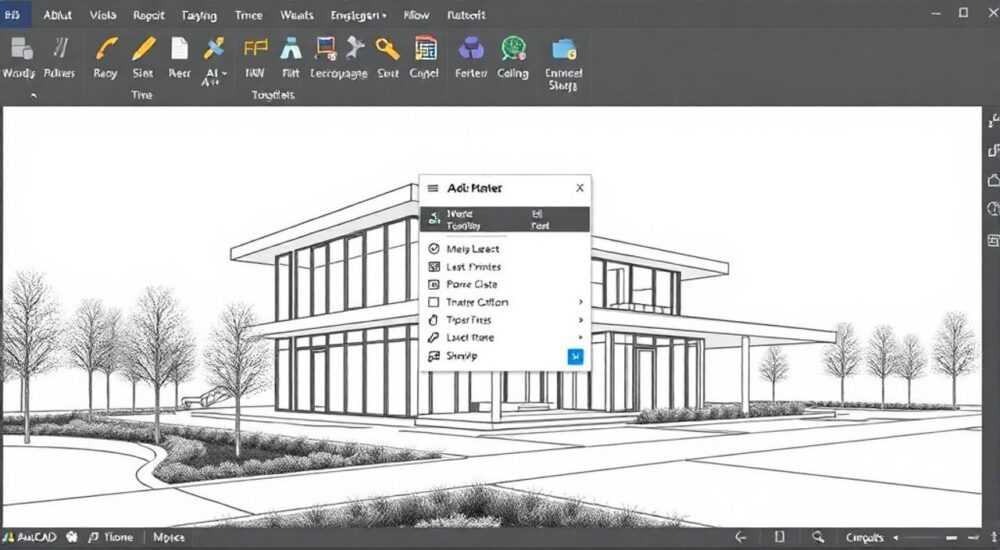
В AutoCAD панель инструментов — это основной интерфейс, обеспечивающий быстрый доступ к командам черчения, редактирования и настройки. Её отсутствие или скрытие может серьезно затруднить работу, особенно для новичков. К счастью, восстановить панель можно несколькими способами, в зависимости от версии программы и причин её исчезновения. Основной метод — использование команды TOOLBAR или параметра «Пользовательский интерфейс» в меню «Вид».
Чтобы включить панель инструментов в AutoCAD, используйте команду TOOLBAR в командной строке или найдите нужную панель через меню «Вид» → «Панели инструментов». Самый универсальный способ — ввести -TOOLBAR + имя панели, например: -TOOLBAR STANDARD.
Содержание статьи:
- Принципы работы с панелью инструментов в AutoCAD
- Типы панелей в AutoCAD
- Как включить панель инструментов: пошаговые инструкции
- Способ 1: Через меню «Вид»
- Способ 2: Команда TOOLBAR
- Способ 3: Восстановление через рабочее пространство
- Распространённые проблемы и как их решить
- Панель включается, но не отображается
- Панель исчезает после перезапуска
- Лента (Ribbon) скрывает панели
- Советы по настройке и оптимизации панелей
- Группировка по задачам
- Создание пользовательских панелей
- Экспертное мнение
- Вопросы и ответы
- Заключение
Принципы работы с панелью инструментов в AutoCAD
Панель инструментов в AutoCAD — это графический интерфейс, содержащий кнопки для быстрого вызова часто используемых команд. Каждая панель объединяет функции по тематическому принципу: стандартная (Standard), рисование (Draw), редактирование (Modify), слои (Layers) и другие. Эти панели могут быть закреплены у края экрана или плавать над рабочей областью.
В разных версиях AutoCAD подход к отображению панелей менялся. В старых версиях (до 2015 года) они были центральным элементом интерфейса. В новых — уступили место ленте (Ribbon), но остаются доступными для пользователей, предпочитающих классическую схему. Понимание различий между режимами отображения помогает быстро восстановить нужный интерфейс.
Отключение панели может произойти случайно: при двойном щелчке по заголовку, сбое настроек или переключении в полноэкранный режим. Также проблема возникает при открытии файлов с сохранённым пользовательским интерфейсом. Важно знать, что панели не исчезают навсегда — они просто скрываются, и их всегда можно вернуть.
Полезно знать: В AutoCAD 2010 и выше лента (Ribbon) стала основным интерфейсом, но классические панели инструментов можно включить вручную через меню «Вид» или командную строку.
Типы панелей в AutoCAD
- Стандартная (Standard) — содержит базовые команды: открытие, сохранение, печать, отмена действий.
- Слой (Layer) — управление слоями: создание, удаление, блокировка, цвет.
- Рисование (Draw) — инструменты для создания объектов: линии, круги, прямоугольники.
- Редактирование (Modify) — команды изменения: перемещение, копирование, поворот, масштабирование.
- Размеры (Dimension) — простановка линейных, угловых, диаметральных размеров.
- Свойства (Properties) — быстрый доступ к свойствам выделенных объектов.
Каждая панель может быть включена или отключена независимо. Это позволяет настроить рабочее пространство под конкретную задачу — проектирование, детализация, аннотирование.
Как включить панель инструментов: пошаговые инструкции
Существует несколько проверенных способов вернуть панель инструментов в AutoCAD. Выбор метода зависит от вашей версии программы и текущего состояния интерфейса. Ниже приведены самые эффективные и универсальные подходы.
Способ 1: Через меню «Вид»
- Откройте AutoCAD и перейдите на вкладку «Вид» (View) в верхнем меню.
- Найдите раздел «Панели инструментов» (Toolbars).
- В выпадающем списке появятся все доступные панели. Установите галочки напротив нужных (например, Standard, Draw, Modify).
- Панели появятся на экране — их можно перемещать, закреплять или оставлять плавающими.
Если меню «Вид» не отображается, введите в командной строке MENUBAR и установите значение 1. Это включит классическое горизонтальное меню.
Способ 2: Команда TOOLBAR
Этот способ работает во всех версиях AutoCAD и является самым надёжным.
- Нажмите клавишу Enter или щёлкните в командной строке.
- Введите команду: TOOLBAR и нажмите Enter.
- В ответ система запросит имя панели. Введите, например, STANDARD.
- Далее выберите действие: «Отобразить» (Show) или «Скрыть» (Hide).
Для автоматического включения нескольких панелей используйте команду с минусом: -TOOLBAR. Например:
-TOOLBAR STANDARD SHOW
Это позволяет включать панели без диалоговых окон — полезно при настройке шаблонов.
Способ 3: Восстановление через рабочее пространство
AutoCAD хранит настройки интерфейса в рабочих пространствах (Workspaces). Если панели исчезли, возможно, вы находитесь в неподходящем режиме.
- В правом нижнем углу интерфейса найдите список рабочих пространств (например, «Черчение и аннотирование», «3D моделирование»).
- Щёлкните по нему и выберите «Управление рабочими пространствами».
- Выберите пространство с включёнными панелями, например, «Классическое AutoCAD».
- Нажмите «Применить» и «ОК».
Если нужного пространства нет, его можно импортировать из файла .CUIX или создать вручную.
Метод |
Версии AutoCAD |
Скорость |
Надёжность |
|---|---|---|---|
Меню «Вид» |
2007–2026 |
Средняя |
Высокая |
Команда TOOLBAR |
Все версии |
Высокая |
Очень высокая |
Рабочее пространство |
2009–2026 |
Быстрая |
Высокая |
Команда CUI |
2004+ |
Низкая |
Средняя |
«Используйте комбинацию -TOOLBAR и рабочих пространств для быстрого переключения между режимами. Это спасёт часы при работе с разными типами проектов.» — Алексей Миронов, ведущий CAD-инженер, 18 лет опыта
Распространённые проблемы и как их решить
Даже зная, как включить панель инструментов, пользователи сталкиваются с ситуациями, когда стандартные методы не работают. Ниже — частые причины и пути решения.
Панель включается, но не отображается
Иногда панель активна, но находится за пределами экрана — особенно после изменения разрешения монитора или подключения второго дисплея.
- Попробуйте дважды щёлкнуть по пустому месту на экране — иногда это «вызывает» скрытую панель.
- Перезапустите AutoCAD в режиме «Безопасный режим» (Safe Mode), чтобы сбросить настройки интерфейса.
- Используйте команду -TOOLBAR * RESET, чтобы вернуть все панели в исходное положение.
Панель исчезает после перезапуска
Если настройки не сохраняются, проблема в том, что AutoCAD не сохраняет текущее рабочее пространство.
- После настройки всех панелей перейдите в «Управление рабочими пространствами».
- Выберите своё пространство и нажмите «Задать по умолчанию».
- Сохраните шаблон чертежа (.DWT) с нужными настройками.
Лента (Ribbon) скрывает панели
В новых версиях AutoCAD лента занимает много места. Чтобы освободить пространство:
- Нажмите Ctrl+0 для скрытия всей рамки интерфейса.
- Используйте кнопку «Свернуть ленту» (в правом верхнем углу).
- Перейдите в «Настройку пользовательского интерфейса» (CUI) и настройте автоскрытие панелей.
Полезно знать: Команда RIBBON можно использовать для управления лентой: RIBBON — включить, RIBBONCLOSE — скрыть.
Советы по настройке и оптимизации панелей
После включения панелей важно правильно их организовать. Эргономика рабочего места напрямую влияет на производительность.
Группировка по задачам
Разделите панели на функциональные группы:
- Слева — основные инструменты (рисование, редактирование).
- Справа — специализированные (размеры, аннотации, блоки).
- Сверху — стандартные (сохранение, печать).
- Снизу — свойства и слои.
Такой подход минимизирует движения мышью и ускоряет работу.
Создание пользовательских панелей
AutoCAD позволяет создавать собственные панели с нужными командами.
- Введите команду CUI (Customize User Interface).
- В дереве слева выберите «Панели инструментов».
- Щёлкните правой кнопкой — «Новая панель».
- Перетащите нужные команды из списка «Команды».
- Назначьте имя и сохраните.
Такую панель можно экспортировать и использовать на других компьютерах.
«Я создаю отдельные панели для архитектуры, электрики и сантехники. Переключаюсь по мере необходимости — это экономит до 15% времени на проект.» — Екатерина Швец, BIM-координатор, 12 лет в проектировании
Экспертное мнение
Андрей Лебедев, главный технолог CAD-центра «Графикон», с 25-летним стажем внедрения AutoCAD на предприятиях, делится практикой:
«Многие компании теряют время из-за плохо настроенного интерфейса. Я рекомендую начинать с шаблона. Создайте DWT-файл с нужными панелями, слоями и стилями. Обучите команду использовать командную строку — она быстрее меню. И главное: регулярно обновляйте настройки под новые версии ПО.»
Он также отмечает, что переход на ленту (Ribbon) оправдан для новичков, но профессионалы чаще возвращаются к панелям — они дают больше контроля и меньше кликов.
Вопросы и ответы
Как включить панель инструментов в AutoCAD 2025?
В AutoCAD 2025 используйте команду TOOLBAR в командной строке или перейдите в «Вид» → «Панели инструментов». Также можно выбрать рабочее пространство «Классическое AutoCAD» для восстановления традиционного вида.
Почему панели не сохраняются после закрытия AutoCAD?
Программа не сохраняет настройки интерфейса автоматически. После настройки перейдите в «Управление рабочими пространствами» и нажмите «Задать по умолчанию». Также убедитесь, что файл acad.dwt обновлён.
Можно ли использовать панели и ленту одновременно?
Да, но это может загромождать экран. Рекомендуется свернуть ленту (Ctrl+R) или использовать только одну систему. Для максимальной эффективности — настройте ленту под себя, добавив нужные панели на вкладки.
Как вернуть стандартные панели, если я всё удалил?
Введите команду CUI, откройте вкладку «Рабочие пространства» и выберите «Восстановить по умолчанию». Либо импортируйте файл acad.cuix из установочной папки AutoCAD.
Работает ли команда TOOLBAR в AutoCAD LT?
Да, команда полностью поддерживается в AutoCAD LT. Однако количество доступных панелей ограничено по сравнению с полной версией.
Заключение
Включение панели инструментов в AutoCAD — это не сложная, но критически важная задача для эффективной работы. Благодаря встроенным командам, таким как TOOLBAR и CUI, пользователь может быстро восстановить любой элемент интерфейса. Главное — понимать, как устроен пользовательский интерфейс, и использовать рабочие пространства для сохранения настроек.
Настройка панелей — это инвестиция в производительность. Правильно организованный интерфейс сокращает количество действий, снижает усталость и минимизирует ошибки.
- Основной способ включения панели — команда TOOLBAR или меню «Вид».
- Используйте рабочие пространства для сохранения и переключения между настройками.
- Комбинируйте панели с командной строкой для максимальной скорости.
- Настройте шаблоны (.DWT) с нужными панелями для всех проектов.
- Регулярно обновляйте интерфейс под новые версии AutoCAD.
⚠️ Дисклеймер — нажмите, чтобы развернуть
Материалы, опубликованные в разделе «Блог» на сайте RU DESIGN SHOP (rudesignshop.ru), носят исключительно информационный и ознакомительный характер и не являются руководством к действию, финансовой рекомендацией, медицинской услугой, ветеринарным назначением либо рекламой товаров и услуг, включая азартные игры. Публикации не содержат призывов к участию в азартных играх и не направлены на продвижение соответствующих операторов.
Безопасность применения товаров и веществ: при использовании строительных материалов, бытовой химии, пестицидов и агрохимикатов необходимо строго следовать инструкциям производителя и действующему законодательству Российской Федерации, включая Федеральный закон РФ от 19.07.1997 № 109-ФЗ «О безопасном обращении с пестицидами и агрохимикатами».
Упоминание товарных знаков, брендов и организаций носит исключительно информационный характер и не означает наличие партнёрских отношений или одобрения со стороны правообладателей.
Материалы, содержащие сведения о медицинских, ветеринарных или косметических средствах, представлены в справочных целях и не являются медицинской консультацией или назначением. Перед применением рекомендуется обратиться к врачу, ветеринарному специалисту или иному сертифицированному профессионалу.
Возрастные ограничения: материалы, содержащие сведения о продукции категории 18+, включая алкоголь или азартные игры, предназначены исключительно для совершеннолетней аудитории и публикуются в информационных целях.
Правовая ответственность: решения, принятые на основе опубликованной информации, пользователь принимает самостоятельно и на свой риск; редакция и авторы несут ответственность в пределах, установленных законодательством Российской Федерации.
Редакция не допускает публикаций, содержащих пропаганду экстремизма, терроризма, наркотических средств или суицида; подобные материалы подлежат немедленному удалению.
Упоминание организаций с ограниченным статусом: компания Meta Platforms Inc. (социальные сети Facebook и Instagram) признана экстремистской организацией решением суда РФ, её деятельность запрещена на территории Российской Федерации; любые упоминания приводятся исключительно в информационных целях.
Авторские права и источники: информация собирается из открытых источников; её актуальность указывается на дату публикации и может изменяться.
Изображения и иллюстрации используются на условиях, разрешённых правообладателями. При возникновении претензий редакция готова оперативно рассмотреть обращение и внести необходимые изменения.
Персональные данные и cookies: сайт использует cookies и обрабатывает персональные данные пользователей в соответствии с Федеральным законом № 152-ФЗ «О персональных данных» и Политикой конфиденциальности RU DESIGN SHOP.
Мнения авторов могут не совпадать с позицией государственных органов или коммерческих организаций, упомянутых в материалах.
РЕКОМЕНДУЕМ
Товары от российских производителей




