Скидка 5% на первый заказ — RDS5




Как сделать пружину в solidworks
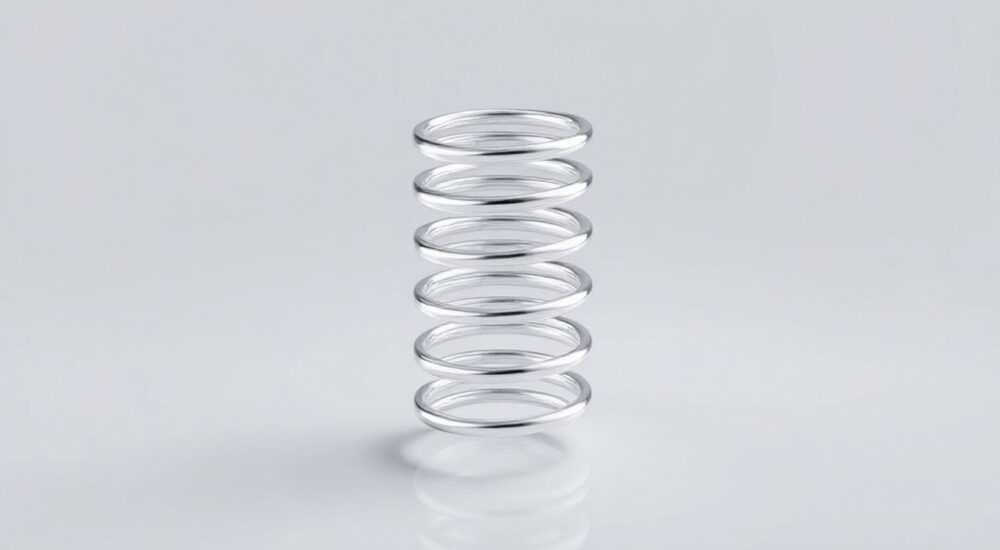
В Solidworks создание пружины — это стандартная задача, с которой сталкиваются инженеры и конструкторы при проектировании механизмов. Пружина может быть спроектирована как обычная цилиндрическая винтовая, так и специальная — коническая, торсионная или переменного шага. Основной метод построения — использование эскиза траектории и спиральной линии вместе с командой «По траектории». Главное — правильно задать параметры шага, количество витков и диаметр.
Чтобы сделать пружину в Solidworks, используйте функцию «Спираль/виток» для создания траектории и команду «По траектории» для формирования тела. Убедитесь, что эскиз профиля перпендикулярен оси вращения, а шаг и количество витков заданы точно под ваши требования.
Содержание статьи:
- Основные типы пружин в Solidworks
- Где применяются разные типы пружин?
- Подготовка к проектированию: настройка документа и единицы измерения
- Создание цилиндрической винтовой пружины: пошаговая инструкция
- Настройка параметров спирали
- Особенности создания конических и переменношаговых пружин
- Моделирование торсионной пружины
- Типичные ошибки и как их избежать
- Как проверить корректность модели?
- Экспорт модели и использование пружины в сборках
- Экспертное мнение
- Интервью с Сергеем Лебедевым, старшим инженером-проектировщиком, 15 лет в отрасли
- Вопросы и ответы
- Заключение
Основные типы пружин в Solidworks
Пружины классифицируются по форме, назначению и способу нагружения. В Solidworks можно смоделировать практически любой тип упругого элемента, но наиболее востребованными остаются цилиндрические винтовые пружины сжатия и растяжения. Они применяются в клапанах, амортизаторах, фиксаторах и других механизмах.
Конические пружины используются там, где требуется изменение жёсткости по мере сжатия. Их форма позволяет плавно увеличивать усилие, что особенно важно в прецизионных устройствах. Переменношаговые пружины, в свою очередь, позволяют добиться неравномерного распределения нагрузки и предотвратить резонансные колебания.
Торсионные пружины работают на закручивание и часто встречаются в защёлках, электромеханических реле и автомобильных подвесках. Их моделирование требует особого подхода: вместо продольной траектории используется ось вращения и угловое перемещение.
Полезно знать: В библиотеке Solidworks Toolbox есть готовые стандартные пружины (по ГОСТ, ISO, ANSI), которые можно вставить без моделирования. Но при нестандартных размерах или специфической геометрии придётся создавать деталь с нуля.
Где применяются разные типы пружин?
- Цилиндрические — в подвесках, клапанах, промышленном оборудовании.
- Конические — в высоконагруженных узлах с ограниченным ходом.
- Переменношаговые — в двигателях внутреннего сгорания (клапанные пружины).
- Торсионные — в дверных доводчиках, часовых механизмах, подвесках автомобилей.
Подготовка к проектированию: настройка документа и единицы измерения
Прежде чем начинать моделирование, важно правильно настроить документ. Откройте новый файл детали (Part) и проверьте систему единиц. Для большинства инженерных задач рекомендуется использовать миллиметры, килограммы и секунды (мм-кг-с). Это соответствует ГОСТ и международным стандартам.
Убедитесь, что включена сетка и привязка к объектам. Настройте отображение трёх стандартных плоскостей (фронтальная, вертикальная, правая), чтобы иметь ориентиры для построения эскизов. Также полезно включить отображение осей и начала координат — они понадобятся при создании спирали.
Если вы работаете в команде, установите единый стиль именования файлов и слоёв. Например, пружина сжатия может называться «Spring_Compression_D10_L50», где D10 — диаметр провода, L50 — длина в свободном состоянии. Это упрощает поиск и использование компонентов в сборках.
Полезно знать: Перед началом моделирования сохраните черновую копию файла. При ошибках в траектории или эскизе проще откатиться назад, чем исправлять каждый этап.
Создание цилиндрической винтовой пружины: пошаговая инструкция
Создание базовой цилиндрической пружины в Solidworks состоит из нескольких ключевых этапов: построение эскиза основания, создание спирали и формирование тела по траектории.
- Откройте новый файл детали и выберите одну из базовых плоскостей (например, Front Plane).
- Создайте эскиз окружности — это будет средний диаметр пружины. Нанесите размер и зафиксируйте его. Например, 30 мм.
- Выйдите из эскиза. Перейдите во вкладку «Features» → «Curves» → «Helix/Spiral».
- Выберите построенную окружность как основу. Задайте параметры: высоту (длина пружины), шаг витка и количество витков. Можно выбрать режим «Pitch and Revolutions» или «Height and Pitch».
- Постройте второй эскиз на одной из базовых плоскостей. Нарисуйте окружность — это профиль провода пружины. Диаметр, например, 3 мм. Центр окружности должен лежать на краю первой окружности (среднего диаметра).
- Используйте команду «Swept Boss/Base» («По траектории»). Выберите профиль и траекторию (спираль). Убедитесь, что опция «Twist along path» отключена, если не требуется дополнительное закручивание.
- Нажмите «OK». Тело пружины будет создано.
«При создании спирали всегда проверяйте направление витков. Если пружина должна быть правозаочной, убедитесь, что стрелка направления вверх. В противном случае модель получится зеркальной.» — Алексей Миронов, инженер-конструктор, 12 лет опыта
Настройка параметров спирали
Solidworks предлагает несколько способов задания спирали:
- Высота и шаг — когда известна общая длина и расстояние между витками.
- Шаг и количество оборотов — удобно при точном расчёте числа витков.
- Высота и количество оборотов — используется, когда шаг неизвестен, но заданы габариты.
Режим |
Когда использовать |
Пример входных данных |
|---|---|---|
Height and Pitch |
Известна длина пружины и шаг |
Высота: 60 мм, Шаг: 10 мм |
Pitch and Revolutions |
Известно количество витков |
Шаг: 8 мм, Обороты: 7.5 |
Height and Revolutions |
Заданы габариты и число витков |
Высота: 50 мм, Обороты: 6 |
Особенности создания конических и переменношаговых пружин
Коническая пружина отличается тем, что её диаметр изменяется по длине. Для её моделирования нельзя использовать стандартную спираль — нужна траектория с переменным радиусом. Решение — создание спирали через эскиз с направляющей кривой.
Начните с построения эскиза на вертикальной плоскости. Нарисуйте трапецию или треугольник — это будет контур изменения диаметра. Верхняя сторона — малый диаметр, нижняя — большой. Затем создайте эскиз окружности на базовой плоскости и используйте инструмент «Swept Helix», выбрав направляющую кривую и шаг.
Для переменношаговой пружины (например, с плотными витками по краям и растянутыми в центре) потребуется более сложная траектория. Лучший способ — использование управляющей кривой (guide curve) вместе с функцией «Variable Pitch Helix». Эта опция доступна в некоторых версиях Solidworks Premium.
- Постройте эскиз профиля пружины (окружность).
- Создайте спираль с переменным шагом: в меню «Helix» выберите «Variable pitch».
- Задайте точки изменения шага: например, 2 мм на первых двух витках, затем 5 мм до середины, снова 2 мм в конце.
- Используйте команду «Sweep» с профилем и этой спиралью.
Полезно знать: Если ваша версия Solidworks не поддерживает переменный шаг, можно имитировать эффект, разбив пружину на несколько участков и соединив их в одной детали.
Моделирование торсионной пружины
Торсионная пружина работает на крутящий момент, поэтому её геометрия отличается от винтовой. Она имеет два или более рычага (ножки), расположенных под углом, и спиральное тело между ними.
Процесс создания:
- Постройте эскиз на базовой плоскости — окружность среднего диаметра.
- Создайте спираль с нужным количеством витков. Часто используется 2–4 оборота.
- Постройте профильный эскиз: окружность провода, но с добавлением одного или двух рычагов. Рычаги должны быть продолжением спирали, выходящими в радиальном направлении.
- Используйте команду «Sweep», выбрав составной профиль (спираль + рычаги) и траекторию.
- При необходимости создайте отдельные эскизы для каждого рычага и соедините их через «Combine».
Для точности важно, чтобы ось вращения совпадала с осью спирали. Угол между рычагами задаётся в эскизе и должен соответствовать техническому заданию.
«Торсионные пружины часто изготавливаются из прутка с прямоугольным сечением. В таком случае профиль нужно делать не круглым, а прямоугольным — это влияет на расчёт жёсткости.» — Елена Костина, ведущий конструктор НПЦ «Мехатроника»
Типичные ошибки и как их избежать
При моделировании пружин пользователи часто сталкиваются с ошибками построения, которые приводят к сбою команды «По траектории». Самая частая причина — неправильное положение профиля относительно траектории.
Если профиль не пересекает спираль или находится слишком далеко, операция завершится ошибкой. Убедитесь, что центр профиля лежит на начальной точке спирали. Также проверьте, что эскиз профиля расположен на плоскости, перпендикулярной касательной траектории в начальной точке.
Другая распространённая ошибка — выбор неверного типа спирали. Например, при попытке создать коническую пружину с помощью цилиндрической спирали модель не получится. Нужно использовать направляющую кривую или переменный шаг.
Ошибка |
Причина |
Решение |
|---|---|---|
Ошибка построения «Sweep» |
Профиль не пересекает траекторию |
Переместите центр профиля на начальную точку спирали |
Спираль не создаётся |
Не указана окружность основания |
Проверьте, выбран ли эскиз с окружностью |
Пружина «разваливается» |
Включен параметр «Twist» |
Отключите «Twist along path» в настройках Sweep |
Неверный шаг |
Выбран не тот режим спирали |
Пересоздайте спираль с правильным режимом |
Как проверить корректность модели?
- Измерьте длину пружины в свободном состоянии — Tools → Measure.
- Проверьте количество витков визуально и через свойства спирали.
- Убедитесь, что тело замкнуто и не имеет разрывов.
- Создайте вид в разрезе, чтобы увидеть внутреннюю структуру.
Полезно знать: Используйте функцию «Mass Properties» для расчёта веса пружины. Это важно при проектировании лёгких механизмов.
Экспорт модели и использование пружины в сборках
Готовую пружину можно использовать в сборках (assemblies) как отдельную деталь. Сохраните файл с понятным именем и вставьте в сборку через «Insert Component». Пружина может быть подвижной — для этого задайте соосные и контактные ограничения.
Для экспорта в другие CAD-системы используйте форматы STEP (*.step) или IGES (*.igs). Они поддерживают геометрию тел и широко читаются. Если пружина передаётся производственному цеху, экспортируйте чертёж с видами, размерами и техническими требованиями.
В чертеже обязательно укажите:
- Средний диаметр пружины.
- Диаметр провода.
- Количество рабочих витков.
- Общую длину в свободном состоянии.
- Направление навивки (правое/левое).
- Материал и термообработку.
«При работе с поставщиками всегда прилагайте 3D-модель и 2D-чертёж. Это снижает риск ошибок при изготовлении, особенно если пружина нестандартная.» — Дмитрий Фролов, технолог машиностроительного завода
Экспертное мнение
Интервью с Сергеем Лебедевым, старшим инженером-проектировщиком, 15 лет в отрасли
— Сергей, какие советы вы дадите новичкам при создании пружин в Solidworks?
«Прежде всего — не спешите. Моделирование пружины кажется простым, но одна ошибка в эскизе может всё испортить. Всегда начинайте с анализа технического задания: какая нагрузка, ход, материал. Затем рассчитайте жёсткость — это поможет проверить адекватность модели.
Я рекомендую использовать параметризацию. Задайте переменные: D (средний диаметр), d (диаметр провода), n (число витков). Тогда при изменении условий достаточно обновить значения, а не перестраивать модель с нуля.
И ещё: используйте конфигурации. Одна деталь может содержать несколько вариантов пружины — разной длины или шага. Это экономит место и ускоряет работу в сборках.»
Вопросы и ответы
Можно ли создать пружину без использования спирали?
Да, можно использовать составную траекторию из дуг и прямых, но это сложнее и менее точно. Спираль — оптимальный инструмент для винтовых пружин.
Как задать левую навивку?
При создании спирали выберите направление «Reverse direction». Стрелка должна указывать вниз, если вы смотрите с торца.
Почему пружина получается с разрывом между витками?
Проверьте, включена ли опция «Merge helix turns» при создании спирали. Без неё витки могут не соединяться.
Можно ли смоделировать пружину сжатия с затёсканными концами?
Да. После создания основного тела добавьте эскизы на торцах и используйте выдавливание или вращение для формирования затёсок.
Поддерживает ли Solidworks расчёт напряжений в пружине?
Да, через модуль Simulation. Можно провести анализ на прочность, деформацию и усталостную долговечность.
Заключение
Создание пружины в Solidworks — это сочетание точного эскиза, правильной траектории и грамотного использования команды «По траектории». Независимо от типа пружины — цилиндрической, конической или торсионной — ключ к успеху — соблюдение последовательности действий и внимание к деталям.
Главное — понимать физику работы пружины и правильно интерпретировать её в 3D-модели. Использование параметров, конфигураций и стандартов ускоряет процесс и повышает качество проектирования.
- Всегда начинайте с точного эскиза среднего диаметра и профиля провода.
- Используйте «Спираль/виток» как основу траектории.
- Проверяйте положение профиля перед выполнением операции «По траектории».
- Применяйте параметризацию для быстрого изменения размеров.
- Экспортируйте модель и чертёж для согласования с производством.
⚠️ Дисклеймер — нажмите, чтобы развернуть
Материалы, опубликованные в разделе «Блог» на сайте RU DESIGN SHOP (rudesignshop.ru), носят исключительно информационный и ознакомительный характер и не являются руководством к действию, финансовой рекомендацией, медицинской услугой, ветеринарным назначением либо рекламой товаров и услуг, включая азартные игры. Публикации не содержат призывов к участию в азартных играх и не направлены на продвижение соответствующих операторов.
Безопасность применения товаров и веществ: при использовании строительных материалов, бытовой химии, пестицидов и агрохимикатов необходимо строго следовать инструкциям производителя и действующему законодательству Российской Федерации, включая Федеральный закон РФ от 19.07.1997 № 109-ФЗ «О безопасном обращении с пестицидами и агрохимикатами».
Упоминание товарных знаков, брендов и организаций носит исключительно информационный характер и не означает наличие партнёрских отношений или одобрения со стороны правообладателей.
Материалы, содержащие сведения о медицинских, ветеринарных или косметических средствах, представлены в справочных целях и не являются медицинской консультацией или назначением. Перед применением рекомендуется обратиться к врачу, ветеринарному специалисту или иному сертифицированному профессионалу.
Возрастные ограничения: материалы, содержащие сведения о продукции категории 18+, включая алкоголь или азартные игры, предназначены исключительно для совершеннолетней аудитории и публикуются в информационных целях.
Правовая ответственность: решения, принятые на основе опубликованной информации, пользователь принимает самостоятельно и на свой риск; редакция и авторы несут ответственность в пределах, установленных законодательством Российской Федерации.
Редакция не допускает публикаций, содержащих пропаганду экстремизма, терроризма, наркотических средств или суицида; подобные материалы подлежат немедленному удалению.
Упоминание организаций с ограниченным статусом: компания Meta Platforms Inc. (социальные сети Facebook и Instagram) признана экстремистской организацией решением суда РФ, её деятельность запрещена на территории Российской Федерации; любые упоминания приводятся исключительно в информационных целях.
Авторские права и источники: информация собирается из открытых источников; её актуальность указывается на дату публикации и может изменяться.
Изображения и иллюстрации используются на условиях, разрешённых правообладателями. При возникновении претензий редакция готова оперативно рассмотреть обращение и внести необходимые изменения.
Персональные данные и cookies: сайт использует cookies и обрабатывает персональные данные пользователей в соответствии с Федеральным законом № 152-ФЗ «О персональных данных» и Политикой конфиденциальности RU DESIGN SHOP.
Мнения авторов могут не совпадать с позицией государственных органов или коммерческих организаций, упомянутых в материалах.
РЕКОМЕНДУЕМ
Товары от российских производителей




