Скидка 5% на первый заказ — RDS5




Как удалить вставку в powerpoint
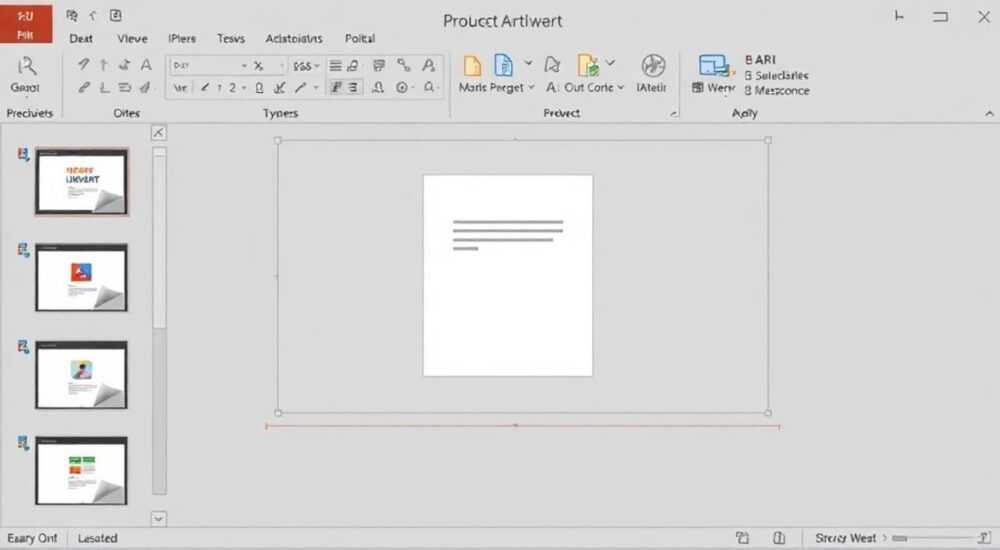
Удаление вставок в PowerPoint — одна из базовых, но часто вызывающих трудности операций при редактировании презентаций. Вставка может быть представлена текстовыми полями, фигурами, изображениями, диаграммами, таблицами или объектами из других приложений, и каждый тип требует своего подхода к удалению. Основное правило: выделить элемент и нажать клавишу Delete или Backspace.
Чтобы удалить вставку в PowerPoint, достаточно щёлкнуть по ней и нажать Delete. Если элемент не поддаётся удалению, проверьте, не защищён ли слайд, нет ли группировки с другими объектами или ограничений на редактирование.
Создание эффективной презентации предполагает не только добавление контента, но и его грамотное удаление. Ненужные вставки отвлекают аудиторию, перегружают слайды и нарушают визуальную гармонию. При этом пользователи часто сталкиваются с ситуациями, когда стандартный способ удаления не работает: объект не выделяется, исчезает только часть группы или вообще «зависает» при попытке редактирования. Такие проблемы особенно актуальны для тех, кто работает с чужими шаблонами, защищёнными файлами или сложными композициями. Эта статья поможет разобраться со всеми типами вставок, научит быстро удалять одиночные и множественные объекты, а также покажет, как избежать распространённых ошибок.
Содержание статьи:
- Типы вставок в PowerPoint и особенности их удаления
- Особенности удаления группированных объектов
- Пошаговое удаление различных вставок
- Как удалить вставленный файл (OLE)
- Распространённые ошибки и как их исправить
- Ошибка: «Элемент недоступен для редактирования»
- Продвинутые методы массового удаления
- Использование функции «Замена»
- Удаление всех изображений через VBA-макрос
- Экспертное мнение
- Вопросы и ответы
- Заключение
Типы вставок в PowerPoint и особенности их удаления
PowerPoint позволяет вставлять множество объектов: от простых текстовых полей до сложных внедрённых документов. Каждый тип имеет свои особенности при удалении. Например, вставленная картинка удаляется так же легко, как и прямоугольник, но вот диаграмма из Excel или объект OLE (Object Linking and Embedding) может потребовать дополнительных действий, особенно если он связан с внешним файлом.
Наиболее распространённые типы вставок:
- Текстовые поля и надписи
- Изображения и клипарты
- Фигуры и SmartArt
- Таблицы и диаграммы
- Аудио и видеофайлы
- Объекты OLE (например, встроенный документ Word)
- Гиперссылки и кнопки
При работе с вставками важно понимать, где они находятся: на отдельном слайде, в мастере слайдов или на макете. Удаление объекта с обычного слайда не повлияет на другие слайды, но если элемент находится в мастере, его исчезновение затронет всю презентацию. Это особенно критично при редактировании корпоративных шаблонов.
Полезно знать: Перед удалением любого объекта убедитесь, что вы находитесь в режиме редактирования слайда, а не в режиме показа. Используйте вкладку «Вид» → «Обычный» или «Сортировщик слайдов».
Особенности удаления группированных объектов
Группировка — удобный инструмент для перемещения нескольких элементов одновременно, но она усложняет удаление. Если вы попытаетесь удалить один объект из группы, удалится вся группа. Чтобы избежать этого, сначала разгруппируйте объекты: выделите группу, щёлкните правой кнопкой мыши и выберите «Разгруппировать».
Если объекты были сгруппированы несколько раз (например, после повторной группировки), может потребоваться несколько последовательных действий «Разгруппировать». В таких случаях удобно использовать сочетание клавиш Ctrl+Shift+G для быстрого доступа к функции.
Тип вставки |
Метод удаления |
Особенности |
|---|---|---|
Изображение |
Выделить + Delete |
Поддерживает прозрачность и обтекание |
Диаграмма |
Выделить + Delete |
Удаляется весь внедрённый объект Excel |
Видео |
Выделить + Delete |
Файл остаётся в папке, удаляется только ссылка |
OLE-объект |
Выделить + Delete |
Может требовать подтверждения |
Группа объектов |
Разгруппировать → удалить нужный → удалить остальные |
Риск случайного удаления лишнего |
Пошаговое удаление различных вставок
Процесс удаления зависит от типа объекта и контекста его использования. Ниже приведены универсальные алгоритмы для наиболее частых случаев.
- Удаление одиночного объекта: щёлкните по элементу левой кнопкой мыши, убедитесь, что он выделен (появились маркеры размера), нажмите клавишу Delete.
- Удаление нескольких объектов: зажмите клавишу Ctrl и последовательно щёлкните по каждому элементу, затем нажмите Delete.
- Удаление через контекстное меню: щёлкните правой кнопкой мыши по объекту и выберите «Вырезать» или «Удалить».
- Удаление из мастера слайдов: перейдите на вкладку «Вид» → «Образец» → «Образец слайдов», найдите объект, выделите и удалите, затем закройте режим образца.
Для диаграмм и таблиц важно помнить, что при удалении вы удаляете не только визуальное представление, но и данные. Если диаграмма была создана на основе Excel, сам файл Excel не удаляется с компьютера, но связь теряется.
Как удалить вставленный файл (OLE)
Внедрённые объекты, такие как документ Word или лист Excel, могут занимать много места и замедлять работу презентации. Чтобы удалить такой объект:
- Щёлкните по нему один раз — должен появиться значок рамки с ручками.
- Нажмите Delete.
- Если объект не реагирует, дважды щёлкните по нему, чтобы активировать его редактирование, затем щёлкните вне области и попробуйте снова.
«Если вы не можете удалить OLE-объект, попробуйте временно отключить защиту от макросов. Иногда антивирусы или политики безопасности блокируют редактирование внедрённых данных.» — Алексей Миронов, системный администратор, 12 лет опыта в IT
Распространённые ошибки и как их исправить
Даже опытные пользователи сталкиваются с ситуациями, когда удаление не происходит. Причины могут быть разными: от банальной невнимательности до глубоких настроек PowerPoint.
Самые частые проблемы:
- Объект не выделяется — возможно, он находится на фоновом слое или заблокирован в мастере.
- После удаления объект появляется снова — вероятно, он задан в макете слайда.
- Клавиша Delete не работает — проверьте, не включён ли режим «Только для чтения».
- Удаление влияет на другие слайды — значит, вы редактировали мастер.
Ошибка: «Элемент недоступен для редактирования»
Это сообщение появляется, если презентация защищена паролем, находится в общем доступе или открыта в режиме совместного редактирования. Решение:
- Проверьте строку состояния PowerPoint — если там указано «Защищено от изменений», нажмите «Включить редактирование».
- Если файл получен по email, Outlook может блокировать содержимое. Откройте свойства файла → «Безопасность» → снимите флажок «Заблокировать содержимое».
- Для облачных файлов (OneDrive, SharePoint) убедитесь, что у вас есть права на редактирование.
Полезно знать: Даже если вы владелец файла, облачная синхронизация может временно блокировать редактирование. Подождите несколько секунд или перезагрузите PowerPoint.
Продвинутые методы массового удаления
Когда нужно очистить десятки слайдов от одинаковых элементов (например, логотипов, водяных знаков или старых ссылок), ручное удаление неэффективно. На помощь приходят автоматические инструменты.
Использование функции «Замена»
PowerPoint поддерживает поиск и замену текста, но не графики. Однако, если вставка содержит текст (например, надпись), её можно найти через «Главная» → «Редактирование» → «Найти». Затем — заменить на пустое значение или удалить.
Для графических объектов такой метод не подходит, но можно использовать макросы.
Удаление всех изображений через VBA-макрос
Если нужно массово удалить все картинки, можно написать простой скрипт:
- Нажмите Alt+F11, чтобы открыть редактор VBA.
- Вставьте код:
Sub DeleteAllPictures()
    Dim slide As slide
    Dim shape As Shape
    For Each slide In ActivePresentation.Slides
        For Each shape In slide.Shapes
            If shape.Type = msoPicture Then
                shape.Delete
            End If
        Next shape
    Next slide
End Sub
«Перед запуском макроса обязательно сделайте резервную копию презентации. Один неверный шаг — и восстановить данные будет невозможно.» — Екатерина Лебедева, эксперт по автоматизации офисных задач, Microsoft MVP
Экспертное мнение
Работа с вставками — это не просто техническая задача, а часть стратегии визуальной коммуникации. Избыток элементов снижает восприятие информации на 40%, согласно исследованию Nielsen Norman Group. Поэтому удаление ненужного контента — не менее важно, чем его добавление.
«Я всегда начинаю редактирование презентации с “детоксикации” — удаляю всё, что не несёт смысловой нагрузки. Это могут быть декоративные стрелки, тени, лишние границы. Чем проще слайд, тем сильнее его воздействие.» — Дмитрий Ковалёв, бизнес-тренер, автор более 200 корпоративных презентаций
Современные версии PowerPoint (2021–2026) предлагают функцию «Исследовать презентацию», которая анализирует слайды и предлагает улучшения, включая удаление дублирующихся или малозначимых элементов. Этот инструмент особенно полезен для новичков.
Вопросы и ответы
Можно ли восстановить удалённый объект?
Да, если вы не закрывали презентацию. Нажмите Ctrl+Z или используйте стрелку «Отменить» на панели инструментов. После сохранения и закрытия файла восстановить объект можно только из резервной копии.
Почему после удаления объекта остаётся фон или тень?
Возможно, вы удалили только верхний слой. Проверьте, не наложены ли объекты друг на друга. Также тень может быть отдельным элементом — найдите её и удалите отдельно.
Как удалить вставку, если она привязана к анимации?
Сначала удалите анимацию: перейдите на вкладку «Анимация» → «Панель анимации» → найдите эффект и удалите его. Только после этого удаляйте сам объект.
Можно ли удалить все вставки одного типа за раз?
Через интерфейс — нет. Но с помощью VBA-макросов можно удалить все изображения, таблицы, диаграммы и т.д. по заданному типу.
Что делать, если PowerPoint завис при удалении?
Сохраните текущую версию под другим именем, перезапустите программу. Если проблема повторяется, проверьте целостность файла через «Файл» → «Сведения» → «Проверить документ».
Заключение
Удаление вставок в PowerPoint — простая на первый взгляд операция, но требующая понимания структуры презентации, типов объектов и режимов редактирования. Главное — действовать осознанно: выделять нужный элемент, проверять его положение (на слайде или в мастере) и использовать правильный метод удаления. Не забывайте о возможности отмены и необходимости резервного копирования перед массовыми изменениями.
Чистая, лаконичная презентация производит сильное впечатление. Удаление ненужных вставок — это не потеря контента, а выигрыш в ясности и профессионализме.
- Всегда выделяйте объект перед удалением — визуальная обратная связь обязательна.
- Проверяйте, не находится ли элемент в мастере слайдов — иначе удаление затронет всю презентацию.
- Используйте сочетание клавиш Ctrl+Z для быстрой отмены ошибочных действий.
- Для массового удаления применяйте макросы, но только после создания резервной копии.
- Не игнорируйте системные сообщения — они помогают избежать потери данных.
⚠️ Дисклеймер — нажмите, чтобы развернуть
Материалы, опубликованные в разделе «Блог» на сайте RU DESIGN SHOP (rudesignshop.ru), носят исключительно информационный и ознакомительный характер и не являются руководством к действию, финансовой рекомендацией, медицинской услугой, ветеринарным назначением либо рекламой товаров и услуг, включая азартные игры. Публикации не содержат призывов к участию в азартных играх и не направлены на продвижение соответствующих операторов.
Безопасность применения товаров и веществ: при использовании строительных материалов, бытовой химии, пестицидов и агрохимикатов необходимо строго следовать инструкциям производителя и действующему законодательству Российской Федерации, включая Федеральный закон РФ от 19.07.1997 № 109-ФЗ «О безопасном обращении с пестицидами и агрохимикатами».
Упоминание товарных знаков, брендов и организаций носит исключительно информационный характер и не означает наличие партнёрских отношений или одобрения со стороны правообладателей.
Материалы, содержащие сведения о медицинских, ветеринарных или косметических средствах, представлены в справочных целях и не являются медицинской консультацией или назначением. Перед применением рекомендуется обратиться к врачу, ветеринарному специалисту или иному сертифицированному профессионалу.
Возрастные ограничения: материалы, содержащие сведения о продукции категории 18+, включая алкоголь или азартные игры, предназначены исключительно для совершеннолетней аудитории и публикуются в информационных целях.
Правовая ответственность: решения, принятые на основе опубликованной информации, пользователь принимает самостоятельно и на свой риск; редакция и авторы несут ответственность в пределах, установленных законодательством Российской Федерации.
Редакция не допускает публикаций, содержащих пропаганду экстремизма, терроризма, наркотических средств или суицида; подобные материалы подлежат немедленному удалению.
Упоминание организаций с ограниченным статусом: компания Meta Platforms Inc. (социальные сети Facebook и Instagram) признана экстремистской организацией решением суда РФ, её деятельность запрещена на территории Российской Федерации; любые упоминания приводятся исключительно в информационных целях.
Авторские права и источники: информация собирается из открытых источников; её актуальность указывается на дату публикации и может изменяться.
Изображения и иллюстрации используются на условиях, разрешённых правообладателями. При возникновении претензий редакция готова оперативно рассмотреть обращение и внести необходимые изменения.
Персональные данные и cookies: сайт использует cookies и обрабатывает персональные данные пользователей в соответствии с Федеральным законом № 152-ФЗ «О персональных данных» и Политикой конфиденциальности RU DESIGN SHOP.
Мнения авторов могут не совпадать с позицией государственных органов или коммерческих организаций, упомянутых в материалах.
РЕКОМЕНДУЕМ
Товары от российских производителей

Настенный светильник Drudi GLODE
24255 руб.


