Скидка 5% на первый заказ — RDS5




Как сделать рамку автокад
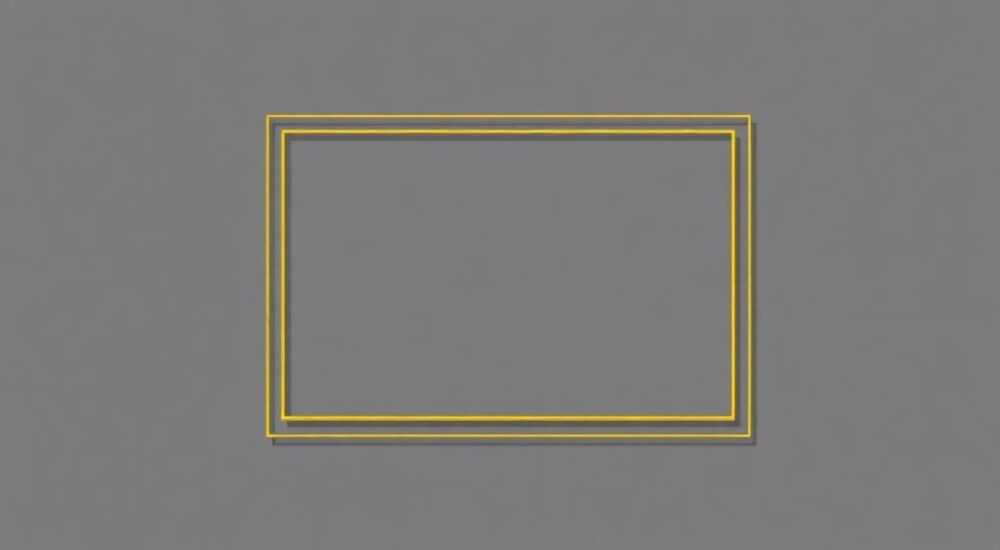
Кадровые рамки в AutoCAD — это важный элемент оформления чертежей, который придаёт им профессиональный вид и соответствует стандартам ЕСКД (Единой системы конструкторской документации). Создание рамки позволяет не только структурировать пространство листа, но и выделить поля для подписей, технических требований, штампов и других реквизитов. Современные версии AutoCAD поддерживают как ручное построение рамок, так и использование готовых шаблонов, блоков и внешних ссылок.
Чтобы сделать рамку в AutoCAD, используйте команду RECTANG или POLYLINE для создания контура формата А4–А0, добавьте основную надпись по ГОСТ 2.104 и сохраните чертёж как шаблон .dwt. Это сэкономит время при создании новых проектов.
Содержание статьи:
- Форматы листов и требования ГОСТ
- Создание рамки в AutoCAD: пошаговая инструкция
- Шаг 1: Настройка листа
- Шаг 2: Построение внешнего контура
- Шаг 3: Построение поля чертежа
- Шаг 4: Добавление основной надписи
- Основная надпись: как добавить по ГОСТ
- Как нарисовать основную надпись
- Шаблон .dwt: как сохранить рамку для постоянного использования
- Процедура сохранения
- Автоматизация через LISP или скрипты
- Блоки и внешние ссылки: масштабирование и повторное использование
- Создание блока рамки
- Использование внешних ссылок (XREF)
- Распространённые ошибки при создании рамок
- Ошибка 1: Неправильные размеры формата
- Ошибка 2: Отсутствие поля подшивки
- Ошибка 3: Неправильный масштаб видовых экранов
- Ошибка 4: Использование растровых изображений рамки
- Экспертное мнение
- Вопросы и ответы
- Заключение
Форматы листов и требования ГОСТ
При работе с чертежами в AutoCAD важно соблюдать стандарты, регламентирующие размеры листов. Основным документом в России является ГОСТ 2.301–68, который определяет форматы от А0 до А4. Формат А0 имеет размеры 841×1189 мм и считается базовым. Каждый последующий формат получается делением предыдущего пополам по большей стороне.
Например, А1 — это 594×841 мм, А2 — 420×594 мм, А3 — 297×420 мм, а А4 — 210×297 мм. Эти размеры необходимо точно соблюдать при создании рамки. Внутри листа выделяется поле чертежа: слева оставляют 20 мм для подшивки, остальные поля — по 5 мм. Таким образом, внутренний прямоугольник рамки всегда меньше общего формата.
Полезно знать: Для электронных чертежей можно использовать безрамочный формат, но при печати и сдаче проектной документации рамка обязательна.
Выбор формата зависит от сложности чертежа. Простые детали оформляются на А4, а крупные сборочные единицы — на А1 или А0. В AutoCAD эти размеры задаются в миллиметрах, независимо от единиц измерения в модели. Работать удобнее в пространстве листа (Layout), где можно точно позиционировать рамку и видовые экраны.
Создание рамки в AutoCAD: пошаговая инструкция
Создание рамки начинается с перехода в пространство листа. Откройте новый чертёж, переключитесь на вкладку Layout (например, «Лист 1»), затем настройте масштаб печати и ориентацию листа (альбомную или книжную).
Шаг 1: Настройка листа
Перейдите в меню «Печать» → «Настройка листа». Выберите принтер (например, DWG To PDF) и нужный формат бумаги. Убедитесь, что ориентация соответствует вашему чертежу. Если нужно, измените поля: слева — 20 мм, остальные — 5 мм.
Шаг 2: Построение внешнего контура
Используйте команду RECTANG (или ПРЯМОУГ), чтобы нарисовать прямоугольник нужного размера. Например, для А4:
- Введите команду:
RECTANG - Укажите первый угол:
0,0 - Второй угол:
297,210(для горизонтального А4)
Теперь у вас есть внешняя граница листа. Внутри неё нужно построить поле чертежа.
Шаг 3: Построение поля чертежа
Создайте ещё один прямоугольник, отступив 20 мм слева и 5 мм с остальных сторон:
- Первый угол:
20,5 - Второй угол:
292,205
Этот прямоугольник — зона, где размещаются видовые экраны, текст и размеры. Именно он будет обрезать изображение при печати.
«Используйте объектную привязку (OSNAP) и динамический ввод (DYN), чтобы точно указывать координаты. Это исключает ошибки при построении рамки.» — Алексей Миронов, инженер-проектировщик, 12 лет опыта в AutoCAD
Шаг 4: Добавление основной надписи
В правом нижнем углу листа (внутри поля чертежа) размещается основная надпись. Она может быть выполнена как отдельный блок или нарисована вручную. Размеры основной надписи для А4 — 185×55 мм. Для других форматов она остаётся такой же.
Вы можете нарисовать её с помощью команды LINE или PLINE, разделив на ячейки для заполнения: наименование изделия, обозначение, материал, масштаб, подпись и т.д.
Основная надпись: как добавить по ГОСТ
Основная надпись — это стандартизированный блок информации, обязательный для всех чертежей по ЕСКД. Она регулируется ГОСТ 2.104–2006 и должна содержать следующие поля:
- Наименование изделия
- Обозначение документа
- Масса детали
- Масштаб изображения
- Наименование материала
- Подписи: разработал, проверил, утвердил
- Дата выпуска
Как нарисовать основную надпись
Начните с построения прямоугольника 185×55 мм в правом нижнем углу поля чертежа. Затем разделите его на строки и столбцы с помощью команды OFFSET или LINE. Ширина колонки слева — 35 мм, остальные — по 15–20 мм.
Заполните ячейки текстом с помощью команды MTEXT. Используйте шрифт ГОСТ 2.304–81 (обычно «Simplex» или «isocp.shx»), высота букв — 3.5 или 5 мм. Не забудьте про рамку вокруг текста — она делает надпись чёткой и читаемой.
Поле |
Пример заполнения |
|---|---|
Наименование |
Опора крепления |
Обозначение |
1234.01.001 |
Масштаб |
1:1 |
Материал |
Сталь 45 ГОСТ 1050–88 |
Полезно знать: Можно создать блок с атрибутами вместо обычного текста. Тогда при вставке блока вы сможете быстро заполнять поля, не редактируя каждый раз текст.
Шаблон .dwt: как сохранить рамку для постоянного использования
Один из самых эффективных способов экономии времени — создание шаблона чертежа (.dwt). После того как вы настроили рамку, основную надпись и параметры листа, сохраните файл как шаблон.
Процедура сохранения
- Завершите настройку листа: рамка, надпись, видовые экраны.
- Перейдите в «Файл» → «Сохранить как».
- Выберите тип файла: «Чертёж шаблона AutoCAD (*.dwt)».
- Назовите файл, например, «A3_GOST.dwt».
- Укажите категорию: «Стандартные» или создайте свою.
Теперь при создании нового чертежа вы сможете выбрать этот шаблон. Все настройки, включая рамку, будут загружены автоматически.
«Шаблоны — основа продуктивной работы. Я использую три шаблона: для А3, А4 и специализированный для схем. Это экономит до 15 минут на каждом чертеже.» — Наталья Смирнова, ведущий конструктор в строительной компании
Автоматизация через LISP или скрипты
Для продвинутых пользователей доступна автоматизация. Например, можно написать простой LISP-скрипт, который создаёт рамку нужного формата за один клик. Такие скрипты легко найти в сообществах AutoCAD или написать самостоятельно.
Блоки и внешние ссылки: масштабирование и повторное использование
Если вы часто работаете с несколькими форматами, имеет смысл создать библиотеку блоков с рамками и основными надписями. Блок — это группа объектов, которую можно вставлять многократно.
Создание блока рамки
- Выделите все объекты рамки и надписи.
- Используйте команду BLOCK (или БЛОК).
- Задайте имя, например, «Рамка_А4_ГОСТ».
- Укажите базовую точку — левый нижний угол листа.
- Нажмите «OK».
Теперь этот блок можно вставлять в любой чертёж командой INSERT.
Использование внешних ссылок (XREF)
Для командной работы удобно использовать XREF — внешние ссылки. Сохраните рамку как отдельный DWG-файл и подключите его к основному чертежу. Преимущества:
- Централизованное обновление: изменили рамку — обновилась во всех чертежах.
- Меньший размер файла.
- Возможность наложения нескольких рамок (например, для сравнения вариантов).
Полезно знать: При использовании XREF убедитесь, что путь к файлу относительный, иначе ссылка может потеряться при переносе проекта.
Распространённые ошибки при создании рамок
Даже опытные пользователи допускают ошибки, которые могут повлиять на качество чертежа или вызвать замечания при проверке.
Ошибка 1: Неправильные размеры формата
Часто пользователи путают дюймы и миллиметры или используют приблизительные значения. Например, вместо 297×210 мм для А4 указывают 300×210. Это нарушает стандарт и может вызвать проблемы при печати.
Ошибка 2: Отсутствие поля подшивки
Забывая о 20-мм поле слева, проектировщики размещают важные элементы слишком близко к краю. При скреплении документов такие чертежи становятся нечитаемыми.
Ошибка 3: Неправильный масштаб видовых экранов
Видовые экраны должны быть настроены на нужный масштаб (1:1, 1:2 и т.д.), а рамка — оставаться в натуральную величину. Иногда пользователи случайно масштабируют саму рамку, что искажает весь чертёж.
Ошибка 4: Использование растровых изображений рамки
Некоторые вставляют сканы рамок. Это недопустимо: такие чертежи теряют качество при увеличении и не поддаются редактированию.
Ошибка |
Как исправить |
|---|---|
Неверные размеры |
Проверьте ГОСТ и используйте точные координаты |
Отсутствие подшивки |
Оставьте 20 мм слева, используйте OFFSET |
Масштабирование рамки |
Работайте с видовыми экранами, а не с рамкой |
Растровая рамка |
Замените на векторные объекты (полилинии, прямоугольники) |
Экспертное мнение
«Сегодня многие переходят на автоматизированные решения: AutoCAD Electrical, Autodesk Inventor, KOMPAS-3D. Но даже в них ручное создание рамки остаётся важным навыком. Оно помогает понимать структуру чертежа и быстрее находить ошибки. Особенно актуально для студентов и начинающих инженеров.» — Дмитрий Ковалёв, руководитель CAD-лаборатории в строительном вузе, 15 лет в профессии
По его словам, лучшая практика — начинать с ручного построения, а затем переходить к шаблонам и блокам. Это формирует правильное понимание масштабов, полей и компоновки.
Вопросы и ответы
Можно ли использовать одну рамку для разных масштабов?
Да, рамка не зависит от масштаба чертежа. Она всегда остаётся в натуральную величину. Масштаб задаётся в видовом экране. Вы можете иметь один и тот же формат листа для масштабов 1:1, 1:10 или 2:1.
Как сделать рамку для А0 в AutoCAD, если принтер не поддерживает такой формат?
Даже если вы не печатаете А0, рамку всё равно нужно создавать по стандарту. Для просмотра используйте режим «Предварительный просмотр», а при необходимости — экспорт в PDF с выбором виртуального плоттера.
Где хранить шаблоны рамок?
Рекомендуется создать отдельную папку, например, «AutoCAD_Templates», и добавить её в переменную среды AUTOCAD. Тогда шаблоны будут доступны при любом запуске программы.
Нужно ли делать рамку в пространстве модели?
Нет. Рамка всегда создаётся в пространстве листа (Layout). В модели размещаются только геометрические объекты. Переход между пространствами — ключевой принцип организации чертежей в AutoCAD.
Заключение
Создание рамки в AutoCAD — это не просто формальность, а важный этап подготовки качественного чертежа, соответствующего стандартам. Правильно выполненная рамка обеспечивает читаемость, удобство печати и соответствие требованиям заказчиков и контролирующих органов.
Используйте шаблоны, блоки и точные размеры по ГОСТ — и вы сократите время на оформление, избежите ошибок и повысите профессиональный уровень своих чертежей.
- Всегда соблюдайте размеры форматов по ГОСТ 2.301–68.
- Создавайте рамку в пространстве листа, а не в модели.
- Добавляйте основную надпись по ГОСТ 2.104–2006.
- Сохраняйте настроенные листы как шаблоны .dwt.
- Используйте блоки и XREF для повторного применения.
⚠️ Дисклеймер — нажмите, чтобы развернуть
Материалы, опубликованные в разделе «Блог» на сайте RU DESIGN SHOP (rudesignshop.ru), носят исключительно информационный и ознакомительный характер и не являются руководством к действию, финансовой рекомендацией, медицинской услугой, ветеринарным назначением либо рекламой товаров и услуг, включая азартные игры. Публикации не содержат призывов к участию в азартных играх и не направлены на продвижение соответствующих операторов.
Безопасность применения товаров и веществ: при использовании строительных материалов, бытовой химии, пестицидов и агрохимикатов необходимо строго следовать инструкциям производителя и действующему законодательству Российской Федерации, включая Федеральный закон РФ от 19.07.1997 № 109-ФЗ «О безопасном обращении с пестицидами и агрохимикатами».
Упоминание товарных знаков, брендов и организаций носит исключительно информационный характер и не означает наличие партнёрских отношений или одобрения со стороны правообладателей.
Материалы, содержащие сведения о медицинских, ветеринарных или косметических средствах, представлены в справочных целях и не являются медицинской консультацией или назначением. Перед применением рекомендуется обратиться к врачу, ветеринарному специалисту или иному сертифицированному профессионалу.
Возрастные ограничения: материалы, содержащие сведения о продукции категории 18+, включая алкоголь или азартные игры, предназначены исключительно для совершеннолетней аудитории и публикуются в информационных целях.
Правовая ответственность: решения, принятые на основе опубликованной информации, пользователь принимает самостоятельно и на свой риск; редакция и авторы несут ответственность в пределах, установленных законодательством Российской Федерации.
Редакция не допускает публикаций, содержащих пропаганду экстремизма, терроризма, наркотических средств или суицида; подобные материалы подлежат немедленному удалению.
Упоминание организаций с ограниченным статусом: компания Meta Platforms Inc. (социальные сети Facebook и Instagram) признана экстремистской организацией решением суда РФ, её деятельность запрещена на территории Российской Федерации; любые упоминания приводятся исключительно в информационных целях.
Авторские права и источники: информация собирается из открытых источников; её актуальность указывается на дату публикации и может изменяться.
Изображения и иллюстрации используются на условиях, разрешённых правообладателями. При возникновении претензий редакция готова оперативно рассмотреть обращение и внести необходимые изменения.
Персональные данные и cookies: сайт использует cookies и обрабатывает персональные данные пользователей в соответствии с Федеральным законом № 152-ФЗ «О персональных данных» и Политикой конфиденциальности RU DESIGN SHOP.
Мнения авторов могут не совпадать с позицией государственных органов или коммерческих организаций, упомянутых в материалах.
РЕКОМЕНДУЕМ
Товары от российских производителей

-6%
Светильник потолочный комета синий ARCHPOLE
Первоначальная цена составляла 21313 руб..20030 руб.Текущая цена: 20030 руб..

-6%
Гипсовый светильник ARTPOLE SGS14
Первоначальная цена составляла 3264 руб..3070 руб.Текущая цена: 3070 руб..
