Скидка 5% на первый заказ — RDS5




Программа автокад что
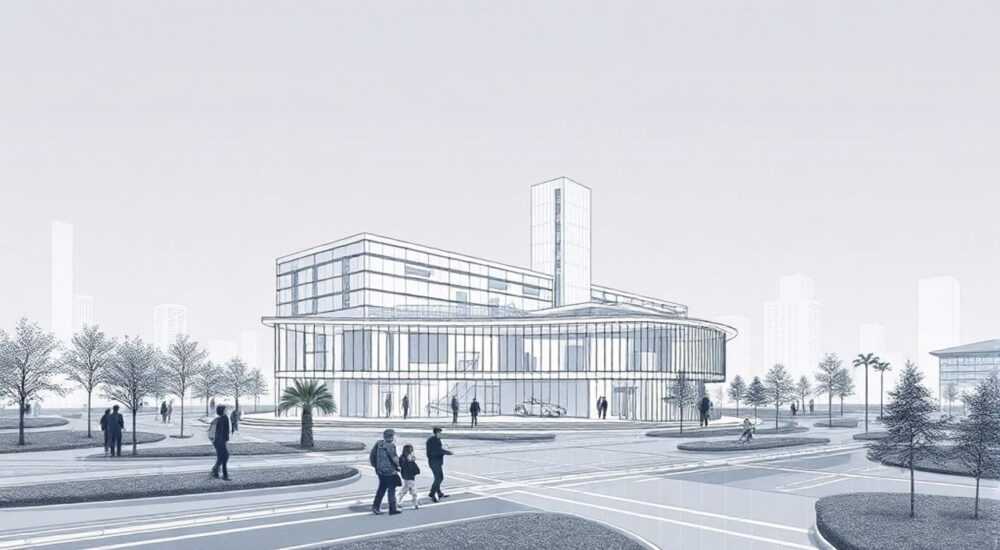
Программа AutoCAD — это профессиональное программное обеспечение для создания точных 2D-чертежей и 3D-моделей, разработанное компанией Autodesk. Она широко применяется в архитектуре, строительстве, машиностроении, проектировании инженерных систем и других технических областях. С её помощью специалисты могут создавать детальные проекты, от эскизов до готовой документации, с соблюдением стандартов ГОСТ, ISO и других нормативов.
AutoCAD — это флагманский софт для автоматизированного проектирования, позволяющий работать как с плоскими чертежами, так и с объёмными моделями. Главная рекомендация — начинать с базовых версий или бесплатной пробной версии, чтобы освоить интерфейс и команды.
С момента своего появления в 1982 году AutoCAD стал эталоном в области CAD-систем (Computer-Aided Design). За более чем 40 лет развития программа адаптировалась к меняющимся технологиям: от простых линий на экране монитора до сложных BIM-проектов, совместимых с облачными платформами. Сегодня AutoCAD доступен как классическое ПО для установки на компьютер, так и в виде облачного сервиса AutoCAD Web App, что делает его гибким инструментом для командной работы и мобильности. Программа поддерживает множество форматов обмена данными, включая DWG (собственный), DXF, PDF, DWF, IFC и другие, обеспечивая совместимость с другими системами проектирования.
Содержание статьи:
- Что такое AutoCAD: основные функции и назначение
- Ключевые возможности AutoCAD
- Интерфейс и основные инструменты программы
- Настройка рабочего пространства
- Работа в 2D и 3D: возможности и различия
- Области применения AutoCAD в разных отраслях
- Пример из практики
- Версии AutoCAD и модели подписки
- Типичные ошибки при работе в AutoCAD и как их избежать
- Чек-лист перед отправкой чертежа
- Экспертное мнение
- Вопросы и ответы
- Заключение
Что такое AutoCAD: основные функции и назначение
AutoCAD — это система автоматизированного проектирования (САПР), предназначенная для создания, редактирования и управления цифровыми чертежами. Программа позволяет работать с геометрическими объектами: линиями, окружностями, полилиниями, текстами, размерами, штриховками и блоками. Её ключевое преимущество — высокая точность, масштабируемость и возможность многократного использования элементов через библиотеки.
Основное назначение AutoCAD — ускорение процесса проектирования и повышение качества технической документации. В отличие от ручного черчения, где ошибка требует перерисовки целого листа, в AutoCAD можно быстро исправить любой элемент, изменить масштаб, добавить слои, применить стили оформления. Это особенно важно при работе над крупными проектами, где требуется согласование между несколькими специалистами.
Программа поддерживает концепцию слоёв (layers), что позволяет организовать чертёж структурированно. Например, на одном слое может быть архитектурная планировка, на другом — электропроводка, на третьем — сантехника. Такой подход упрощает редактирование и печать отдельных частей проекта без лишних деталей.
Полезно знать: Формат DWG — это родной формат AutoCAD, который сохраняет всю информацию о чертеже, включая слои, стили, данные атрибутов и историю изменений. Он является одним из самых распространённых в проектировании.
Ключевые возможности AutoCAD
- Точное позиционирование: использование координат, привязок, сеток и шагов для точного размещения объектов.
- Автоматизация: поддержка скриптов, LISP-программирования и динамических блоков для ускорения рутинных задач.
- Шаблоны чертежей: возможность создавать стандартные листы с рамками, заголовками и настройками, соответствующими ГОСТ или внутренним корпоративным стандартам.
- Обмен данными: экспорт и импорт в PDF, DWF, DXF, IFC, а также интеграция с Revit, Civil 3D и другими продуктами Autodesk.
- Поддержка планшетов и сенсорных устройств: работа с чувствительностью к нажатию пера, что удобно для архитекторов и дизайнеров.
Интерфейс и основные инструменты программы
Интерфейс AutoCAD традиционно состоит из нескольких ключевых элементов: лента (Ribbon), панель быстрого доступа, строка состояния, область черчения, командная строка и дерево навигации. Лента разделена на вкладки: «Главная», «Вставка», «Аннотации», «Вид», «3D-моделирование» и другие, каждая из которых содержит группы инструментов, относящихся к определённому типу задач.
Командная строка — одна из самых мощных особенностей AutoCAD. Через неё пользователь может вводить команды буквально за несколько символов (например, «L» для Line, «C» для Circle), что значительно ускоряет работу. Также в командной строке отображаются подсказки, параметры текущей команды и история действий.
«Не игнорируйте командную строку — она ваш главный помощник. Опытные пользователи работают в AutoCAD почти исключительно с клавиатуры, используя сочетания и команды.» — Алексей Миронов, инженер-проектировщик, 15 лет опыта
Настройка рабочего пространства
AutoCAD предлагает три основных рабочих пространства:
- Черчение и аннотации — оптимизировано для 2D-проектирования.
- 3D-моделирование — содержит инструменты для создания объёмных форм.
- Классическое AutoCAD — интерфейс, напоминающий старые версии, удобный для пользователей, привыкших к традиционному расположению меню.
Пользователь может настраивать панели, сохранять собственные профили и даже использовать внешние приложения через API. Например, можно добавить кнопку для быстрого запуска часто используемого скрипта или подключения к серверу документооборота.
Работа в 2D и 3D: возможности и различия
Хотя AutoCAD изначально был ориентирован на 2D-чертежи, современные версии поддерживают полноценное 3D-моделирование. Однако важно понимать, что AutoCAD — это не специализированный BIM-инструмент, как Revit, а универсальная САПР, которая умеет работать в обоих режимах.
В 2D режиме пользователь создаёт плоские чертежи: планы зданий, схемы механизмов, разрезы, фасады. Все объекты — это линии, окружности, тексты и размеры, организованные по слоям. Преимущество 2D — скорость и простота при работе с типовыми проектами.
В 3D режиме доступны инструменты для создания тел: выдавливание, вращение, сдвиг по траектории, булевы операции (объединение, вычитание, пересечение). Можно строить каркасные, поверхностные и твёрдотельные модели. При этом AutoCAD позволяет создавать виды и проекции 3D-модели автоматически — например, получить чертёж трёх видов и изометрию с одного объёмного объекта.
Параметр |
2D-проектирование |
3D-моделирование |
|---|---|---|
Основные инструменты |
Линия, круг, полилиния, размер, текст |
Выдавливание, вращение, сопряжение, фаска |
Скорость выполнения |
Высокая |
Зависит от сложности модели |
Применение |
Планы, схемы, спецификации |
Прототипирование, визуализация, анализ |
Требования к железу |
Умеренные |
Высокие (особенно для рендеринга) |
Полезно знать: Для сложного 3D-моделирования и BIM-проектов лучше использовать специализированные решения, такие как Autodesk Revit или Fusion 360. AutoCAD подходит для базового 3D, но не заменяет эти системы.
Области применения AutoCAD в разных отраслях
AutoCAD используется в десятках отраслей, где требуется точное графическое представление объектов. Ниже — наиболее распространённые сферы применения.
- Архитектура и строительство: создание планов этажей, разрезов, фасадов, узлов, спецификаций. Проекты передаются на утверждение, в строительные организации или используются как основа для BIM-моделирования.
- Машиностроение: проектирование деталей, сборочных единиц, кинематических схем. Часто используется в связке с Inventor.
- Инженерные сети: прокладка трубопроводов, электроснабжения, вентиляции. Автоматизация расчётов и маркировки элементов.
- Ландшафтный дизайн: планировка участков, размещение растений, дорожек, малых архитектурных форм.
- Геодезия и картография: создание топопланов, условных знаков, легенд.
Пример из практики
Представьте, что вы проектируете жилой дом. На первом этапе вы создаёте 2D-план этажа в AutoCAD: стены, окна, двери, мебель. Затем добавляете размеры, текстовые пояснения, экспликацию помещений. После согласования вы можете использовать этот чертёж как основу для создания 3D-модели, а затем экспортировать данные в Revit для дальнейшей проработки конструкций, расчёта материалов и теплопотерь.
«AutoCAD — это «рабочая лошадка» любого проектировщика. Даже если вы работаете в Revit, часто приходится открывать DWG-файлы, полученные от заказчиков или смежных специалистов.» — Татьяна Ковалёва, архитектор, руководитель студии проектирования
Версии AutoCAD и модели подписки
AutoCAD выпускается в нескольких вариантах:
- Standalone-версия — покупка навсегда (в прошлом), сейчас не доступна.
- Подписка на год/месяц — основная модель лицензирования сегодня.
- Educational версия — бесплатная для студентов, преподавателей и образовательных учреждений, с водяным знаком на печатных чертежах.
- AutoCAD LT — упрощённая версия без 3D-функций, дешевле, подходит для чисто 2D-задач.
Подписка включает доступ к последней версии AutoCAD, облачному хранилищу (25 ГБ), мобильному приложению и веб-версии. Также возможны комплексные пакеты, например, Autodesk AEC Collection, включающие AutoCAD, Revit, Civil 3D и другие программы.
Полезно знать: Бесплатная пробная версия AutoCAD доступна на официальном сайте Autodesk — 30 дней полного функционала. Этого достаточно, чтобы освоить основы и принять решение о покупке.
Типичные ошибки при работе в AutoCAD и как их избежать
Новички часто допускают одни и те же ошибки, которые замедляют работу и снижают качество чертежей.
- Отсутствие структуры по слоям: все объекты на одном слое, что затрудняет редактирование. Решение — создавать стандартные наборы слоёв заранее.
- Игнорирование масштабов и единиц: чертёж выполнен в сантиметрах, а должен быть в миллиметрах. Используйте команду UNITS для настройки.
- Неправильное использование блоков: вместо вставки блока — копирование группы объектов. Блоки экономят память и упрощают массовое редактирование.
- Забытые временные объекты: вспомогательные линии, тестовые фигуры остаются в чертеже. Перед сохранением используйте команду PURGE.
- Работа без шаблонов: каждый новый файл начинается с нуля. Создайте свой шаблон с рамкой, слоями и стилями.
Чек-лист перед отправкой чертежа
- Проверьте слои: все ли объекты на своих местах?
- Убедитесь, что масштаб, единицы и стиль размеров корректны.
- Очистите чертёж: PURGE, AUDIT, OVERKILL.
- Проверьте наличие водяных знаков (если используется Educational версия).
- Экспортируйте в PDF и откройте на другом устройстве для проверки.
Экспертное мнение
«Сегодня AutoCAD — не просто инструмент, а часть экосистемы проектирования. Его сила в универсальности и совместимости. Да, он не такой «умный», как Revit, но там, где нужна гибкость и контроль над каждым элементом — AutoCAD вне конкуренции. Особенно ценен для ретушных работ, анализа чужих чертежей и подготовки входных данных для других систем.» — Дмитрий Соколов, главный инженер проекта, 20 лет в строительной отрасли
По его словам, многие компании переходят на BIM, но продолжают использовать AutoCAD как промежуточный этап. «Например, получили сканы старых планов — восстанавливаем в AutoCAD, потом уже импортируем в Revit. Или получили DWG от подрядчика — корректируем, согласовываем, отправляем дальше.»
Вопросы и ответы
Можно ли научиться AutoCAD самостоятельно?
Да, существует множество бесплатных и платных курсов, видеоуроков, форумов. Начните с базовых команд: LINE, CIRCLE, TRIM, OFFSET, DIM. Через 2–3 недели регулярной практики вы сможете выполнять простые чертежи.
Чем AutoCAD отличается от SketchUp или Revit?
SketchUp — это инструмент для быстрого 3D-моделирования с акцентом на визуализацию. Revit — BIM-система, где модель «живая»: изменения в одном виде отражаются во всех. AutoCAD — это точный чертёж, где вы контролируете каждый объект вручную.
Нужен ли мощный компьютер для AutoCAD?
Для 2D-работы достаточно среднего ПК: 8 ГБ ОЗУ, SSD, видеокарта с 2 ГБ VRAM. Для 3D-рендеринга и сложных сборок желательна видеокарта уровня NVIDIA Quadro или GeForce RTX.
Как открыть DWG-файл без AutoCAD?
Используйте бесплатные просмотрщики: Autodesk Viewer (онлайн), DWG TrueView, nanoCAD Free. Они позволяют просматривать, печатать и конвертировать файлы.
Поддерживает ли AutoCAD русский язык?
Да, интерфейс, справка и документация полностью локализованы. При установке можно выбрать русский язык по умолчанию.
Заключение
AutoCAD остается одной из самых востребованных программ в мире проектирования, несмотря на появление новых решений. Его долголетие объясняется стабильностью, гибкостью и огромной базой пользователей. Программа подходит как для новичков, так и для профессионалов, независимо от отрасли. Освоив AutoCAD, вы получаете доступ к тысячам рабочих мест и проектов по всему миру.
Главное — начать с малого: установите пробную версию, пройдите базовый курс, создайте простой чертёж. Со временем вы овладеете продвинутыми инструментами и сможете автоматизировать большую часть своей работы.
- AutoCAD — универсальная САПР для 2D и 3D-проектирования.
- Интерфейс настраивается под задачи пользователя, ключевой элемент — командная строка.
- Программа активно используется в архитектуре, строительстве, машиностроении и других сферах.
- Лицензия оформляется по подписке, есть бесплатная версия для студентов.
- Избегайте типичных ошибок: используйте слои, шаблоны и очищайте чертежи перед отправкой.
⚠️ Дисклеймер — нажмите, чтобы развернуть
Материалы, опубликованные в разделе «Блог» на сайте RU DESIGN SHOP (rudesignshop.ru), носят исключительно информационный и ознакомительный характер и не являются руководством к действию, финансовой рекомендацией, медицинской услугой, ветеринарным назначением либо рекламой товаров и услуг, включая азартные игры. Публикации не содержат призывов к участию в азартных играх и не направлены на продвижение соответствующих операторов.
Безопасность применения товаров и веществ: при использовании строительных материалов, бытовой химии, пестицидов и агрохимикатов необходимо строго следовать инструкциям производителя и действующему законодательству Российской Федерации, включая Федеральный закон РФ от 19.07.1997 № 109-ФЗ «О безопасном обращении с пестицидами и агрохимикатами».
Упоминание товарных знаков, брендов и организаций носит исключительно информационный характер и не означает наличие партнёрских отношений или одобрения со стороны правообладателей.
Материалы, содержащие сведения о медицинских, ветеринарных или косметических средствах, представлены в справочных целях и не являются медицинской консультацией или назначением. Перед применением рекомендуется обратиться к врачу, ветеринарному специалисту или иному сертифицированному профессионалу.
Возрастные ограничения: материалы, содержащие сведения о продукции категории 18+, включая алкоголь или азартные игры, предназначены исключительно для совершеннолетней аудитории и публикуются в информационных целях.
Правовая ответственность: решения, принятые на основе опубликованной информации, пользователь принимает самостоятельно и на свой риск; редакция и авторы несут ответственность в пределах, установленных законодательством Российской Федерации.
Редакция не допускает публикаций, содержащих пропаганду экстремизма, терроризма, наркотических средств или суицида; подобные материалы подлежат немедленному удалению.
Упоминание организаций с ограниченным статусом: компания Meta Platforms Inc. (социальные сети Facebook и Instagram) признана экстремистской организацией решением суда РФ, её деятельность запрещена на территории Российской Федерации; любые упоминания приводятся исключительно в информационных целях.
Авторские права и источники: информация собирается из открытых источников; её актуальность указывается на дату публикации и может изменяться.
Изображения и иллюстрации используются на условиях, разрешённых правообладателями. При возникновении претензий редакция готова оперативно рассмотреть обращение и внести необходимые изменения.
Персональные данные и cookies: сайт использует cookies и обрабатывает персональные данные пользователей в соответствии с Федеральным законом № 152-ФЗ «О персональных данных» и Политикой конфиденциальности RU DESIGN SHOP.
Мнения авторов могут не совпадать с позицией государственных органов или коммерческих организаций, упомянутых в материалах.
РЕКОМЕНДУЕМ
Товары от российских производителей

-3%
Встраиваемый светильник ELEKTRA SN009
Первоначальная цена составляла 3650 руб..3540 руб.Текущая цена: 3540 руб..
Люстра ArcLamp GLODE
Диапазон цен: 34000 руб. – 67100 руб.

-3%
