Скидка 5% на первый заказ — RDS5




Как сделать рамку в автокад для чертежа
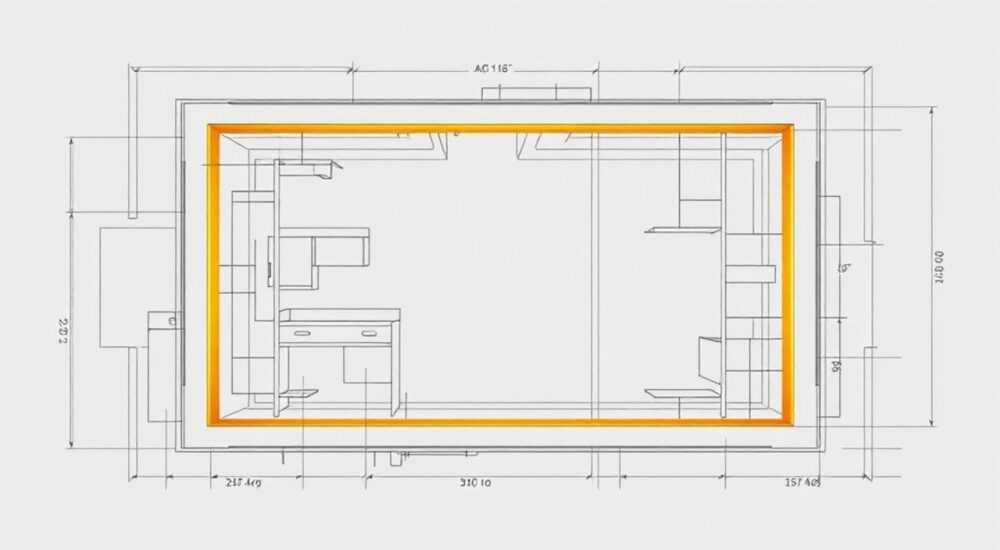
Создание рамки в AutoCAD — важный этап оформления чертежа, обеспечивающий его соответствие стандартам и повышающий читаемость. Рамка определяет границы листа, содержит основную надпись и служит основой для последующей печати или публикации. Независимо от того, работаете ли вы с архитектурными проектами, машиностроительными чертежами или схемами, правильно оформленная рамка — это визитная карточка профессионализма.
Чтобы сделать рамку в AutoCAD, создайте прямоугольник нужного размера на слое, отведённом под оформление, добавьте основную надпись и сохраните как блок или шаблон. Использование шаблона .dwt позволяет быстро применять рамку в новых чертежах.
Содержание статьи:
Основные требования к рамке в AutoCAD
Рамка в AutoCAD — это не просто контур листа. Это элемент, регламентируемый ГОСТами (в России — ГОСТ 2.104–2006 и ГОСТ 2.301–68), который обеспечивает единообразие оформления технической документации. Она состоит из внешней и внутренней рамки, где внутренняя определяет поле чертежа, а внешняя — границы формата листа.
Форматы листов обозначаются буквами A0, A1, A2, A3, A4. Например, A4 имеет размеры 297×210 мм, а A3 — 420×297 мм. Внутренняя рамка отступает от края листа: для A4 — 5 мм слева, 5 мм справа, сверху и снизу; для других форматов — 20 мм слева, 5 мм с остальных сторон. Эти нормы важно соблюдать при создании рамки.
Рамка должна быть выполнена толстой линией (например, 0.5–0.7 мм), чтобы выделяться на фоне чертежа. Её рекомендуется размещать на отдельном слое, например, «рамка» или «title_block», чтобы легко управлять видимостью и цветом. Это также упрощает редактирование и вывод на печать.
Полезно знать: При работе в международных проектах используйте ISO 5457, который определяет аналогичные правила оформления листов.
Подготовка слоя и единиц измерения
Перед тем как приступить к созданию рамки, необходимо подготовить среду чертежа. Первое — проверьте единицы измерения. Перейдите в командную строку и введите UNITS. Убедитесь, что выбраны миллиметры (или метры, в зависимости от задачи), а тип — десятичный.
Далее создайте новый слой. Вызовите диспир (Layer Properties Manager) через команду LAYER или кнопку на панели «Главная». Создайте слой с названием, например, «рамка». Назначьте ему отличительный цвет (часто используется красный или синий) и установите толщину линии 0.5 мм или более. Это сделает рамку заметной и соответствующей стандартам.
Отключите другие слои, чтобы не мешали при построении. Активируйте слой «рамка» и убедитесь, что текущее пространство — Модель (Model) или Лист (Layout), в зависимости от подхода. Для создания рамки чаще всего используют пространство листа, так как оно предназначено для финального оформления.
«Всегда начинайте работу с настройки слоёв. Это сэкономит время при масштабировании проектов и совместной работе.» — Алексей Петров, инженер-проектировщик, 12 лет опыта
Создание рамки по шагам
Создание рамки — процесс систематический. Ниже приведён пошаговый алгоритм для формата A3 (420×297 мм).
- Переключитесь в пространство листа (Layout). Если его нет, щёлкните правой кнопкой по вкладке Model → New Layout.
- Установите масштаб вьюпорта в 1:1. Кликните внутри вьюпорта, введите
ZOOM→SCALE→1:1XP. - Активируйте слой «рамка».
- Введите команду
RECTANG(илиREC) и задайте первый угол — координаты (20, 5). Это будет начало внутренней рамки. - Задайте второй угол — (420, 297). Это создаёт прямоугольник 400×292 мм, соответствующий полям A3.
- Повторите команду
RECTANG, но уже от (0, 0) до (420, 297) — это внешняя рамка. - Объедините объекты в группу или блок для удобства (подробнее — в следующем разделе).
Если вы работаете с другим форматом, измените размеры согласно таблице ниже.
Формат |
Размер листа, мм |
Отступ слева |
Отступ с других сторон |
|---|---|---|---|
A4 |
297×210 |
20 мм |
5 мм |
A3 |
420×297 |
20 мм |
5 мм |
A2 |
594×420 |
20 мм |
5 мм |
A1 |
841×594 |
20 мм |
5 мм |
A0 |
1189×841 |
20 мм |
5 мм |
Полезно знать: Используйте привязку (OSNAP) и сетку (GRID), чтобы точно позиционировать углы рамки.
Добавление основной надписи
Основная надпись (штамп) — обязательный элемент рамки. Располагается в правом нижнем углу, на пересечении внутренней и внешней рамок. Размеры штампа зависят от формата: для A3 и A4 он занимает 185×55 мм.
Создайте штамп с помощью примитивов:
- Нарисуйте прямоугольник 185×55 мм, начиная с точки (235, 5).
- Разделите его на ячейки с помощью команды
LINE. Обычно используются столбцы: «Наименование», «Обозначение», «Лит.», «Масса», «Масштаб», «Количество», «Дата» и т.д. - Добавьте текстовые поля командой
MTEXT. Укажите шрифт (например, ГОСТ 2.304-81 — «Simplex» или «GOST type A»), высоту 3.5 мм для заголовков, 2.5 мм — для данных.
Заполните поля условными данными: «Наименование: План этажа», «Масштаб: 1:100», «Разработал: Иванов», «Проверил: Петров».
«Штамп лучше создавать как атрибутный блок. Это позволит быстро заполнять данные в каждом новом чертеже.» — Марина Сидорова, BIM-координатор, 9 лет в проектировании
Использование блоков и шаблонов
Чтобы не создавать рамку каждый раз заново, сохраните её как блок или шаблон. Это ключ к эффективности.
Создание блока:
- Выделите рамку и штамп.
- Введите команду
BLOCK(или найдите в панели Insert → Create Block). - Назовите блок, например, «рамка_A3_ГОСТ». Укажите базовую точку — обычно левый нижний угол (20,5).
- Нажмите OK. Блок появится в библиотеке.
Для многократного использования экспортируйте блок в отдельный файл DWG или сохраните как шаблон .dwt:
- Создайте новый чертёж.
- Вставьте блок рамки.
- Перейдите в Save As → Drawing Template (*.dwt).
- Выберите имя, например, «A3_GOST_Template.dwt».
Теперь при создании нового чертежа выбирайте этот шаблон — рамка будет доступна сразу.
Полезно знать: Шаблоны можно хранить централизованно в компании, обеспечивая единый стиль оформления.
Печать и экспорт: рамка в PDF и печать
Правильно созданная рамка должна корректно отображаться при печати и экспорте. Убедитесь, что:
- Рамка находится в пространстве листа, а не в модели.
- Масштаб вьюпорта установлен правильно (1:1 для A3, 1:50 для планов и т.д.).
- Поля печати соответствуют реальным (настройки принтера/плоттера).
Для экспорта в PDF:
- Перейдите в File → Export → PDF.
- Выберите диапазон — Layout(s).
- Убедитесь, что в настройках выбран нужный размер бумаги (A3, A4 и т.д.).
- Нажмите Export и проверьте результат.
Если рамка обрезана — скорее всего, неверно заданы поля или масштаб. Вернитесь в настройки печати (PLOT) и проверьте область печати — она должна быть «Extents» или «Layout».
Частые ошибки и как их избежать
Даже опытные пользователи допускают типичные ошибки при создании рамок:
- Рамка в пространстве модели. Это затрудняет масштабирование и печать. Всегда создавайте рамку в Layout.
- Неправильные отступы. Особенно часто забывают про 20 мм слева. Используйте таблицы ГОСТ для сверки.
- Жёстко вбитый текст в штампе. Лучше использовать атрибуты, чтобы менять данные без редактирования блока.
- Игнорирование слоёв. Рамка на общем слое теряется среди других объектов. Выносите её на отдельный.
- Несоответствие формата принтеру. При печати на A4 рамка A3 может обрезаться. Проверяйте настройки вывода.
Полезно знать: Используйте команду
PREVIEW перед печатью — это покажет, как будет выглядеть лист.Экспертное мнение
«Автоматизация — будущее оформления чертежей. Я рекомендую использовать шаблоны с динамическими блоками и атрибутами. Это экономит до 30% времени на оформление. Также внедряйте LISP-скрипты для быстрой вставки рамок по горячей клавише.» — Дмитрий Козлов, ведущий CAD-менеджер, крупная проектная компания
Он делится практикой своей команды: «У нас есть шаблон на каждый формат и тип документа — архитектура, КМ, инженерные сети. При старте проекта выбираем шаблон, и вся рамка, штамп, слои и стили уже на месте. Мы даже автоматизировали заполнение штампа через внешние Excel-файлы с помощью AutoLISP.»
Такой подход особенно актуален при работе с большими проектами, где тысячи листов должны быть оформлены единообразно.
Вопросы и ответы
Как сделать рамку для нестандартного формата?
Создайте рамку вручную по тем же принципам: задайте внешние размеры, отступы 20 мм слева, 5 мм с других сторон. Сохраните как блок для повторного использования.
Можно ли использовать рамку из другого чертежа?
Да. Через DesignCenter (Ctrl+2) или команду
INSERT вставьте блок рамки из другого файла DWG. Можно также скопировать объекты напрямую.Почему рамка не печатается?
Проверьте: включен ли слой? Не установлен ли цвет «White» на белом фоне? Находится ли рамка в области печати? Убедитесь, что в настройках печати выбрана область «Extents» или «Layout».
Как добавить логотип в рамку?
Используйте команду
IMAGEATTACH, чтобы вставить логотип в формате PNG или JPG. Разместите его в верхнем левом углу или рядом с штампом. Закрепите за слой «рамка».Нужна ли рамка в 3D-модели?
Нет. Рамка относится к листу (layout), а не к 3D-геометрии. Она добавляется на этапе оформления, после создания модели.
Заключение
Создание рамки в AutoCAD — это не просто формальность, а важнейший элемент профессионального чертежа. Правильно оформленная рамка соответствует стандартам, улучшает восприятие документа и ускоряет процесс сдачи проекта. Ключ к успеху — системный подход: настройка слоёв, использование шаблонов и атрибутных блоков.
Чтобы сократить время на оформление, инвестируйте в создание качественного шаблона один раз — и используйте его снова и снова. Это повысит вашу продуктивность и уровень доверия к вашим чертежам.
- Рамка должна соответствовать ГОСТ (или ISO) по размерам и расположению.
- Всегда создавайте рамку в пространстве листа (Layout), а не в модели.
- Используйте отдельный слой для рамки и штампа.
- Сохраняйте рамку как блок или шаблон .dwt для повторного использования.
- Проверяйте печать через предварительный просмотр, чтобы избежать обрезки.
⚠️ Дисклеймер — нажмите, чтобы развернуть
Материалы, опубликованные в разделе «Блог» на сайте RU DESIGN SHOP (rudesignshop.ru), носят исключительно информационный и ознакомительный характер и не являются руководством к действию, финансовой рекомендацией, медицинской услугой, ветеринарным назначением либо рекламой товаров и услуг, включая азартные игры. Публикации не содержат призывов к участию в азартных играх и не направлены на продвижение соответствующих операторов.
Безопасность применения товаров и веществ: при использовании строительных материалов, бытовой химии, пестицидов и агрохимикатов необходимо строго следовать инструкциям производителя и действующему законодательству Российской Федерации, включая Федеральный закон РФ от 19.07.1997 № 109-ФЗ «О безопасном обращении с пестицидами и агрохимикатами».
Упоминание товарных знаков, брендов и организаций носит исключительно информационный характер и не означает наличие партнёрских отношений или одобрения со стороны правообладателей.
Материалы, содержащие сведения о медицинских, ветеринарных или косметических средствах, представлены в справочных целях и не являются медицинской консультацией или назначением. Перед применением рекомендуется обратиться к врачу, ветеринарному специалисту или иному сертифицированному профессионалу.
Возрастные ограничения: материалы, содержащие сведения о продукции категории 18+, включая алкоголь или азартные игры, предназначены исключительно для совершеннолетней аудитории и публикуются в информационных целях.
Правовая ответственность: решения, принятые на основе опубликованной информации, пользователь принимает самостоятельно и на свой риск; редакция и авторы несут ответственность в пределах, установленных законодательством Российской Федерации.
Редакция не допускает публикаций, содержащих пропаганду экстремизма, терроризма, наркотических средств или суицида; подобные материалы подлежат немедленному удалению.
Упоминание организаций с ограниченным статусом: компания Meta Platforms Inc. (социальные сети Facebook и Instagram) признана экстремистской организацией решением суда РФ, её деятельность запрещена на территории Российской Федерации; любые упоминания приводятся исключительно в информационных целях.
Авторские права и источники: информация собирается из открытых источников; её актуальность указывается на дату публикации и может изменяться.
Изображения и иллюстрации используются на условиях, разрешённых правообладателями. При возникновении претензий редакция готова оперативно рассмотреть обращение и внести необходимые изменения.
Персональные данные и cookies: сайт использует cookies и обрабатывает персональные данные пользователей в соответствии с Федеральным законом № 152-ФЗ «О персональных данных» и Политикой конфиденциальности RU DESIGN SHOP.
Мнения авторов могут не совпадать с позицией государственных органов или коммерческих организаций, упомянутых в материалах.
РЕКОМЕНДУЕМ
Товары от российских производителей


Профильное освещение SABER 100.6 SN346
6700 руб.

