Скидка 5% на первый заказ — RDS5




Как сделать раскладку плитки в архикаде
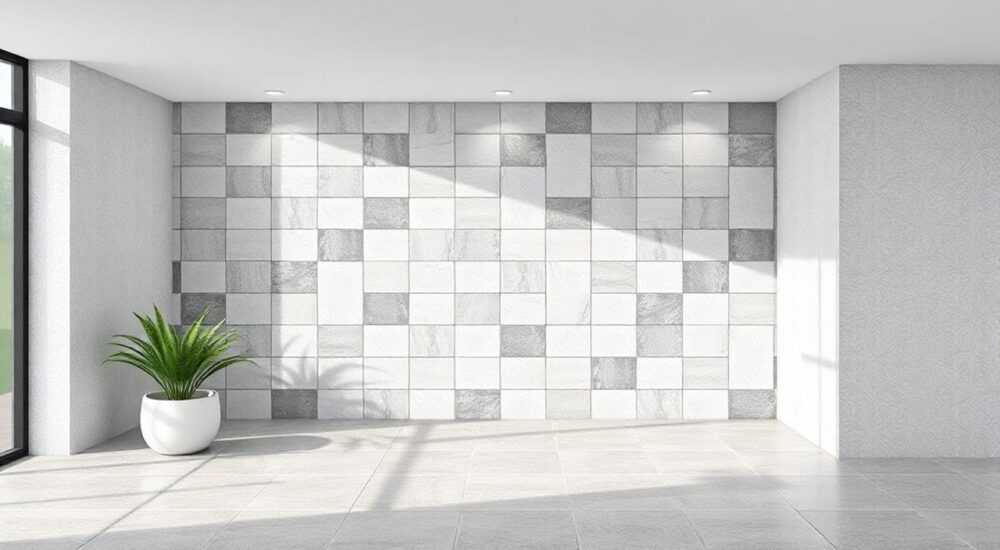
Создание точной и визуально привлекательной раскладки плитки — важный этап проектирования интерьеров в ArchiCAD. Программа предоставляет мощные инструменты для моделирования отделки поверхностей, включая настройку текстур, направления укладки, швов и масштаба. Правильная раскладка помогает избежать ошибок при строительстве, точно рассчитать расход материалов и представить конечный вид покрытия.
Для создания раскладки плитки в ArchiCAD используйте функции текстур поверхности, редактор материалов и настройки заполнений. Главное — правильно задать масштаб, ориентацию и смещение текстуры, чтобы изображение соответствовало реальным размерам плитки.
Содержание статьи:
- Основные инструменты для работы с плиткой
- Работа с библиотекой материалов
- Инструмент «Поверхность»
- Шаг за шагом: создание раскладки плитки
- Подготовка текстуры
- Применение материала к стенам и полу
- Настройка текстур и заполнений
- Работа с 2D-заполнениями
- Моделирование разных типов укладки
- Прямая и диагональная укладка
- Укладка со смещением (вразбежку)
- Сложные композиции и вставки
- Ошибки и как их избежать
- Неправильный масштаб текстуры
- Разрыв текстуры на углах
- Игнорирование швов
- Экспертное мнение
- Вопросы и ответы
- Заключение
Основные инструменты для работы с плиткой
ArchiCAD позволяет работать с отделкой поверхностей через систему материалов, заполнений и текстур. Основной элемент, отвечающий за внешний вид плитки, — это поверхностный материал (Surface Material). Он определяет, как будет выглядеть стена, пол или потолок в 3D-представлении и на чертежах.
Каждый материал может использовать растровое изображение (текстуру) плитки, которую необходимо корректно масштабировать. Важно понимать разницу между 2D-заполнением (Fill) и 3D-материалом. Первое влияет на вид в плане, второе — на 3D-визуализацию и фотореалистичность.
Помимо этого, ArchiCAD поддерживает параметрические объекты, такие как GDL-объекты, которые можно использовать для моделирования сложных композиций из плитки, включая бордюры, декоративные вставки и нестандартную геометрию укладки.
Полезно знать: Используйте высококачественные текстуры с четкими границами плитки. Это упростит настройку масштаба и сделает визуализацию более реалистичной.
Работа с библиотекой материалов
ArchiCAD поставляется с обширной библиотекой готовых материалов, включая керамическую плитку, керамогранит, мозаику и натуральный камень. Доступ к ним осуществляется через Navigator → Категории → Материалы. Вы можете фильтровать материалы по типу, производителю или цвету.
Если нужного материала нет, его можно создать вручную. Для этого перейдите в Настройки → Настройка материалов, выберите «Новый» и задайте имя, например, «Плитка керамическая 30×60». Затем привяжите к нему текстуру.
Инструмент «Поверхность»
Для быстрого применения материалов к поверхностям используется инструмент «Поверхность» (Magic Wand). Он позволяет щелчком мыши заменить текстуру на стене, полу или другом элементе. Особенно полезен при работе с большими площадями, где нужно быстро изменить отделку.
При использовании этого инструмента важно предварительно настроить целевой материал, чтобы избежать случайного применения неподходящих текстур.
Шаг за шагом: создание раскладки плитки
Чтобы создать точную раскладку плитки в ArchiCAD, следуйте пошаговому алгоритму. Этот процесс подходит как для новичков, так и для опытных пользователей, стремящихся к максимальной точности.
- Подготовьте проект с чистыми архитектурными элементами: стены, полы, перегородки.
- Определите зоны, где будет уложена плитка (ванная, кухня, коридор).
- Выберите или создайте материал с текстурой нужной плитки.
- Настройте масштаб и ориентацию текстуры в редакторе материалов.
- Примените материал к поверхностям с помощью инструмента «Поверхность».
- Проверьте результат в 3D-виде и при необходимости скорректируйте смещение.
- Добавьте детали: швы, бордюры, вставки (по необходимости).
Подготовка текстуры
Качество текстуры напрямую влияет на качество раскладки. Рекомендуется использовать изображения с разрешением не менее 150–300 dpi и реальными пропорциями плитки. Например, если плитка 30×60 см, то текстура должна быть 300×600 пикселей при 100 dpi.
В редакторе материалов ArchiCAD можно указать реальные размеры текстуры. Перейдите в Редактор материалов → Текстура → Размеры и установите ширину и высоту в метрах. Например, 0.3 и 0.6 соответственно.
«Всегда проверяйте масштаб текстуры в 3D-виде перед финальной визуализацией. Несоответствие даже на 5% делает раскладку нереалистичной.» — Алексей Миронов, BIM-менеджер, 12 лет опыта
Применение материала к стенам и полу
После настройки материала примените его к нужным поверхностям. Выберите инструмент «Поверхность», кликните правой кнопкой по нужному материалу в списке и выберите «Установить как текущий». Затем щелкните по стене или полу.
Для больших площадей используйте режим «Заменить все», чтобы изменить отделку сразу на всех элементах одного типа. Это особенно удобно при дизайне ванных комнат.
Настройка текстур и заполнений
Ключ к реалистичной раскладке — точная настройка текстуры. ArchiCAD позволяет контролировать несколько параметров: масштаб, поворот, смещение, повторение и выравнивание.
В разделе Текстура в редакторе материалов доступны следующие настройки:
- Масштаб — задает реальный размер текстуры в метрах.
- Поворот — угол наклона текстуры (например, 45° для диагональной укладки).
- Смещение X/Y — позволяет сместить начало текстуры относительно угла стены или пола.
- Выравнивание — по центру, по углу, по краю и т.д.
Работа с 2D-заполнениями
Для отображения плитки в плане используется 2D-заполнение. Оно может отличаться от 3D-текстуры — например, в плане плитка может обозначаться штриховкой, а в 3D — реалистичным изображением.
Чтобы связать 2D и 3D, убедитесь, что в настройках материала указано одно и то же заполнение. Это делается во вкладке 2D Символ.
Параметр |
Рекомендуемое значение |
Примечание |
|---|---|---|
Масштаб текстуры |
Реальные размеры плитки |
Например, 0.2×0.4 м для плитки 20×40 см |
Поворот |
0°, 45°, 90° |
Зависит от схемы укладки |
Смещение X/Y |
0.05–0.1 м |
Для выравнивания швов по углам |
Выравнивание |
По углу |
Обеспечивает единое начало текстуры |
Полезно знать: Если швы на плитке выглядят слишком тонкими или сливаются, увеличьте контрастность текстуры в графическом редакторе перед импортом.
Моделирование разных типов укладки
ArchiCAD позволяет моделировать различные схемы укладки: прямую, диагональную, «елочкой», со смещением (кирпичная кладка), а также сложные композиции с вставками.
Прямая и диагональная укладка
Прямая укладка — самая простая. Достаточно задать масштаб и выравнивание по углу. Диагональная требует поворота текстуры на 45°. Однако при этом важно учитывать, что текстура может «разъехаться» на смежных стенах.
Чтобы избежать этого, используйте единое начало текстуры. В настройках материала выберите выравнивание «По координатной сетке» — тогда текстура будет продолжаться одинаково на всех поверхностях.
Укладка со смещением (вразбежку)
Для имитации кирпичной кладки или укладки «вразбежку» можно использовать два подхода:
- Изменить текстуру, добавив смещение в графическом редакторе.
- Использовать GDL-объект с параметрической раскладкой.
Первый способ проще, второй — точнее и гибче. GDL-объект позволяет задать размер плитки, ширину шва и величину смещения.
Сложные композиции и вставки
Для моделирования бордюров, мозаичных вставок или декоративных панно рекомендуется использовать объекты Morph или панели. Их можно вырезать из стены и наложить отдельный материал.
Также можно использовать слои для отделки. Например, создать отдельный слой «Отделка_Плитка» и размещать на нем все элементы облицовки. Это упрощает управление видимостью и печать.
«При работе с вставками используйте привязку по сетке. Это гарантирует, что бордюр будет расположен строго горизонтально и на нужной высоте.» — Екатерина Лебедева, архитектор-визуализатор, студия ArchViz Pro
Ошибки и как их избежать
Даже опытные пользователи ArchiCAD допускают типичные ошибки при настройке раскладки плитки. Их можно и нужно избегать.
Неправильный масштаб текстуры
Самая частая ошибка — использование текстуры без указания реальных размеров. В результате плитка на визуализации выглядит слишком крупной или мелкой.
Решение: всегда задавайте точные размеры в настройках текстуры. Проверяйте результат в 3D-виде, сравнивая с известными объектами (например, раковиной или дверью).
Разрыв текстуры на углах
Когда текстура не выровнена по единой системе координат, на углах комнаты она может «скачком» начинаться заново. Это выглядит неестественно.
Решение: используйте выравнивание по координатной сетке (World Aligned). Это обеспечивает непрерывность текстуры по всем поверхностям.
Игнорирование швов
Многие проектировщики используют текстуры без швов или с очень тонкими линиями. В реальности швы заметны и влияют на общее восприятие.
Решение: либо используйте текстуры с четко прорисованными швами, либо моделируйте их отдельно с помощью линий или тонких панелей.
Полезно знать: Ширина шва обычно составляет 2–5 мм для настенной плитки и 5–10 мм для напольной. Учитывайте это при выборе текстуры.
Экспертное мнение
«Сегодня клиенты ожидают фотореализма. Чтобы добиться этого, недостаточно просто наложить текстуру — нужно моделировать свет, тени, блики и микрорельеф. Используйте IES-профили освещения и материалы с картами bump и reflection.» — Дмитрий Костин, руководитель BIM-отдела в архитектурной мастерской «Форма+Свет», 15 лет в профессии
По его словам, современные проекты требуют комплексного подхода. Раскладка плитки — не просто техническая задача, а часть визуальной коммуникации с заказчиком. Он рекомендует всегда делать тестовую визуализацию небольшого участка перед тем, как применять материал ко всему проекту.
Также эксперт отмечает важность согласования раскладки с другими элементами: сантехникой, электрическими точками, плинтусами. «Плитка не должна закрывать розетки или разрезаться пополам над смесителем. Используйте привязку и планируйте раскладку заранее», — добавляет он.
Вопросы и ответы
Можно ли сделать раскладку плитки автоматически?
ArchiCAD не имеет встроенного автомата для расчета раскладки, но вы можете использовать GDL-объекты или сторонние плагины, например, GRAPHISOFT EcoDesigner или специализированные решения от партнеров. Также можно настроить параметрические объекты самостоятельно.
Как рассчитать расход плитки по проекту?
ArchiCAD не считает количество плиток, но позволяет получить точную площадь покрытия через Информационную панель или Отчеты. Умножьте площадь на 1.1–1.15 (с учетом отходов) и разделите на площадь одной плитки.
Что делать, если плитка «плывет» при вращении в 3D?
Это происходит при неправильном выравнивании. Убедитесь, что используется World Aligned Texturing. Также проверьте, не включена ли опция «Local Origin» в настройках материала.
Можно ли импортировать текстуры с сайта производителей?
Да, большинство производителей плитки предоставляют текстуры в формате JPG, PNG или PDF. Их можно импортировать напрямую в ArchiCAD. Уточняйте разрешение и пропорции.
Как сохранить настройки плитки для будущих проектов?
Создайте собственную библиотеку материалов. Сохраните материал в Библиотеку пользователя, и он будет доступен во всех новых проектах. Можно экспортировать коллекцию и передавать коллегам.
Заключение
Создание раскладки плитки в ArchiCAD — это сочетание технической точности и художественного вкуса. Правильно настроенный материал позволяет не только визуализировать интерьер, но и принимать обоснованные проектные решения, избегать ошибок на стройке и эффективно взаимодействовать с заказчиками.
Главное — помнить, что каждая деталь имеет значение: от масштаба текстуры до выравнивания по углам. Инвестируя время в настройку, вы получаете профессиональный результат, который выделяет ваш проект на фоне других.
- Всегда используйте реальные размеры плитки при настройке текстуры.
- Применяйте выравнивание по координатной сетке для непрерывности покрытия.
- Проверяйте результат в 3D-виде и корректируйте при необходимости.
- Используйте GDL-объекты для сложных схем укладки и вставок.
- Сохраняйте наработанные материалы в библиотеку для повторного использования.
⚠️ Дисклеймер — нажмите, чтобы развернуть
Материалы, опубликованные в разделе «Блог» на сайте RU DESIGN SHOP (rudesignshop.ru), носят исключительно информационный и ознакомительный характер и не являются руководством к действию, финансовой рекомендацией, медицинской услугой, ветеринарным назначением либо рекламой товаров и услуг, включая азартные игры. Публикации не содержат призывов к участию в азартных играх и не направлены на продвижение соответствующих операторов.
Безопасность применения товаров и веществ: при использовании строительных материалов, бытовой химии, пестицидов и агрохимикатов необходимо строго следовать инструкциям производителя и действующему законодательству Российской Федерации, включая Федеральный закон РФ от 19.07.1997 № 109-ФЗ «О безопасном обращении с пестицидами и агрохимикатами».
Упоминание товарных знаков, брендов и организаций носит исключительно информационный характер и не означает наличие партнёрских отношений или одобрения со стороны правообладателей.
Материалы, содержащие сведения о медицинских, ветеринарных или косметических средствах, представлены в справочных целях и не являются медицинской консультацией или назначением. Перед применением рекомендуется обратиться к врачу, ветеринарному специалисту или иному сертифицированному профессионалу.
Возрастные ограничения: материалы, содержащие сведения о продукции категории 18+, включая алкоголь или азартные игры, предназначены исключительно для совершеннолетней аудитории и публикуются в информационных целях.
Правовая ответственность: решения, принятые на основе опубликованной информации, пользователь принимает самостоятельно и на свой риск; редакция и авторы несут ответственность в пределах, установленных законодательством Российской Федерации.
Редакция не допускает публикаций, содержащих пропаганду экстремизма, терроризма, наркотических средств или суицида; подобные материалы подлежат немедленному удалению.
Упоминание организаций с ограниченным статусом: компания Meta Platforms Inc. (социальные сети Facebook и Instagram) признана экстремистской организацией решением суда РФ, её деятельность запрещена на территории Российской Федерации; любые упоминания приводятся исключительно в информационных целях.
Авторские права и источники: информация собирается из открытых источников; её актуальность указывается на дату публикации и может изменяться.
Изображения и иллюстрации используются на условиях, разрешённых правообладателями. При возникновении претензий редакция готова оперативно рассмотреть обращение и внести необходимые изменения.
Персональные данные и cookies: сайт использует cookies и обрабатывает персональные данные пользователей в соответствии с Федеральным законом № 152-ФЗ «О персональных данных» и Политикой конфиденциальности RU DESIGN SHOP.
Мнения авторов могут не совпадать с позицией государственных органов или коммерческих организаций, упомянутых в материалах.
РЕКОМЕНДУЕМ
Товары от российских производителей




