Скидка 5% на первый заказ — RDS5




Как сделать разрыв в автокаде на чертеже
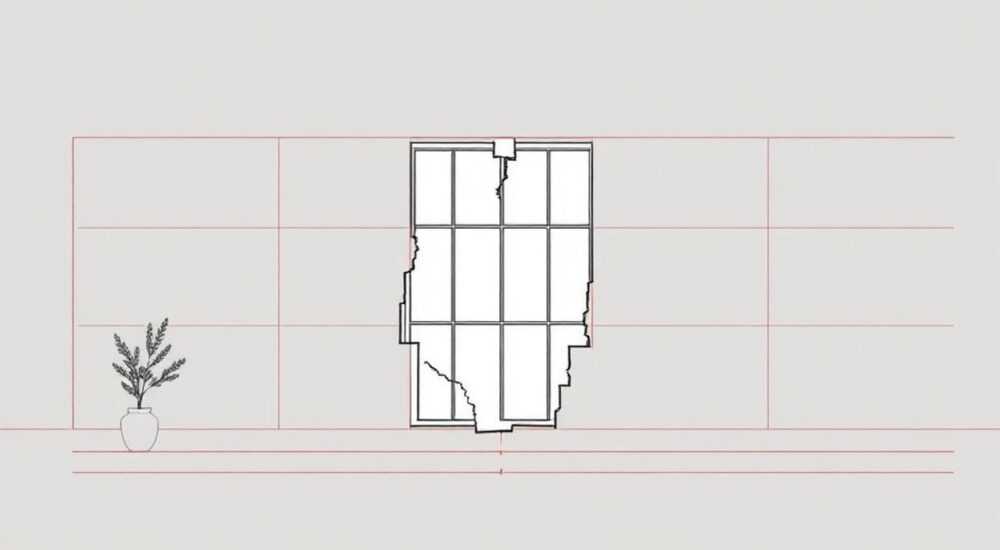
В Autodesk AutoCAD разрыв на чертеже — это не просто визуальное изменение линии, а важный инструмент для соблюдения стандартов чертежной документации, особенно при оформлении размерных линий, осей, линий сечений и скрытых контуров. Часто начинающие пользователи сталкиваются с проблемой: как аккуратно прервать линию, чтобы не нарушить целостность чертежа и не создать артефакты при печати или экспорте. На практике это необходимо для соответствия ГОСТ 2.303–68, где разрывы обязательны для длинных объектов, чтобы сократить размеры чертежа и улучшить читаемость. Неправильное выполнение разрыва может привести к ошибкам при трансляции чертежа в производство, поэтому точность и методичность здесь критичны.
Чтобы сделать разрыв в AutoCAD, используйте команду BREAK или специальный инструмент Break at Point с предварительным заданием стиля разрыва через Linetype Manager. Оптимальный способ — применить пользовательский тип линии с разрывом (например, ACAD_ISO02W100) и применить его к нужному объекту без ручного удаления фрагментов.
Содержание статьи:
- Зачем нужен разрыв в AutoCAD
- Как использовать команду BREAK
- Альтернатива: Break at Point
- Разрыв с помощью типа линии
- Сравнение типов линий для разрывов
- Создание пользовательского разрыва
- Чек-лист для создания пользовательского разрыва
- Частые ошибки и как их избежать
- Ошибка 1: Использование BREAK вместо типа линии
- Ошибка 2: Неправильный масштаб линии
- Ошибка 3: Неактивный PSLTSCALE
- Ошибка 4: Игнорирование стиля разрыва в блоках
- Экспертное мнение: когда разрыв — не просто формальность
- Вопросы и ответы
- Заключение
Зачем нужен разрыв в AutoCAD
Разрывы в чертежах AutoCAD — это не декоративный элемент, а требование стандартов. Согласно ГОСТ 2.303–68, разрывы применяются для длинных объектов, таких как балки, валы, трубы, профили, чтобы сократить их изображение на чертеже без потери информативности. Без разрыва чертёж становится громоздким, затрудняет восприятие масштаба и может привести к неверному пониманию размеров. Особенно это критично в машиностроении, строительстве и архитектуре, где точность до миллиметра имеет значение.
Представьте, что вы чертите стальной профиль длиной 8 метров на листе А3. Если не сделать разрыв, объект займет почти весь лист, а размерные числа будут сжаты до нечитаемости. Разрыв позволяет показать только ключевые участки — начало, конец и сечение, сохранив масштаб и читаемость. Это не просто «красиво», это — профессионально.
Полезно знать: В международных стандартах (ISO 128) разрывы также обязательны для аналогичных случаев. AutoCAD поддерживает как ГОСТ, так и ISO-стили, что делает его универсальным инструментом для глобальных проектов.
Как использовать команду BREAK
Команда BREAK — один из самых простых способов создать разрыв вручную. Она позволяет удалить фрагмент объекта между двумя точками, оставив два отдельных сегмента. Это подходит для временных правок, но не для массового применения.
1. Введите в командной строке BREAK или выберите инструмент в панели «Редактирование».
2. Выберите объект, на котором нужно сделать разрыв (линию, полилинию, окружность).
3. Укажите первую точку разрыва — это будет начало промежутка.
4. Укажите вторую точку — конец промежутка. Если вы хотите разорвать объект в одной точке, введите @ после первой точки — AutoCAD автоматически применит нулевую длину разрыва.
5. Нажмите Enter.
Этот метод удобен, когда нужно быстро прервать линию в конкретной точке, например, чтобы обозначить место сварки или фланца. Однако он создаёт два отдельных объекта, что может усложнить дальнейшее редактирование и размерное привязывание.
Альтернатива: Break at Point
Если вы работаете с полилиниями, используйте инструмент Break at Point из контекстного меню (правый клик после выбора объекта). Он разрывает объект в одной точке без необходимости указывать вторую. Это особенно полезно при размещении обозначений, надписей или символов вдоль линии.
Полезно знать: После разрыва командой BREAK объект теряет свою целостность. Не забудьте проверить, не нарушились ли связи с размерами, блоками или таблицами.
Разрыв с помощью типа линии
Самый профессиональный и рекомендуемый способ — использовать тип линии с предустановленным разрывом. AutoCAD поставляется с библиотекой типов линий, включая специализированные для разрывов. Например:
— ACAD_ISO02W100 — стандартный разрыв для ГОСТ (штрих-пунктир с длинными промежутками).
— ACAD_ISO03W100 — разрыв для линий сечений.
— DOT, DASHED — базовые варианты.
Чтобы применить тип линии с разрывом:
1. Откройте диалог Linetype Manager (команда LT).
2. Нажмите Load и выберите нужный тип (например, ACAD_ISO02W100).
3. Примените его к нужному объекту через свойства (PROPERTIES или панель «Свойства»).
4. При необходимости отрегулируйте масштаб линии через Linetype Scale (параметр LTSCALE).
Этот метод сохраняет объект как единое целое, не разбивая его на фрагменты. Он идеален для массового применения, автоматического обновления и корректного отображения при печати.
Сравнение типов линий для разрывов
Тип линии |
Назначение |
Подходит для ГОСТ? |
Рекомендуемый масштаб |
|---|---|---|---|
ACAD_ISO02W100 |
Основной разрыв для длинных объектов |
Да |
1.0 |
ACAD_ISO03W100 |
Линии сечений |
Да |
0.8 |
DOT |
Вспомогательные линии |
Нет |
0.5 |
DASHED |
Скрытые линии |
Частично |
1.0 |
Полезно знать: Не забывайте проверять параметр
PSLTSCALE (Paper Space Linetype Scale). Если он выключен, тип линии может отображаться некорректно при печати в листе.Создание пользовательского разрыва
Если стандартные типы линий не соответствуют требованиям вашего предприятия, вы можете создать собственный шаблон разрыва. Для этого используйте редактор .LIN-файлов.
1. Откройте файл acad.lin (находится в папке Support AutoCAD).
2. Добавьте новую строку в формате:
«`
*MYBREAK, My custom break for GOST 2.303
A, 10, -5, 2, -5
«`
Здесь:
— `A` — символ разрыва (можно заменить на `*` или любой другой);
— `10` — длина сплошного участка;
— `-5` — длина промежутка;
— `2` — длина короткого штриха;
— `-5` — второй промежуток.
3. Сохраните файл и перезагрузите типы линий через LT → Load.
4. Примените новый тип к объектам.
Такой подход особенно актуален для компаний, работающих по внутренним стандартам или в специализированных отраслях — например, нефтегазовой или аэрокосмической. Вы получаете полный контроль над внешним видом разрыва.
Чек-лист для создания пользовательского разрыва
- Создайте резервную копию файла acad.lin
- Используйте только латинские символы в имени типа
- Проверьте масштаб на разных видах (модель/лист)
- Протестируйте на печати с разными масштабами
- Добавьте описание в документацию компании
Частые ошибки и как их избежать
Даже опытные пользователи допускают ошибки при создании разрывов. Вот основные из них:
Ошибка 1: Использование BREAK вместо типа линии
Многие начинают с ручного удаления фрагментов, но это приводит к фрагментации объектов, сбоям в размерах и проблемам при экспорте в PDF. Решение — всегда использовать тип линии для постоянных разрывов.
Ошибка 2: Неправильный масштаб линии
Если LTSCALE слишком мал, разрывы становятся неразличимыми. Если слишком велик — линия выглядит как набор точек. Оптимально — 1.0 для модели, 0.5 для листа.
Ошибка 3: Неактивный PSLTSCALE
Если параметр PSLTSCALE установлен в 0, типы линий не масштабируются в листовом пространстве. Это приводит к тому, что разрывы на чертеже в печати выглядят как сплошные линии.
Ошибка 4: Игнорирование стиля разрыва в блоках
Если разрыв применяется к блоку, он может не отображаться корректно. Решение — применять тип линии к самому блоку до вставки, а не к экземпляру.
«Я видел, как проекты с некорректными разрывами возвращались из производства с замечаниями по ГОСТ. Проверка типов линий — это не «дополнительно», а обязательный этап перед отправкой чертежа на согласование.» — Алексей Волков, старший инженер-чертёжник, ООО «ТехноПроект»
Экспертное мнение: когда разрыв — не просто формальность
«Разрыв — это не декор. Это коммуникация. Когда я работаю с конструкторами, я всегда спрашиваю: “Что вы хотите донести этим разрывом?” Если это место сварки — используйте разрыв с обозначением. Если это длинный вал — разрыв должен быть строго по ГОСТ, иначе технолог не поймёт, где заканчивается основной участок и начинается упрощённое изображение.»
Сергей Морозов, главный технолог машиностроительного завода, 22 года опыта.
Он подчеркивает: «Некоторые компании используют разрывы как “красивую фичу”. Это опасно. Разрыв должен быть функциональным. В моей практике 70% ошибок в производстве связаны с неверным трактованием чертежа — и 40% из них — из-за неправильных разрывов».
Он рекомендует внедрять внутренние стандарты:
— Создавать шаблоны чертежей с предустановленными типами линий для каждого вида объекта.
— Включать проверку разрывов в чек-лист перед сдачей чертежа.
— Обучать новых сотрудников не командам, а логике: «Зачем ты это делаешь?»
Вопросы и ответы
Можно ли сделать разрыв на дуге или окружности?
Да, но с ограничениями. Команда BREAK работает с окружностями и дугами, но разрыв в виде промежутка лучше создавать через тип линии. Для окружности используйте тип ACAD_ISO02W100 — он корректно отобразит разрыв по кривой.
Почему разрыв не виден при печати?
Скорее всего, выключена опция
PSLTSCALE или масштаб линии слишком мал. Проверьте: введите PSLTSCALE → установите значение 1. Также убедитесь, что в настройках печати выбрана опция «Масштабировать типы линий».Как быстро применить разрыв ко всем линиям на чертеже?
Используйте команду
QSELECT: выберите все линии, затем в свойствах назначьте нужный тип линии. Это работает для полилиний, линий, дуг — всего, что поддерживает тип линии.Можно ли сделать разрыв с надписью внутри?
Да. Создайте блок с разрывом и текстом (например, «Разрыв» или «Сечение»), затем вставьте его в нужное место. Или используйте мультилинию (MLINE) с настраиваемым стилем, включающим текст.
Как вернуть разрыв, если он случайно удалился?
Если вы использовали тип линии — просто повторно примените его. Если вы удалили фрагмент через BREAK — используйте команду
UNDO или восстановите из резервной копии (.bak).Заключение
Создание разрыва в AutoCAD — это не техническая деталь, а часть профессиональной культуры чертежника. Неправильно выполненный разрыв может привести к ошибкам в производстве, задержкам и финансовым потерям. Лучший подход — использовать типы линий с предустановленными шаблонами, а не ручное удаление фрагментов. Это сохраняет целостность объектов, обеспечивает соответствие ГОСТ и упрощает масштабирование, печать и обмен чертежами.
Профессиональный чертёж — это не только точность линий, но и точность их представления. Разрыв — это не украшение, а язык, который понимают инженеры, технологи и производственные бригады. Освойте его как инструмент, а не как команду.
- Используйте типы линий (ACAD_ISO02W100) — это стандарт и надёжность.
- Никогда не применяйте команду BREAK для массового разрыва — она фрагментирует объекты.
- Проверяйте PSLTSCALE и LTSCALE перед печатью — это частая причина сбоев.
- Создавайте шаблоны чертежей с предустановленными типами линий для экономии времени.
- Обучайте команду: разрыв — это не «как сделать», а «зачем делать».
⚠️ Дисклеймер — нажмите, чтобы развернуть
Материалы, опубликованные в разделе «Блог» на сайте RU DESIGN SHOP (rudesignshop.ru), носят исключительно информационный и ознакомительный характер и не являются руководством к действию, финансовой рекомендацией, медицинской услугой, ветеринарным назначением либо рекламой товаров и услуг, включая азартные игры. Публикации не содержат призывов к участию в азартных играх и не направлены на продвижение соответствующих операторов.
Безопасность применения товаров и веществ: при использовании строительных материалов, бытовой химии, пестицидов и агрохимикатов необходимо строго следовать инструкциям производителя и действующему законодательству Российской Федерации, включая Федеральный закон РФ от 19.07.1997 № 109-ФЗ «О безопасном обращении с пестицидами и агрохимикатами».
Упоминание товарных знаков, брендов и организаций носит исключительно информационный характер и не означает наличие партнёрских отношений или одобрения со стороны правообладателей.
Материалы, содержащие сведения о медицинских, ветеринарных или косметических средствах, представлены в справочных целях и не являются медицинской консультацией или назначением. Перед применением рекомендуется обратиться к врачу, ветеринарному специалисту или иному сертифицированному профессионалу.
Возрастные ограничения: материалы, содержащие сведения о продукции категории 18+, включая алкоголь или азартные игры, предназначены исключительно для совершеннолетней аудитории и публикуются в информационных целях.
Правовая ответственность: решения, принятые на основе опубликованной информации, пользователь принимает самостоятельно и на свой риск; редакция и авторы несут ответственность в пределах, установленных законодательством Российской Федерации.
Редакция не допускает публикаций, содержащих пропаганду экстремизма, терроризма, наркотических средств или суицида; подобные материалы подлежат немедленному удалению.
Упоминание организаций с ограниченным статусом: компания Meta Platforms Inc. (социальные сети Facebook и Instagram) признана экстремистской организацией решением суда РФ, её деятельность запрещена на территории Российской Федерации; любые упоминания приводятся исключительно в информационных целях.
Авторские права и источники: информация собирается из открытых источников; её актуальность указывается на дату публикации и может изменяться.
Изображения и иллюстрации используются на условиях, разрешённых правообладателями. При возникновении претензий редакция готова оперативно рассмотреть обращение и внести необходимые изменения.
Персональные данные и cookies: сайт использует cookies и обрабатывает персональные данные пользователей в соответствии с Федеральным законом № 152-ФЗ «О персональных данных» и Политикой конфиденциальности RU DESIGN SHOP.
Мнения авторов могут не совпадать с позицией государственных органов или коммерческих организаций, упомянутых в материалах.
РЕКОМЕНДУЕМ
Товары от российских производителей

Профильное освещение SABER 50.7 SN317
7000 руб.
Встраиваемый светильник QUASAR 55 SN031
2950 руб.

