Скидка 5% на первый заказ — RDS5




Как сделать эффектную презентацию в powerpoint
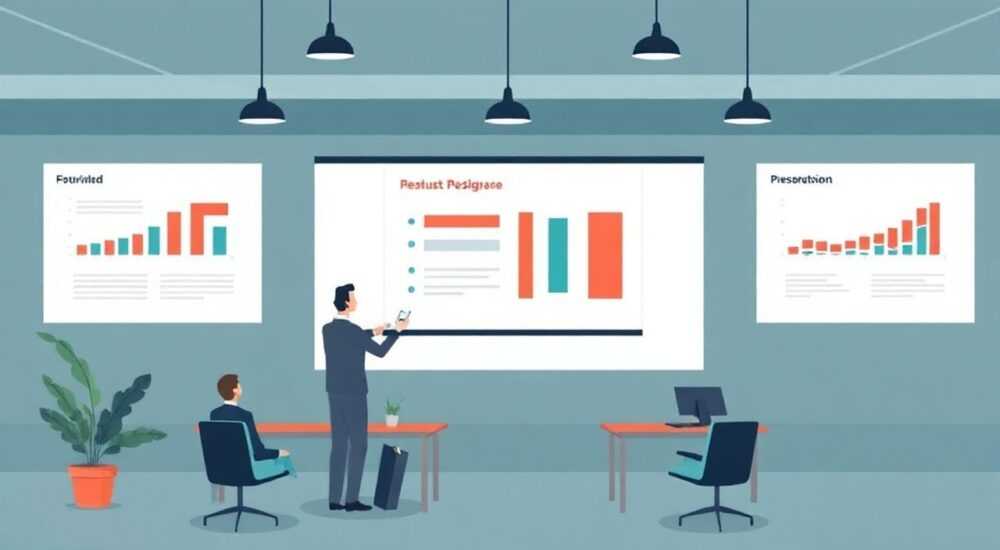
Эффектная презентация в PowerPoint — это не просто набор слайдов, а мощный инструмент влияния, способный убедить, вдохновить и запомниться. Чтобы она действительно работала, нужно сочетать визуальную привлекательность, логичную структуру и чёткое сообщение, избегая перегрузки информацией и шаблонных решений. Главное — думать не о том, как красиво оформить слайды, а о том, как зацепить аудиторию с первых секунд и довести её до нужного решения.
Чтобы сделать эффектную презентацию в PowerPoint, сосредоточьтесь на простоте, визуальной выразительности и сильной повествовательной структуре. Используйте минималистичные слайды с одной ключевой идеей, качественные изображения и плавные анимации только по делу.
Содержание статьи:
- Структура эффектной презентации: от замысла до финала
- Шаг 1: Определите цель и аудиторию
- Шаг 2: Создайте сценарий, а потом — слайды
- Дизайн слайдов: как визуал работает на убеждение
- Правило одного сообщения на слайд
- Как использовать изображения
- Текст и содержание: меньше слов — больше смысла
- Как оформлять списки
- Таблицы и графики: точность и простота
- Анимация и переходы: когда они помогают, а когда мешают
- Инструменты и технологии: что нового в PowerPoint 2026
- Искусственный интеллект в дизайне
- Коллаборация в реальном времени
- Интеграция с другими сервисами
- Экспертное мнение
- Вопросы и ответы
- Заключение
Структура эффектной презентации: от замысла до финала
Представьте: вы входите в зал, все глаза на вас. Первые 30 секунд решают всё. Если начнёте с «Добрый день, меня зовут…» и стандартного слайда с заголовком — потеряете внимание. Эффектная презентация начинается с удара — с провокационного вопроса, шокирующей статистики или истории, которая цепляет за живое.
Продумайте каркас заранее. Лучшие презентации строятся по принципу «три акта»:
- Завязка — проблема, которую чувствует аудитория;
- Развитие — анализ, данные, пути решения;
- Кульминация — ваше предложение, призыв к действию.
Не пытайтесь охватить всё. Выберите одну главную мысль и вращайте вокруг неё каждый слайд. Исследование Гарвардской школы бизнеса показывает, что аудитория запоминает на 40% больше информации, если презентация имеет чёткую повествовательную арку.
Полезно знать: Перед созданием слайдов напишите текст выступления. Это поможет понять, какие визуальные акценты нужны, а какие — лишние.
Шаг 1: Определите цель и аудиторию
Без этого шага любая презентация обречена. Задайте себе три вопроса:
- Что я хочу, чтобы аудитория знала после моего выступления?
- Что я хочу, чтобы она чувствовала?
- Что я хочу, чтобы она сделала?
Если вы продвигаете проект для инвесторов — цель: получить финансирование. Аудитория: люди, которым важны цифры, риски и сроки окупаемости. Значит, каждый слайд должен приближать их к «да».
Шаг 2: Создайте сценарий, а потом — слайды
PowerPoint — не блокнот. Не начинайте с выбора темы. Напишите сначала рассказ. Разбейте его на логические блоки: введение, проблема, решение, доказательства, призыв. Только потом превращайте каждый блок в слайд.
«Слайд — это поддержка, а не замена спикера. Если бы вы выступали в темноте, аудитория всё равно должна была бы понять суть.» — Марина Ковалёва, профессиональный коуч по публичным выступлениям, 12 лет опыта
Дизайн слайдов: как визуал работает на убеждение
Цвет, шрифты, композиция — всё это не про красоту, а про восприятие. Дизайн должен направлять взгляд, выделять главное и не отвлекать.
Начнём с основ:
- Используйте один шрифт для заголовков, второй — для текста. Например, Montserrat для заголовков, Lato для основного текста (доступны в PowerPoint).
- Цветовая палитра — максимум 3 цвета: основной, акцентный, нейтральный.
- Фон — однотонный или с очень лёгкой текстурой. Избегайте градиентов и «рисованных» фоны из библиотеки 2007 года.
Контраст — ваш союзник. Тёмный текст на светлом фоне или наоборот. Проверьте, будет ли видно слайд при дневном свете в зале. Если нет — переделывайте.
Правило одного сообщения на слайд
На каждом слайде — одна мысль. Не больше. Ни таблиц с десятью строками, ни абзацев текста. Только то, что вы хотите, чтобы зритель запомнил.
Хуже всего слайды вроде: «Основные достижения за год». Лучше — четыре отдельных слайда:
- «Увеличили выручку на 37%» — с графиком роста.
- «Вышли на рынок ЕС» — с картой и флагом.
- «Запустили новый продукт» — с фото и названием.
- «Сократили издержки на 15%» — с иконкой денег и стрелкой вниз.
Полезно знать: Используйте функцию «Дизайнер» в PowerPoint — она предлагает готовые варианты компоновки на основе вашего контента. Работает с 2016 версии, особенно эффективен в Microsoft 365.
Как использовать изображения
Картинки должны быть:
- Высокого качества (минимум 1920×1080 px);
- Релевантными (не просто «люди за столом», а «команда разработчиков тестирует прототип»);
- Эмоциональными (если уместно).
Бесплатные источники: Unsplash, Pexels, Pixabay. В PowerPoint есть встроенный поиск через вкладку «Вставка» → «Изображения» → Office.com.
Тип изображения |
Когда использовать |
Чего избегать |
|---|---|---|
Фото команды |
Презентация компании, инвестиционный питч |
Стоковые фото с неестественными улыбками |
Графики и диаграммы |
Отчёты, финансы, аналитика |
Перегруженные легендами и метками |
Иконки |
Визуализация процессов, преимуществ |
Смешение стилей (плоские + объёмные) |
Текст и содержание: меньше слов — больше смысла
Люди не читают слайды — они слушают вас. Текст на экране — лишь маяк, указывающий, о чём вы говорите. Поэтому:
- Максимум 6 строк на слайде;
- Не более 30 слов;
- Заголовок — как заголовок в газете: цепляет и раскрывает суть.
Вместо: «Мы провели анализ рынка и выяснили, что потребители хотят более экологичные упаковки»
Лучше: «78% покупателей выбирают эко-упаковку — даже если дороже»
Используйте цифры. Они добавляют веса. По данным Nielsen, презентации с данными воспринимаются как на 65% более достоверные.
Как оформлять списки
Если уж нужно перечислить — делайте это правильно:
- Один пункт — одна строка;
- Начинайте с глагола или существительного, но единообразно;
- Не используйте точки в конце пунктов списка.
Пример хорошего списка:
- Запустили мобильное приложение
- Увеличили конверсию на 22%
- Снили время обработки заказов
Таблицы и графики: точность и простота
Таблицы в презентации — зло, если их нельзя прочитать с задних рядов. Если без таблицы не обойтись — упрощайте.
Вместо таблицы с 5 колонками и 10 строками — покажите один ключевой показатель крупно. Остальное — в приложении или раздаточном материале.
Графики:
- Используйте линейные, столбчатые, круговые — только если они действительно помогают понять;
- Подписывайте оси, но кратко;
- Выделяйте важные точки (например, пик роста) жирным или другим цветом.
«Если вам нужно объяснить, как читать график — значит, он плохой. Хороший график понятен за 3 секунды.» — Алексей Петров, data storyteller, экс-аналитик McKinsey
Анимация и переходы: когда они помогают, а когда мешают
Анимации — как приправа: чуть-чуть — вкусно, много — испортит блюдо. Большинство презентаций страдают от «эффекта калейдоскопа»: каждый элемент влетает, кружится, исчезает. Это раздражает и отвлекает.
Используйте анимации только для:
- Постепенного раскрытия информации (например, пошаговое появление пунктов);
- Акцентирования внимания (подсветка строки в таблице);
- Создания логической связи между слайдами (плавный переход при рассказе процесса).
Лучшие типы анимаций:
- Появление (Fade);
- Появление по буквам (не злоупотреблять);
- Выделение цветом.
Переходы между слайдами — только «Плавное затухание» или «Нет». Уберите «Волны», «Жалюзи» и «Фейерверк» раз и навсегда.
Полезно знать: В PowerPoint 2026 появилась функция «Плавные перемещения» (Morph), которая позволяет создавать анимированные переходы между слайдами с одинаковыми объектами — например, карта с движущейся точкой. Очень эффектно для демонстрации изменений во времени.
Инструменты и технологии: что нового в PowerPoint 2026
Microsoft не стоит на месте. Современные версии PowerPoint предлагают функции, которые раньше были доступны только в дорогих программах вроде After Effects.
Искусственный интеллект в дизайне
Функция «Дизайнер» анализирует ваш контент и предлагает оформление. Вы вставляете фото — получаете 5 вариантов компоновки. Добавляете текст — система сама подбирает шрифты, цвета, отступы.
AI также помогает:
- Сокращать текст до нужного размера;
- Генерировать альтернативные формулировки заголовков;
- Проверять контрастность для людей с нарушением зрения.
Коллаборация в реальном времени
Если вы работаете в команде, используйте SharePoint или OneDrive. Несколько человек могут редактировать презентацию одновременно. Комментарии, задачи, история изменений — как в Google Slides, но с глубже интеграцией в Windows и Outlook.
Интеграция с другими сервисами
- Excel — вставляйте динамические графики, которые обновляются при изменении данных;
- Teams — проводите презентации прямо в чате, с возможностью записи и транскрипции;
- Adobe Creative Cloud — импорт векторных объектов из Illustrator без потери качества.
Функция |
Версия PowerPoint |
Польза |
|---|---|---|
Morph (плавные переходы) |
2019 / Microsoft 365 |
Профессиональные анимации без навыков дизайнера |
Дизайнер (Designer) |
2016+ с подпиской |
Автоматическое оформление слайдов |
Запись представления с камеры |
Microsoft 365 |
Создание видео-презентаций «с собой» |
Экспертное мнение
«Люди не помнят слайды. Они помнят, что почувствовали. Ваша задача — вызвать эмоцию: удивление, надежду, страх упустить возможность. Дизайн, текст, анимация — всё должно служить этой цели. Если слайд красив, но не двигает аудиторию — он бесполезен.» — Дмитрий Смирнов, TEDx-спикер, автор книги «Презентация, которая продаст»
По его словам, лучшие презентации строятся по модели «Проблема — Боль — Решение — Преимущество». Например:
- Проблема: клиенты уходят.
- Боль: теряем 2 млн рублей в месяц.
- Решение: внедрили CRM.
- Преимущество: удержание выросло на 40%.
Такой подход работает в 9 из 10 случаев, потому что затрагивает не разум, а подсознание.
Вопросы и ответы
Как выбрать шаблон, чтобы не выглядеть как все?
Не берите стандартные шаблоны из меню «Новый файл». Используйте сторонние ресурсы: Envato Elements, Slidesgo, Canva (экспорт в PPTX). Или создайте свой фирменный шаблон: сохраните цвета, шрифты, логотип как тему PowerPoint — и применяйте всегда.
Сколько слайдов должно быть в презентации?
Идеальная длина — 10–15 слайдов на 20 минут выступления. Более 20 — риск перегрузить. Менее 10 — может не хватить доказательств. Главное — не количество, а качество каждого слайда.
Нужно ли читать с экрана?
Никогда. Слайды — для аудитории. Вы — для аудитории. Смотрите в зал, говорите свободно, используйте заметки (внизу окна редактора). Если вы читаете — вы уже проиграли.
Как сделать презентацию запоминающейся?
Добавьте «визуальный якорь» — один неожиданный элемент: необычная картинка, короткое видео (до 15 сек), метафора («наш продукт — как Wi-Fi в пустыне»). Люди запоминают странное, неожиданное, эмоциональное.
Заключение
Эффектная презентация в PowerPoint — это не про PowerPoint. Это про человека, который говорит, и людей, которые слушают. Инструмент лишь помогает донести мысль. Успех зависит от трёх вещей: сильной идеи, чёткой структуры и визуальной поддержки, а не украшения.
Не стремитесь к «красиво». Стремитесь к «действенно». Каждый слайд должен работать на цель: продать, убедить, вдохновить. Убирайте лишнее, проверяйте контраст, тренируйтесь вслух.
Создавайте презентации, которые не просто показывают, а заставляют действовать. Пусть каждый слайд — будто удар сердца: чёткий, ритмичный, жизненно важный.
- Фокусируйтесь на одной главной идее — всё остальное второстепенно.
- Используйте минимализм: мало текста, качественные изображения, чистый дизайн.
- Применяйте анимации и переходы умеренно и по делу.
- Пишите сценарий до создания слайдов.
- Тестируйте презентацию на коллегах: что поняли, что запомнили, что вызвало вопросы.
⚠️ Дисклеймер — нажмите, чтобы развернуть
Материалы, опубликованные в разделе «Блог» на сайте RU DESIGN SHOP (rudesignshop.ru), носят исключительно информационный и ознакомительный характер и не являются руководством к действию, финансовой рекомендацией, медицинской услугой, ветеринарным назначением либо рекламой товаров и услуг, включая азартные игры. Публикации не содержат призывов к участию в азартных играх и не направлены на продвижение соответствующих операторов.
Безопасность применения товаров и веществ: при использовании строительных материалов, бытовой химии, пестицидов и агрохимикатов необходимо строго следовать инструкциям производителя и действующему законодательству Российской Федерации, включая Федеральный закон РФ от 19.07.1997 № 109-ФЗ «О безопасном обращении с пестицидами и агрохимикатами».
Упоминание товарных знаков, брендов и организаций носит исключительно информационный характер и не означает наличие партнёрских отношений или одобрения со стороны правообладателей.
Материалы, содержащие сведения о медицинских, ветеринарных или косметических средствах, представлены в справочных целях и не являются медицинской консультацией или назначением. Перед применением рекомендуется обратиться к врачу, ветеринарному специалисту или иному сертифицированному профессионалу.
Возрастные ограничения: материалы, содержащие сведения о продукции категории 18+, включая алкоголь или азартные игры, предназначены исключительно для совершеннолетней аудитории и публикуются в информационных целях.
Правовая ответственность: решения, принятые на основе опубликованной информации, пользователь принимает самостоятельно и на свой риск; редакция и авторы несут ответственность в пределах, установленных законодательством Российской Федерации.
Редакция не допускает публикаций, содержащих пропаганду экстремизма, терроризма, наркотических средств или суицида; подобные материалы подлежат немедленному удалению.
Упоминание организаций с ограниченным статусом: компания Meta Platforms Inc. (социальные сети Facebook и Instagram) признана экстремистской организацией решением суда РФ, её деятельность запрещена на территории Российской Федерации; любые упоминания приводятся исключительно в информационных целях.
Авторские права и источники: информация собирается из открытых источников; её актуальность указывается на дату публикации и может изменяться.
Изображения и иллюстрации используются на условиях, разрешённых правообладателями. При возникновении претензий редакция готова оперативно рассмотреть обращение и внести необходимые изменения.
Персональные данные и cookies: сайт использует cookies и обрабатывает персональные данные пользователей в соответствии с Федеральным законом № 152-ФЗ «О персональных данных» и Политикой конфиденциальности RU DESIGN SHOP.
Мнения авторов могут не совпадать с позицией государственных органов или коммерческих организаций, упомянутых в материалах.
РЕКОМЕНДУЕМ
Товары от российских производителей

Люстра Claster Cube GLODE
59202 руб.

Торшер ракета серый ARCHPOLE
30734 руб.
