Скидка 5% на первый заказ — RDS5




Как сделать рендер в скетчапе
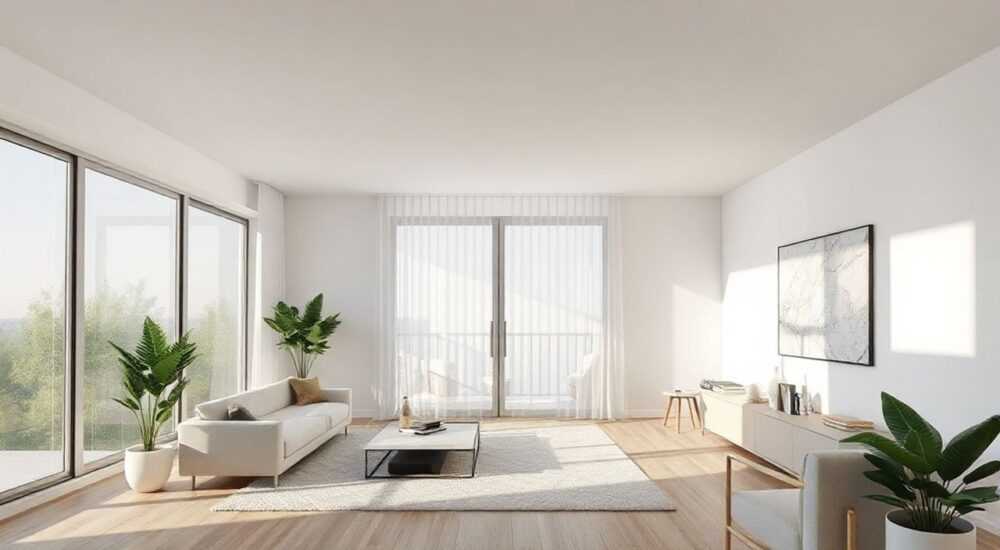
Когда вы завершаете трёхмерную модель в SketchUp, задача не заканчивается — лишь начинается настоящая работа. Рендеринг превращает черновик в визуально убедительный образ, который может убедить клиента, впечатлить на выставке или стать основой для рекламной кампании. Но многие пользователи, даже опытные, сталкиваются с проблемами: слишком долгий процесс, неестественные тени, блёклые материалы, низкое разрешение или просто не знают, с чего начать. Правильный рендер в SketchUp — это не просто нажатие кнопки, а продуманная цепочка действий: от настройки материалов до выбора плагина и оптимизации света. В этой статье мы разберём все этапы, инструменты, типичные ошибки и профессиональные лайфхаки, чтобы вы получали кинематографичные, детализированные и профессиональные рендеры — даже если вы новичок.
Чтобы сделать качественный рендер в SketchUp, нужно сочетать правильную настройку материалов и освещения с использованием надёжного рендерера, такого как V-Ray, Enscape или Lumion. Главное — не спешить: оптимизация модели перед рендером сокращает время обработки в 3–5 раз.
Содержание статьи:
Зачем нужен рендер в SketchUp
SketchUp — мощный инструмент для моделирования, но его встроенный рендеринг — это лишь «быстрый просмотр». Он позволяет увидеть форму, но не передаёт атмосферу, текстуры, отражения или естественное освещение. Рендеринг — это финальная стадия, где модель превращается в визуальный рассказ. Для архитекторов это возможность показать клиенту, как будет выглядеть дом при утреннем свете. Для дизайнеров интерьеров — продемонстрировать сочетание тканей, мебели и светильников. Для застройщиков — создать маркетинговые материалы, которые привлекут инвесторов.
Без рендеринга ваша работа остаётся в рамках чертежей. С рендером — она становится живой. По данным исследования ArchDaily, 78% клиентов принимают решение о заказе проекта именно на основе визуализации, а не технических чертежей. Это не просто эстетика — это инструмент продаж, коммуникации и доверия.
Полезно знать: Даже простой рендер с правильным освещением и качественными материалами воспринимается как на 60% более профессиональный, чем чистая 3D-модель без текстур.
Подготовка модели к рендерингу
Рендер — это не волшебство, а результат точной подготовки. Большинство проблем с качеством и скоростью возникают не из-за плагина, а из-за «грязной» модели. Прежде чем переходить к настройке света или материалов, убедитесь, что ваша модель готова.
Во-первых, удалите все ненужные элементы: временные линии, скрытые геометрии, лишние компоненты. Используйте инструмент «Показать/Скрыть» (Window > Entities) и «Очистить» (Window > Model Info > Statistics). Особенно важно убрать дубликаты — они увеличивают нагрузку на процессор и видеокарту.
Во-вторых, проверьте масштаб. Модель должна быть создана в реальных единицах измерения (миллиметры, метры). Неправильный масштаб приводит к искажению теней и света. Например, если вы сделали стену высотой 300 см вместо 3000 мм, рендерер будет считать её в 10 раз меньше — и свет будет вести себя неестественно.
В-третьих, оптимизируйте геометрию. Не используйте слишком много полигонов там, где это не нужно. Плоские стены, полы и потолки должны быть одними плоскостями, а не разбитыми на сотни мелких граней. Для сложных объектов, таких как деревья или мебель, используйте компоненты с минимальным количеством полигонов.
Полезно знать: Оптимизированная модель с 50 000 полигонов рендерится в 4 раза быстрее, чем «грязная» с 200 000, даже при одинаковом качестве настроек.
Настройка материалов и освещения
Материалы — это лицо вашего рендера. В SketchUp вы можете назначать текстуры через палитру «Материалы» (Window > Materials). Но просто прикрепить изображение — мало. Нужно настроить физические свойства: отражательность, шероховатость, прозрачность, блики.
Для дерева используйте текстуру с лёгкой шероховатостью и низкой отражательностью. Для металла — высокую отражательность, почти зеркальную, с небольшим шумом. Для стекла — прозрачность 90–95% и коэффициент преломления около 1.5. Не забывайте про нормальные карты — они добавляют глубину без увеличения полигонов.
Освещение — ключевой фактор. В SketchUp по умолчанию используется «солнечный свет» (Window > Shadows). Но он не всегда реалистичен. Лучше использовать:
— Солнечное освещение — для внешних сцен. Настройте время суток, географическое положение и сезон.
— Искусственные источники — для интерьеров. Используйте точечные, линейные и площадные светильники. Не перегружайте сцену — 3–5 источников обычно достаточно.
— ИК-освещение (Image-Based Lighting) — если вы используете V-Ray или Enscape, загрузите HDRI-панораму (например, с Poly Haven или HDRI Haven). Это создаёт естественное отражение неба и окружающей среды.
«Настоящий рендер начинается не с настройки света, а с понимания, как свет ведёт себя в реальном мире. Изучите, как свет падает на стену в 17:00, как отражается от окна, как падают тени от растений. Это — основа реалистичности.» — Алексей Кузнецов, архитектор-визуализатор, 12 лет опыта
Сравнение популярных рендереров для SketchUp
Не существует «лучшего» рендерера — есть подходящий для вашей задачи. Ниже — сравнение трёх самых популярных решений.
Рендерер |
Скорость |
Качество |
Лёгкость использования |
Цена (годовая) |
Лучше для |
|---|---|---|---|---|---|
Enscape |
Очень высокая (реальное время) |
Высокое |
Простой |
$599 |
Презентации, быстрые изменения |
V-Ray |
Средняя — высокая |
Экспертное |
Сложный |
$799 |
Фотореалистичные архитектурные визуализации |
Lumion |
Высокая |
Высокое (стилизованное) |
Очень простой |
$899 |
Жизненные сцены, ландшафт, видео |
SketchUp Render (встроенный) |
Очень высокая |
Базовое |
Простой |
Бесплатно |
Эскизы, быстрая проверка |
Enscape идеален, если вы работаете в режиме «покажи клиенту прямо сейчас» — изменения видны мгновенно. V-Ray — для проектов, где каждая тень, блик и отражение должны быть безупречны. Lumion — если вы хотите создать «кино», а не чертёж. Встроенный рендер — только для предварительного просмотра.
Пошаговый алгоритм рендеринга
Чтобы не запутаться в процессе, следуйте чёткому алгоритму:
- Очистите модель — удалите лишнее, проверьте масштаб, объедините компоненты.
- Настройте материалы — примените текстуры с правильными параметрами (отражение, шероховатость, прозрачность).
- Разместите источники света — используйте солнце для экстерьера, точечные и площадные светильники для интерьера.
- Добавьте HDRI — загрузите панораму неба для реалистичных отражений (если рендерер поддерживает).
- Настройте камеру — выберите угол обзора (обычно 45–60°), убедитесь, что в кадре нет обрезанных объектов.
- Запустите тестовый рендер — низкое разрешение (1280×720), короткое время (1–2 минуты). Проверьте тени, цвета, блики.
- Оптимизируйте — если есть артефакты, уменьшите шум, увеличьте количество лучей, проверьте материалы.
- Запустите финальный рендер — разрешение 3840×2160, высокое качество, дождитесь завершения.
- Постобработка — в Photoshop или Lightroom: улучшите контраст, цветовую температуру, добавьте лёгкий шум для естественности.
Полезно знать: Всегда сохраняйте исходную .skp-файл и отдельно — рендер. Не перезаписывайте модель после рендеринга — вы можете потерять все правки.
Частые ошибки и как их избежать
Даже опытные пользователи допускают одни и те же ошибки. Вот самые распространённые:
- Использование низкокачественных текстур — пиксельные изображения с сайта Google Images. Решение: скачивайте текстуры в разрешении 4K с сайтов типа Textures.com или AmbientCG.
- Слишком много света — «пересвеченная» сцена теряет детали. Решение: используйте 3–4 источника, не более. Включите «экспозицию» в настройках рендерера.
- Неправильные тени — мягкие, размытые или отсутствуют. Решение: проверьте настройки теней в SketchUp (Window > Shadows) и в рендерере — увеличьте «размер источника».
- Неиспользование HDRI — плоский, «искусственный» фон. Решение: загрузите бесплатную HDRI-панораму (например, с hdrihaven.com) и примените её как фоновое освещение.
- Забыли про постобработку — рендер выглядит «плоским». Решение: добавьте лёгкую кривую контраста (+10%) и уменьшите насыщенность на 5% — это сделает образ естественнее.
«Я всегда проверяю рендер на смартфоне. Если он выглядит плохо на маленьком экране — значит, он плохо сбалансирован. Клиенты смотрят на визуализации в телефоне — это ваша реальность.» — Екатерина Морозова, визуализатор, студия «Архитектура в деталях»
Экспертное мнение: как работают профессионалы
«Я не начинаю с рендеринга — я начинаю с истории. Что я хочу показать? Уютный вечер в гостиной? Солнечный день на террасе? Спокойствие в офисе? От этого зависит всё: цветовая температура, время суток, даже выбор мебели. Я использую V-Ray, потому что он даёт полный контроль — но ключевой момент — не настройки, а понимание того, как свет влияет на эмоции.»
— Дмитрий Соколов, senior визуализатор, 8 лет в архитектурной визуализации, работал с крупными застройщиками в Москве и Сочи.
Дмитрий использует следующий подход:
— Все материалы проверяются в реальных условиях — он фотографирует аналогичные поверхности в природе.
— Тени всегда соответствуют географическому положению проекта — он использует Google Earth для точного определения угла солнца.
— После рендера он добавляет лёгкую дымку и частицы пыли в воздухе — это создаёт ощущение глубины.
Его секрет: «Рендер — это не техника. Это кино. И если вы не чувствуете атмосферу — значит, вы не делаете рендер. Вы делаете картинку».
Вопросы и ответы
Можно ли сделать качественный рендер на слабом компьютере?
Да, но с ограничениями. Используйте Enscape или Lumion с настройками «Low» или «Medium». Снижайте разрешение до 1920×1080, уменьшайте качество теней и отражений. Главное — оптимизировать модель: меньше полигонов = меньше нагрузка.
Как ускорить рендер без потери качества?
Уменьшите количество отражений, используйте GI (Global Illumination) с низким числом лучей, отключите глубину резкости, если не критично. Также используйте «Render Region»
Почему мой рендер выглядит «пластиковым»?
Скорее всего, материалы слишком гладкие. Добавьте шероховатость (roughness) — особенно для дерева, камня, ткани. Также проверьте, не используете ли вы однотонные цвета — добавьте лёгкий шум в цветовую карту.
Какой формат сохранять? PNG, JPG, TIFF?
Для презентаций — JPG (качество 90%). Для архива и постобработки — TIFF или PNG без сжатия. TIFF поддерживает 16-битную глубину цвета — идеален для профессионалов.
Можно ли рендерить анимацию в SketchUp?
Да, с помощью Enscape или Lumion. Вы можете создать «полёт» по проекту, настроить путь камеры и экспортировать видео в 4K. Это особенно эффективно для презентаций инвесторам.
Заключение
Рендер в SketchUp — это не финальная стадия, а точка сборки всех усилий: от точной модели до правильного освещения и эмоциональной подачи. Он превращает абстрактную геометрию в убедительный визуальный нарратив, который влияет на решения клиентов, инвесторов и заказчиков. Качественный рендер — это результат системного подхода: подготовка, выбор инструмента, детальная настройка и постобработка.
Не стремитесь к идеалу за один раз. Начните с Enscape — он даст мгновенный результат и поможет понять, как свет и материалы работают вместе. Потом переходите к V-Ray, когда потребуется максимальная детализация. А главное — всегда спрашивайте себя: «Что я хочу, чтобы зритель почувствовал?».
Рендер — это не про технику. Это про способность передать атмосферу, эмоцию и уверенность. Ваша модель — не просто объект. Это будущее пространство, которое ещё не существует. Сделайте так, чтобы его захотели увидеть.
- Оптимизация модели — это 50% успеха рендера.
- Используйте HDRI для естественного освещения и отражений.
- Enscape — для скорости, V-Ray — для качества, Lumion — для драмы.
- Постобработка в Photoshop — обязательна для профессионального результата.
- Качественный рендер начинается не с кнопки «Render», а с вопроса: «Что я хочу показать?»
⚠️ Дисклеймер — нажмите, чтобы развернуть
Материалы, опубликованные в разделе «Блог» на сайте RU DESIGN SHOP (rudesignshop.ru), носят исключительно информационный и ознакомительный характер и не являются руководством к действию, финансовой рекомендацией, медицинской услугой, ветеринарным назначением либо рекламой товаров и услуг, включая азартные игры. Публикации не содержат призывов к участию в азартных играх и не направлены на продвижение соответствующих операторов.
Безопасность применения товаров и веществ: при использовании строительных материалов, бытовой химии, пестицидов и агрохимикатов необходимо строго следовать инструкциям производителя и действующему законодательству Российской Федерации, включая Федеральный закон РФ от 19.07.1997 № 109-ФЗ «О безопасном обращении с пестицидами и агрохимикатами».
Упоминание товарных знаков, брендов и организаций носит исключительно информационный характер и не означает наличие партнёрских отношений или одобрения со стороны правообладателей.
Материалы, содержащие сведения о медицинских, ветеринарных или косметических средствах, представлены в справочных целях и не являются медицинской консультацией или назначением. Перед применением рекомендуется обратиться к врачу, ветеринарному специалисту или иному сертифицированному профессионалу.
Возрастные ограничения: материалы, содержащие сведения о продукции категории 18+, включая алкоголь или азартные игры, предназначены исключительно для совершеннолетней аудитории и публикуются в информационных целях.
Правовая ответственность: решения, принятые на основе опубликованной информации, пользователь принимает самостоятельно и на свой риск; редакция и авторы несут ответственность в пределах, установленных законодательством Российской Федерации.
Редакция не допускает публикаций, содержащих пропаганду экстремизма, терроризма, наркотических средств или суицида; подобные материалы подлежат немедленному удалению.
Упоминание организаций с ограниченным статусом: компания Meta Platforms Inc. (социальные сети Facebook и Instagram) признана экстремистской организацией решением суда РФ, её деятельность запрещена на территории Российской Федерации; любые упоминания приводятся исключительно в информационных целях.
Авторские права и источники: информация собирается из открытых источников; её актуальность указывается на дату публикации и может изменяться.
Изображения и иллюстрации используются на условиях, разрешённых правообладателями. При возникновении претензий редакция готова оперативно рассмотреть обращение и внести необходимые изменения.
Персональные данные и cookies: сайт использует cookies и обрабатывает персональные данные пользователей в соответствии с Федеральным законом № 152-ФЗ «О персональных данных» и Политикой конфиденциальности RU DESIGN SHOP.
Мнения авторов могут не совпадать с позицией государственных органов или коммерческих организаций, упомянутых в материалах.
РЕКОМЕНДУЕМ
Товары от российских производителей



