Скидка 5% на первый заказ — RDS5




Как выделить фигуры в powerpoint
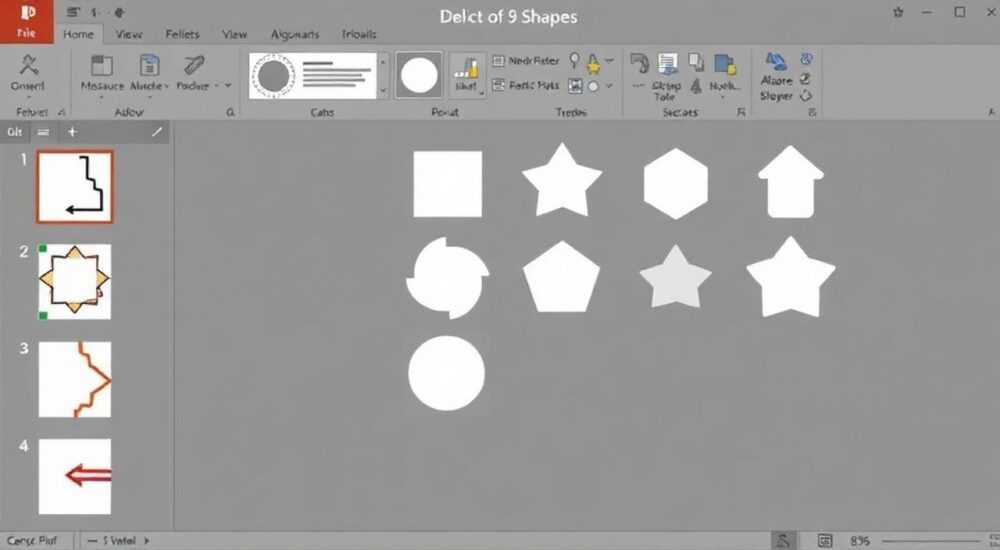
Выделение фигур в PowerPoint — это базовый, но крайне важный навык для создания профессиональных и структурированных презентаций. Оно позволяет акцентировать внимание на ключевых элементах, улучшает восприятие информации и помогает выстроить логику подачи материала. Независимо от того, работаете ли вы с одной фигурой или группой объектов, знание способов выделения существенно ускоряет редактирование и повышает точность.
Чтобы выделить фигуру в PowerPoint, просто щёлкните по ней левой кнопкой мыши. Для множественного выбора используйте клавишу Ctrl или Shift, а для быстрого выделения группы — рамку выделения. Эти простые приёмы позволяют эффективно управлять объектами на слайде.
Содержание статьи:
- Базовые способы выделения фигур
- Пошаговая инструкция: как быстро выделить одну или несколько фигур
- Продвинутые методы выделения
- Как выделить фигуру под другим объектом?
- Группировка и разгруппировка: как работать с несколькими фигурами
- Панель выделения: порядок среди множества объектов
- Как найти и выделить скрытую фигуру через панель выделения?
- Типичные ошибки и как их избежать
- Экспертное мнение
- Интервью с Еленой Мироновой, руководителем отдела визуальных коммуникаций, 12 лет в индустрии
- Вопросы и ответы
- Заключение
Базовые способы выделения фигур
Наиболее очевидный способ выделить фигуру в PowerPoint — щелчок левой кнопкой мыши по её контуру. При этом появляются маркеры изменения размера, указывающие на активное состояние объекта. Этот метод подходит для работы с одиночными фигурами, особенно когда они не перекрывают другие элементы.
Если на слайде несколько фигур, важно попадать именно по нужной. Иногда клик может активировать фон или текстовое поле, а не саму фигуру. В таких случаях рекомендуется увеличить масштаб просмотра (например, до 120–150%), чтобы точно позиционировать курсор.
Для выделения нескольких фигур одновременно используется комбинация клавиш. Удерживая Ctrl, можно щёлкать по каждой фигуре по отдельности. Это удобно, когда нужно выбрать объекты, расположенные в разных частях слайда. Альтернатива — использование Shift: при таком подходе выделяются все фигуры в порядке их добавления, начиная с уже выбранной.
Полезно знать: Если вы случайно сняли выделение, используйте сочетание Ctrl + Z, чтобы вернуть последнее состояние, или повторно примените метод множественного выбора.
Ещё один классический способ — рамка выделения. Нажмите левую кнопку мыши в свободной области слайда, удерживайте её и «нарисуйте» прямоугольник вокруг нужных фигур. Все объекты, полностью или частично попавшие в этот прямоугольник, будут выделены. Однако будьте осторожны: если рядом находятся лишние элементы, они тоже могут попасть в зону выделения.
Пошаговая инструкция: как быстро выделить одну или несколько фигур
- Откройте презентацию и перейдите на нужный слайд.
- Наведите курсор на фигуру и щёлкните по ней один раз — она будет выделена.
- Для множественного выбора: удерживайте клавишу Ctrl и щёлкайте по другим фигурам.
- Альтернатива: щёлкните в пустом месте, потяните мышь, создавая рамку вокруг объектов.
- Проверьте, что все нужные фигуры активны — по углам должны быть маркеры.
Продвинутые методы выделения
Когда слайд становится сложным — с десятками фигур, диаграмм, изображений и текстовых блоков — стандартные методы могут оказаться недостаточными. В таких случаях на помощь приходят более тонкие техники, которые позволяют точно и быстро управлять объектами.
Один из таких методов — использование вкладки «Главная» и группы команд «Редактирование». Нажмите «Выбрать» → «Выделить объекты», чтобы активировать режим рамки. Курсор превратится в стрелку с крестиком, и вы сможете обвести нужные элементы. Также здесь доступна опция «Выделить всё» (или Ctrl+A), которая выбирает каждый объект на слайде.
Более мощный инструмент — поиск по типу объекта. В том же меню «Выбрать» есть пункт «Выбрать по типу». Он позволяет мгновенно выделить все фигуры, все изображения, все текстовые поля и т.д. Это особенно полезно, если вы хотите, например, изменить стиль всех стрелок на слайде или удалить все временные заметки.
«Использование “Выбрать по типу” экономит до 70% времени при работе с плотными слайдами. Особенно актуально для шаблонов с большим количеством графики.” — Анна Петрова, ведущий дизайнер презентаций, 8 лет опыта
Ещё одна полезная функция — выбор невидимых или скрытых объектов. Иногда фигуры имеют прозрачную заливку или перекрываются другими элементами. Вручную их найти сложно. Но через «Выбрать» → «Выбрать по типу» → «Фигуры» PowerPoint выделит даже те, что «потерялись» под фоном.
Клавиатурные комбинации также расширяют возможности. Например:
- Ctrl + A — выделить всё на слайде;
- F8 — включить режим расширенного выделения (позволяет переходить между объектами);
- Shift + F8 — выделяет дополнительные объекты без снятия предыдущего выбора.
Как выделить фигуру под другим объектом?
- Нажмите «Выбрать» → «Выбрать по типу» → «Фигуры».
- PowerPoint выделит все фигуры, включая скрытые.
- Используйте клавиши Tab или Shift+Tab, чтобы переключаться между ними.
- Как только нужная фигура будет активна — остановитесь и внесите изменения.
Полезно знать: Если вы часто работаете со слоями, включите панель «Формат» → «Упорядочить» → «Переместить вперёд/назад», чтобы временно поднять скрытый объект на поверхность.
Группировка и разгруппировка: как работать с несколькими фигурами
Группировка — один из ключевых приёмов при работе с несколькими фигурами. Она позволяет объединить отдельные объекты в единый блок, который можно перемещать, масштабировать и форматировать как один элемент. Это особенно полезно для схем, иконок, диаграмм и композиций.
Чтобы сгруппировать фигуры:
- Выделите нужные объекты (через Ctrl или рамку).
- Щёлкните правой кнопкой мыши по любому из них.
- Выберите «Группировать» → «Сгруппировать».
После этого все фигуры будут двигаться вместе. Чтобы отредактировать отдельный элемент внутри группы, дважды щёлкните по группе — вы перейдёте в режим редактирования. Затем можно выделить и изменить любую фигуру. Для выхода — щёлкните за пределами группы.
Разгруппировка выполняется аналогично: правая кнопка мыши → «Группировать» → «Разгруппировать». Это необходимо, если вы хотите изменить положение одного элемента или применить к нему отдельный стиль.
Операция |
Горячие клавиши |
Где найти |
|---|---|---|
Сгруппировать |
Ctrl + G |
Правая кнопка мыши → Группировать → Сгруппировать |
Разгруппировать |
Ctrl + Shift + G |
Правая кнопка мыши → Группировать → Разгруппировать |
Выделить группу |
Один клик |
Любая часть группы |
Редактировать внутри группы |
Двойной клик |
По любой фигуре в группе |
«Группируйте элементы логически: например, все части процесса — в одну группу, иконку с подписью — в другую. Это упрощает навигацию и последующее редактирование.” — Дмитрий Козлов, эксперт по корпоративным презентациям, Microsoft MVP
Панель выделения: порядок среди множества объектов
Когда на слайде более 10–15 объектов, визуальное выделение становится проблематичным. На помощь приходит панель выделения (Selection Pane) — мощный инструмент для управления видимостью, порядком и выбором элементов.
Открывается она через «Формат» → «Упорядочить» → «Панель выделения». Появляется боковая панель со списком всех объектов на слайде. Каждый имеет имя (например, «Прямоугольник 5», «Овал 3») и значок глаза, отвечающий за видимость.
Здесь вы можете:
- Щёлкать по названию объекта, чтобы мгновенно выделить его на слайде.
- Скрывать ненужные элементы, нажимая на глаз.
- Менять порядок слоёв — перетаскивая элементы вверх или вниз.
- Переименовывать объекты для удобства (дважды щёлкнув по имени).
Полезно знать: Переименование объектов (например, «Стрелка_процесс», «Блок_текст_1») значительно упрощает работу в команде и при повторном редактировании.
Панель выделения особенно ценна при работе с анимацией. Вы можете точно задавать последовательность появления объектов, не путаясь в визуальном хаосе. Кроме того, она помогает находить «потерянные» фигуры, которые были перемещены за край слайда или скрыты под фоном.
Как найти и выделить скрытую фигуру через панель выделения?
- Откройте панель выделения.
- Пролистайте список и найдите нужный объект по названию.
- Щёлкните по его имени — он будет выделен на слайде, даже если находится вне видимой области.
- Переместите его обратно или примените изменения.
Типичные ошибки и как их избежать
Даже опытные пользователи допускают ошибки при выделении фигур. Одна из самых частых — случайное выделение фона или текстового поля вместо нужной фигуры. Это происходит из-за плотного расположения объектов. Решение — использовать панель выделения или «Выбрать по типу».
Другая распространённая ошибка — невозможность выделить объект, потому что он находится под другим. Пользователи начинают тыкать мышью, теряя время. Вместо этого стоит сразу применить комбинацию: «Выбрать по типу» + переключение через Tab.
Также часто забывают, что после группировки объекты теряют индивидуальные свойства. Например, нельзя изменить цвет одной фигуры в группе, не разгруппировав её. Чтобы избежать путаницы, всегда проверяйте статус объекта: группа это или отдельный элемент.
Полезно знать: Если вы не можете выделить фигуру, проверьте, не заблокирована ли она. В некоторых шаблонах объекты защищены от редактирования. Решение — снять защиту или скопировать слайд в новую презентацию.
Экспертное мнение
Интервью с Еленой Мироновой, руководителем отдела визуальных коммуникаций, 12 лет в индустрии
«Когда я впервые начала работать с PowerPoint, я думала, что выделение — это просто клик. Но со временем поняла: это основа всего. От того, насколько точно вы управляете объектами, зависит скорость, качество и даже восприятие презентации аудиторией.
Я всегда начинаю с организации слайда: даю понятные имена объектам, группирую логические блоки и использую панель выделения как карту. Это как GPS для редактора. Когда приходит время вносить правки, я не трачу минуты на поиск — я знаю, где что находится.
Советую новичкам: не игнорируйте “Выбрать по типу” и панель выделения. Они кажутся лишними на простых слайдах, но как только вы перейдёте к сложным проектам — станут незаменимыми. И помните: хороший дизайн начинается с контроля над каждым элементом.”
Вопросы и ответы
Как выделить все фигуры, кроме одной?
Сначала выделите все фигуры через «Выбрать по типу» → «Фигуры». Затем, удерживая Ctrl, щёлкните по той, которую нужно исключить. Она снимется с выделения, остальные останутся активными.
Почему не получается выделить фигуру, хотя она видна?
Возможно, она является частью группы. Попробуйте дважды щёлкнуть по группе, чтобы войти в режим редактирования. Или проверьте панель выделения — объект может быть скрыт или иметь нулевую заливку, из-за чего не реагирует на клик.
Можно ли выделить фигуры на нескольких слайдах одновременно?
Нет, PowerPoint не позволяет выделять объекты сразу на нескольких слайдах. Однако вы можете использовать мастер-слайды для применения стилей ко всем фигурам сразу, или копировать форматирование через образец формата (кнопка «Формат по образцу»).
Как быстро выделить все одинаковые фигуры (например, все круги)?
PowerPoint не различает фигуры по форме напрямую, но вы можете вручную выделить их через рамку или использовать панель выделения, если заранее переименовали объекты (например, «Круг_1», «Круг_2»).
Что делать, если фигура выделена, но не реагирует на изменения?
Проверьте, не защищена ли презентация от редактирования. Также убедитесь, что вы не находитесь в режиме показа слайдов. Нажмите Esc, если случайно запустили презентацию.
Заключение
Умение выделять фигуры в PowerPoint — это не просто технический навык, а фундамент эффективной работы с презентациями. От правильного выбора объектов зависят скорость редактирования, точность анимаций и общее качество визуального сообщения. Освоив базовые и продвинутые методы, вы переходите от хаотичного тыканья мышкой к системному, контролируемому подходу.
Главное — не ограничиваться простым кликом. Используйте сочетания клавиш, панель выделения, группировку и режим «Выбрать по типу». Эти инструменты превращают PowerPoint из простого редактора в мощную платформу для визуальной коммуникации.
- Выделение одной фигуры — это базовый, но критически важный шаг.
- Для множественного выбора используйте Ctrl, Shift или рамку выделения.
- Панель выделения помогает управлять сложными слайдами и находить скрытые объекты.
- Группировка упрощает перемещение и форматирование составных элементов.
- Избегайте ошибок: проверяйте статус объекта и используйте системные инструменты вместо ручного поиска.
⚠️ Дисклеймер — нажмите, чтобы развернуть
Материалы, опубликованные в разделе «Блог» на сайте RU DESIGN SHOP (rudesignshop.ru), носят исключительно информационный и ознакомительный характер и не являются руководством к действию, финансовой рекомендацией, медицинской услугой, ветеринарным назначением либо рекламой товаров и услуг, включая азартные игры. Публикации не содержат призывов к участию в азартных играх и не направлены на продвижение соответствующих операторов.
Безопасность применения товаров и веществ: при использовании строительных материалов, бытовой химии, пестицидов и агрохимикатов необходимо строго следовать инструкциям производителя и действующему законодательству Российской Федерации, включая Федеральный закон РФ от 19.07.1997 № 109-ФЗ «О безопасном обращении с пестицидами и агрохимикатами».
Упоминание товарных знаков, брендов и организаций носит исключительно информационный характер и не означает наличие партнёрских отношений или одобрения со стороны правообладателей.
Материалы, содержащие сведения о медицинских, ветеринарных или косметических средствах, представлены в справочных целях и не являются медицинской консультацией или назначением. Перед применением рекомендуется обратиться к врачу, ветеринарному специалисту или иному сертифицированному профессионалу.
Возрастные ограничения: материалы, содержащие сведения о продукции категории 18+, включая алкоголь или азартные игры, предназначены исключительно для совершеннолетней аудитории и публикуются в информационных целях.
Правовая ответственность: решения, принятые на основе опубликованной информации, пользователь принимает самостоятельно и на свой риск; редакция и авторы несут ответственность в пределах, установленных законодательством Российской Федерации.
Редакция не допускает публикаций, содержащих пропаганду экстремизма, терроризма, наркотических средств или суицида; подобные материалы подлежат немедленному удалению.
Упоминание организаций с ограниченным статусом: компания Meta Platforms Inc. (социальные сети Facebook и Instagram) признана экстремистской организацией решением суда РФ, её деятельность запрещена на территории Российской Федерации; любые упоминания приводятся исключительно в информационных целях.
Авторские права и источники: информация собирается из открытых источников; её актуальность указывается на дату публикации и может изменяться.
Изображения и иллюстрации используются на условиях, разрешённых правообладателями. При возникновении претензий редакция готова оперативно рассмотреть обращение и внести необходимые изменения.
Персональные данные и cookies: сайт использует cookies и обрабатывает персональные данные пользователей в соответствии с Федеральным законом № 152-ФЗ «О персональных данных» и Политикой конфиденциальности RU DESIGN SHOP.
Мнения авторов могут не совпадать с позицией государственных органов или коммерческих организаций, упомянутых в материалах.
РЕКОМЕНДУЕМ
Товары от российских производителей

Светильник TREND Forstlight
Диапазон цен: 34390 руб. – 59310 руб.
-26%
Люстра SimpLumen Horiz GLODE
Диапазон цен: 15900 руб. – 24300 руб.

