Скидка 5% на первый заказ — RDS5




Как сделать рисунок черно белым в фотошопе
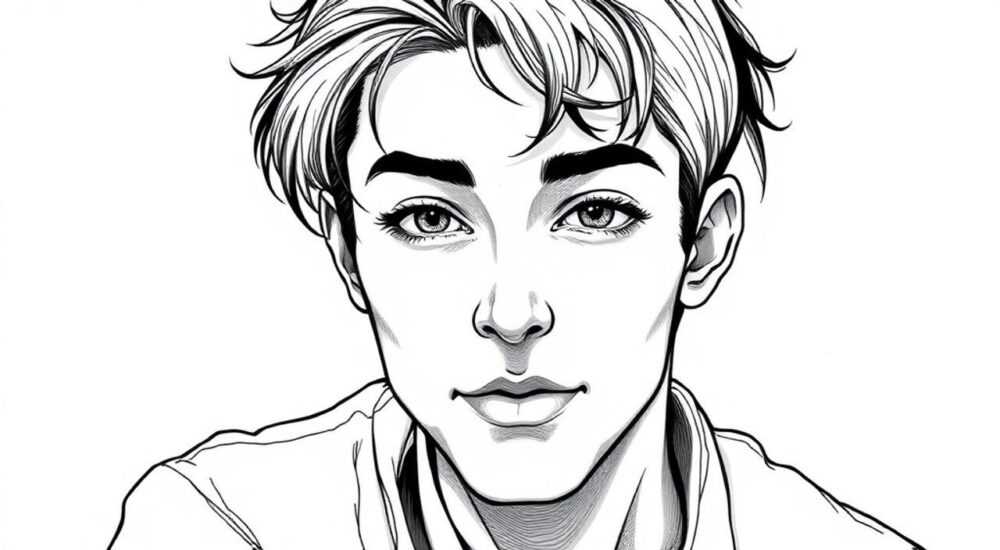
Превращение цветного изображения в черно-белое — одна из базовых, но важнейших техник в цифровой обработке фотографий. Этот процесс позволяет подчеркнуть текстуры, контрасты и эмоции, убирая отвлекающие цветовые акценты. В Adobe Photoshop существует несколько эффективных способов перевести рисунок или фото в монохромный вид, каждый из которых подходит для разных задач: от простого декоративного эффекта до профессиональной художественной ретуши.
Чтобы сделать рисунок черно-белым в Фотошопе, используйте корректирующий слой «Чёрно-белый» — это самый гибкий и не разрушающий метод. Он позволяет тонко настраивать яркость отдельных цветовых каналов и сохраняет исходное изображение без изменений.
Содержание статьи:
Зачем переводить изображение в чёрно-белое
Чёрно-белая фотография — это не просто модный тренд или дань классике. Это мощный инструмент визуальной выразительности. Убрав цвет, вы переносите внимание зрителя на композицию, свет, тень, текстуру и форму. Монохром особенно эффективен в портретной, уличной и пейзажной съёмке, где важно передать атмосферу и эмоции.
Многие начинающие пользователи думают, что достаточно просто уменьшить насыщенность до нуля. Однако такой подход лишает изображение глубины и контроля. Профессионалы используют более точные методы, позволяющие управлять тем, как каждый цветовой диапазон будет представлен в оттенках серого. Например, красный может стать светлее или темнее — в зависимости от желаемого эффекта.
Полезно знать: Чёрно-белое изображение воспринимается мозгом иначе: оно кажется более «серьёзным», «драматичным» и «временным». Это делает его идеальным для документальных и художественных проектов.
Кроме того, монохром отлично работает при постобработке сканов старых рисунков, эскизов или рукописных заметок. Преобразование в чёрно-белый режим помогает улучшить читаемость и уменьшить объём файла без потери качества.
Основные способы сделать изображение чёрно-белым
В Photoshop существует несколько путей преобразования цветного изображения в монохромное. Каждый из них имеет свои преимущества и недостатки. Выбор зависит от ваших целей: нужна ли максимальная гибкость, скорость обработки или совместимость с другими программами.
- Удаление насыщенности (Desaturate) — самый быстрый способ. Доступен через меню Изображение → Коррекция → Удалить насыщенность (Shift+Ctrl+U). Однако он не даёт контроля над тем, как именно цвета превратятся в серые оттенки.
- Режим чёрно-белого изображения (Grayscale) — полное удаление цветовой информации. Подходит для финальной подготовки изображения к печати, но после этого вернуть цвет невозможно без отмены действий.
- Корректирующий слой «Чёрно-белый» — наиболее рекомендуемый метод. Не разрушает оригинальное изображение, позволяет настраивать вклад каждого цветового канала и легко корректировать результат.
- Channel Mixer (Смешивание каналов) — продвинутый способ, при котором вы вручную регулируете долю красного, зелёного и синего каналов в итоговом монохроме. Подходит для тех, кто хочет полного контроля.
- Через Camera Raw Filter — если вы работаете с RAW-файлами или хотите использовать интерфейс Lightroom прямо в Photoshop. Позволяет применять монохромные пресеты и тонировать изображение.
Метод |
Гибкость |
Не разрушающий? |
Рекомендуется для |
|---|---|---|---|
Удаление насыщенности |
Низкая |
Нет |
Быстрые правки, временные задачи |
Grayscale |
Нулевая |
Нет |
Финальная экспортная стадия |
Корректирующий слой «Чёрно-белый» |
Высокая |
Да |
Профессиональная ретушь, портреты |
Channel Mixer |
Очень высокая |
Да (при использовании слоя) |
Арт-проекты, точная настройка |
Camera Raw Filter |
Высокая |
Да |
RAW-обработка, пейзажи |
«Всегда начинайте с корректирующего слоя “Чёрно-белый”. Это ваш страховочный трос — вы можете в любой момент вернуться к цветному варианту или изменить настройки.” — Марина Костина, ретушер, 12 лет опыта в фотостудии
Как использовать корректирующий слой «Чёрно-белый»
Этот метод считается эталоном среди профессионалов. Он сочетает простоту и мощь настройки. Вот пошаговый алгоритм:
- Откройте изображение в Photoshop.
- Перейдите на панель слоёв и нажмите на значок «Создать новый корректирующий слой» (иконка в виде полукруга).
- Выберите пункт «Чёрно-белый».
- Появится панель настроек с ползунками: Красный, Жёлтый, Зелёный, Голубой, Синий, Магентовый.
- Перемещая ползунки, вы меняете яркость соответствующих цветов в монохромном изображении.
Например, если на фото есть кожа человека, увеличьте значение «Красный» и «Жёлтый» — это сделает тон лица светлее. Если вы хотите затемнить небо, уменьшите «Синий». Такой подход позволяет добиться естественного и выразительного результата.
Полезно знать: Включите опцию «Тонирование» в том же окне, если хотите придать изображению сепию, холодный оттенок или создать эффект старинной фотографии.
Также можно использовать функцию автоматического баланса. Нажмите на иконку кисти в верхнем меню и кликните по участку изображения, который хотите сделать светлее или темнее. Photoshop сам определит, какие цветовые каналы доминируют в этом месте, и скорректирует их.
Тонирование и работа с контрастом в монохроме
Чёрно-белое изображение редко бывает абсолютно нейтральным. Даже классические негативы имели лёгкий оттенок — сепию, платину или холодный синий. Тонирование добавляет характер и настроение.
Чтобы добавить тонирование:
- В окне корректирующего слоя «Чёрно-белый» установите флажок «Тонирование».
- Выберите цвет с помощью пипетки или переместите ползунок «Оттенок».
- Регулируйте насыщенность, чтобы эффект был едва уловимым или выраженным.
Для драматичных портретов подойдут тёплые оттенки (от 30° до 50° по шкале оттенков), для минималистичных пейзажей — холодные (200°–240°).
Контраст — ключевой элемент монохромной фотографии. Без него изображение выглядит «мыльным» и плоским. Используйте дополнительные корректирующие слои:
- «Кривые» — для точной настройки светов, теней и средних тонов.
- «Уровни» — чтобы установить чёрную и белую точки, улучшив динамический диапазон.
- «Контрастность/Яркость» — с осторожностью, так как может привести к пересветам.
«Добавляйте контраст постепенно. Лучше сделать три слабых коррекции, чем одну сильную. Это сохранит детализацию в светах и тенях.” — Алексей Романов, колорист в киноиндустрии
Ошибки, которых нужно избегать при конвертации
Даже опытные пользователи допускают типичные ошибки при работе с монохромом. Вот основные из них:
- Преобразование в Grayscale без резервной копии. После этого вы не сможете вернуть цвет. Всегда работайте с дубликатом слоя или используйте корректирующие слои.
- Игнорирование баланса серого. Иногда изображение получается с лёгким оттенком (розовым, голубым). Проверьте, нейтральный ли серый цвет на нейтральных участках (например, серая стена или облачное небо).
- Слишком высокий контраст. Перегруженные тени и пересвеченные света теряют детали. Используйте маски, чтобы ограничить воздействие коррекций только на нужные области.
- Отсутствие предварительной цветокоррекции. Если цветовое балансировка не настроена, монохром может выглядеть неестественно. Например, переизбыток синего в тенях сделает лицо слишком тёмным.
- Использование фильтров без учёта текстуры. Некоторые фильтры (например, «Шум» или «Зерно») могут испортить качество, если применены без настройки интенсивности.
Полезно знать: Перед конвертацией проверьте, нет ли цветовых искажений. Используйте корректирующий слой «Цветовой баланс» или «Кривые» для выравнивания тона.
Экспертное мнение
«Когда я начал работать с чёрно-белыми портретами, я думал, что главное — убрать цвет. Но со временем понял: главная задача — управлять восприятием. Я могу сделать глаза светлее, одежду темнее, фон — нейтральным. Это как дирижировать взглядом зрителя. Именно поэтому я всегда использую корректирующий слой “Чёрно-белый” с настройкой каналов.” — Дмитрий Волков, фотограф-портретист, лауреат World Press Photo
По его словам, один из секретов — использовать маски. Например, на портрете он может оставить лицо светлее, а фон — затемнить, применив градиентную маску к корректирующему слою. Это создаёт эффект глубины и фокусировки.
Вопросы и ответы
Можно ли вернуть цвет после перевода в чёрно-белый?
Да, если вы использовали корректирующий слой или смарт-объект. Просто отключите или удалите слой. Если изображение переведено в режим Grayscale — только через отмену действий (Ctrl+Z) или из резервной копии.
Какой метод лучше для сканированных рисунков?
Для чётких линий и текста подойдёт режим «Индексированный» или «Bitmap» с порогом. Для художественных рисунков — корректирующий слой «Чёрно-белый» с высоким контрастом.
Почему монохром выглядит грязным?
Часто это происходит из-за неправильного баланса каналов. Попробуйте сбросить настройки и начать заново, обращая внимание на переходы между тонами. Также проверьте, нет ли цветового оттенка в тенях.
Нужно ли менять профиль цветности при экспорте?
Да. Для печати используйте профиль Gray Gamma 2.2 или специфичный для принтера. Для веба — достаточно sRGB Grey.
Можно ли автоматизировать процесс?
Да. Создайте экшен (Action) в Photoshop, который будет применять нужные коррекции. Особенно полезно при обработке серии изображений.
Заключение
Превращение рисунка или фотографии в чёрно-белый формат — это не просто техническая операция, а творческий процесс. От выбора метода зависит не только качество изображения, но и его эмоциональное воздействие. Наиболее гибким и безопасным способом остаётся использование корректирующего слоя «Чёрно-белый», который позволяет вносить изменения на любом этапе.
Главное — не торопитесь. Экспериментируйте с балансом каналов, контрастом и тонированием. Хороший монохром должен «дышать» — иметь чёткие света, глубокие тени и плавные переходы.
- Всегда используйте не разрушающие методы — корректирующие слои.
- Настройка каналов даёт контроль над восприятием изображения.
- Тонирование и контраст усиливают выразительность.
- Избегайте чрезмерного контраста и потери деталей.
- Работайте с копией или смарт-объектом для безопасности.
⚠️ Дисклеймер — нажмите, чтобы развернуть
Материалы, опубликованные в разделе «Блог» на сайте RU DESIGN SHOP (rudesignshop.ru), носят исключительно информационный и ознакомительный характер и не являются руководством к действию, финансовой рекомендацией, медицинской услугой, ветеринарным назначением либо рекламой товаров и услуг, включая азартные игры. Публикации не содержат призывов к участию в азартных играх и не направлены на продвижение соответствующих операторов.
Безопасность применения товаров и веществ: при использовании строительных материалов, бытовой химии, пестицидов и агрохимикатов необходимо строго следовать инструкциям производителя и действующему законодательству Российской Федерации, включая Федеральный закон РФ от 19.07.1997 № 109-ФЗ «О безопасном обращении с пестицидами и агрохимикатами».
Упоминание товарных знаков, брендов и организаций носит исключительно информационный характер и не означает наличие партнёрских отношений или одобрения со стороны правообладателей.
Материалы, содержащие сведения о медицинских, ветеринарных или косметических средствах, представлены в справочных целях и не являются медицинской консультацией или назначением. Перед применением рекомендуется обратиться к врачу, ветеринарному специалисту или иному сертифицированному профессионалу.
Возрастные ограничения: материалы, содержащие сведения о продукции категории 18+, включая алкоголь или азартные игры, предназначены исключительно для совершеннолетней аудитории и публикуются в информационных целях.
Правовая ответственность: решения, принятые на основе опубликованной информации, пользователь принимает самостоятельно и на свой риск; редакция и авторы несут ответственность в пределах, установленных законодательством Российской Федерации.
Редакция не допускает публикаций, содержащих пропаганду экстремизма, терроризма, наркотических средств или суицида; подобные материалы подлежат немедленному удалению.
Упоминание организаций с ограниченным статусом: компания Meta Platforms Inc. (социальные сети Facebook и Instagram) признана экстремистской организацией решением суда РФ, её деятельность запрещена на территории Российской Федерации; любые упоминания приводятся исключительно в информационных целях.
Авторские права и источники: информация собирается из открытых источников; её актуальность указывается на дату публикации и может изменяться.
Изображения и иллюстрации используются на условиях, разрешённых правообладателями. При возникновении претензий редакция готова оперативно рассмотреть обращение и внести необходимые изменения.
Персональные данные и cookies: сайт использует cookies и обрабатывает персональные данные пользователей в соответствии с Федеральным законом № 152-ФЗ «О персональных данных» и Политикой конфиденциальности RU DESIGN SHOP.
Мнения авторов могут не совпадать с позицией государственных органов или коммерческих организаций, упомянутых в материалах.
РЕКОМЕНДУЕМ
Товары от российских производителей


Торшер Gavana GLODE
36100 руб.

