Скидка 5% на первый заказ — RDS5




Как в фотошопе нарисовать диаметр круга
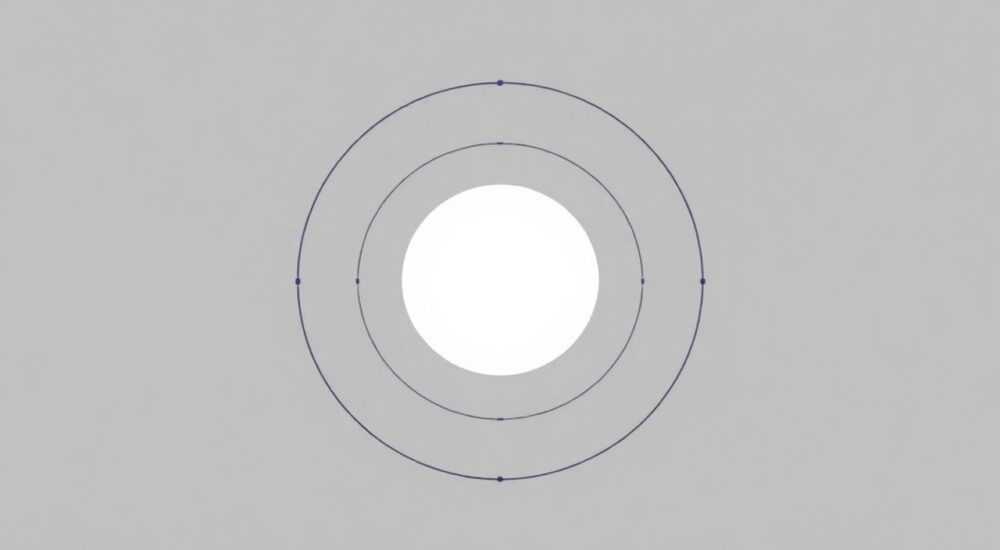
В графическом дизайне точность имеет критическое значение, особенно при работе с геометрическими формами. Круг — одна из базовых фигур, и часто требуется не просто нарисовать его, но и контролировать его диаметр с максимальной точностью. Adobe Photoshop предоставляет инструменты, которые позволяют задавать размеры круга в пикселях, миллиметрах или других единицах измерения, что особенно важно для печатных проектов, логотипов, иконок и UI-дизайна. Многие пользователи ошибочно полагают, что диаметр можно «нарисовать» как линию, но на самом деле речь идет о создании круга с заранее определённым диаметром.
Чтобы точно задать диаметр круга в Photoshop, используйте инструмент «Эллиптическая область» (Elliptical Marquee Tool) или «Фигура — эллипс» (Ellipse Tool), указывая размеры в панели параметров. Работайте с фиксированным соотношением сторон и задавайте ширину и высоту одинаковыми — это гарантирует идеальный круг нужного диаметра.
Содержание статьи:
- Основные инструменты для создания кругов в Photoshop
- Выбор между выделением и фигурой
- Как по шагам нарисовать круг с заданным диаметром
- Метод 1: Использование инструмента «Эллиптическая область»
- Метод 2: Создание векторной фигуры с точным диаметром
- Точность измерений: единицы, сетки и направляющие
- Единицы измерения
- Сетка и направляющие
- Практические случаи: зачем нужен контроль диаметра?
- Дизайн интерфейсов (UI/UX)
- Печать и полиграфия
- Архитектурные и инженерные схемы
- Образовательные материалы
- Распространённые ошибки и как их избежать
- Ошибка 1: Нарисовал «на глаз», а потом масштабировал
- Ошибка 2: Не зафиксировал соотношение сторон
- Ошибка 3: Измерил диаметр линейкой, но не учёл обводку
- Ошибка 4: Использовал кисть вместо фигуры
- Экспертное мнение
- Вопросы и ответы
- Заключение
Основные инструменты для создания кругов в Photoshop
Photoshop предлагает несколько способов создания кругов, каждый из которых подходит для разных задач. Выбор инструмента зависит от того, нужно ли вам получить выделение, векторную фигуру или растровое изображение.
Наиболее распространённые инструменты:
- Эллиптическая область (Elliptical Marquee Tool) — позволяет создать выделение в форме круга. Подходит для обрезки, копирования или применения эффектов к области.
- Инструмент «Эллипс» (Ellipse Tool) — создаёт векторную фигуру, которую можно масштабировать без потерь качества. Идеален для дизайна интерфейсов и логотипов.
- Кисть (Brush Tool) — если использовать круглую кисть, можно «нарисовать» круг, но контроль диаметра будет неточным без дополнительных действий.
- Инструмент «Прямоугольник» с радиусом скругления (Rounded Rectangle Tool) — при установке радиуса, равного половине ширины, получается круг.
Для точного задания диаметра предпочтение стоит отдавать векторным инструментам. Они позволяют вводить конкретные значения ширины и высоты, а также легко корректировать форму после создания.
Полезно знать: Векторные фигуры в Photoshop хранятся на отдельных слоях и не теряют качество при масштабировании — это делает их идеальными для работы с точными размерами.
Выбор между выделением и фигурой
Если вам нужно просто выделить область, например, чтобы вырезать объект из фотографии, достаточно использовать Elliptical Marquee Tool. Однако, если вы работаете над дизайном, где важна масштабируемость и точность, выбирайте Ellipse Tool.
Различия:
- Выделение — временный элемент, не сохраняется после снятия.
- Фигура — постоянный объект, редактируемый в любое время через панель «Слои».
- Фигуры поддерживают стили слоя (тени, обводку, заливку), что удобно для оформления.
Как по шагам нарисовать круг с заданным диаметром
Создание круга с точным диаметром требует понимания интерфейса Photoshop и умения работать с параметрами инструментов. Ниже приведён подробный алгоритм для двух основных методов: через выделение и через векторную фигуру.
Метод 1: Использование инструмента «Эллиптическая область»
- Откройте Photoshop и создайте новый документ нужного размера.
- Выберите инструмент Эллиптическая область (горячая клавиша M, затем Shift+M до нужного режима).
- В верхней панели параметров переключитесь в режим Фиксированный размер (Fixed Size).
- Введите в поля «Ширина» и «Высота» одно и то же значение — это и будет ваш диаметр. Например, 200 пикселей.
- Щёлкните в любом месте холста — круг с заданным диаметром появится мгновенно.
- Теперь вы можете залить его цветом (Shift+F5), скопировать, применить маску или конвертировать в фигуру.
Метод 2: Создание векторной фигуры с точным диаметром
- Выберите инструмент Эллипс (находится в группе с другими инструментами фигур, горячая клавиша U).
- В панели параметров убедитесь, что выбран режим Фигура (Shape), а не контур или путь.
- Нажмите и перетащите мышью, чтобы начать рисование, но не отпускайте кнопку.
- Удерживая Shift (для идеального круга) и Alt (для центрирования), отпустите мышь.
- Отпустите клавиши, затем откройте панель «Свойства» (Window → Properties), если она не видна.
- В свойствах найдите поля «Ширина» и «Высота» и установите одинаковые значения, равные нужному диаметру.
«Всегда используйте векторные фигуры при работе с точными размерами. Это даёт полный контроль и возможность экспорта в SVG без потерь.» — Алексей Миронов, UX/UI-дизайнер, 12 лет опыта
Точность измерений: единицы, сетки и направляющие
Чтобы диаметр круга был не только задан численно, но и визуально соответствовал требованиям, важно настроить рабочую среду Photoshop.
Единицы измерения
По умолчанию Photoshop использует пиксели, но вы можете изменить это:
- Перейдите в Редактирование → Настройки → Единицы и линейки.
- Выберите нужную единицу: пиксели, миллиметры, дюймы, пункты и т.д.
- Это повлияет на все поля ввода размеров, включая параметры фигур.
Для печати рекомендуется использовать миллиметры или дюймы, чтобы легче было сверяться с техническими заданиями.
Сетка и направляющие
Сетка помогает визуально контролировать размеры:
- Включите сетку: Вид → Показать → Сетка (Ctrl+»)
- Настройте шаг сетки в Редактирование → Настройки → Сетка.
- Добавьте направляющие: кликните на линейку (Ctrl+R) и перетащите на холст.
Если вы знаете диаметр круга, например, 100 мм, создайте две параллельные направляющие на расстоянии 100 мм друг от друга — это будет визуальным ориентиром.
Единица |
Когда использовать |
Пример задачи |
|---|---|---|
Пиксели |
Веб-дизайн, экранная графика |
Кнопка диаметром 48 px |
Миллиметры |
Печать, упаковка, чертежи |
Логотип диаметром 30 мм |
Дюймы |
Международные проекты, плоттерная печать |
Круг диаметром 2 дюйма |
Полезно знать: Чтобы быстро переключать единицы измерения в полях ввода, щёлкните по текущему значению и введите новое с указанием единицы, например: «50mm» или «2in». Photoshop автоматически преобразует.
Практические случаи: зачем нужен контроль диаметра?
Контроль диаметра круга — не просто академическая задача. Он критичен во многих реальных проектах.
Дизайн интерфейсов (UI/UX)
Круглые кнопки, аватары, иконки навигации — всё это требует точных размеров. Например, стандарт Material Design рекомендует иконки диаметром 24×24 пикселя. Отклонение даже на 1–2 пикселя может нарушить визуальную гармонию.
Печать и полиграфия
При создании этикеток, наклеек или упаковки диаметр должен соответствовать техническим характеристикам оборудования. Ошибка в 1 мм может сделать продукт непригодным для использования.
Архитектурные и инженерные схемы
Photoshop иногда используется для подготовки визуализаций, где круги обозначают колонны, люки, светильники. Здесь диаметр должен точно соответствовать масштабу чертежа.
Образовательные материалы
При создании диаграмм, схем или учебных пособствий важно, чтобы размеры были пропорциональны и точны. Например, сравнение планет — диаметр Земли должен быть в 4 раза больше Луны.
«Я всегда начинаю с определения ключевых размеров. Диаметр круга — это не деталь, а основа композиции.» — Ольга Петрова, графический дизайнер, преподаватель Школы дизайна МГУ
Распространённые ошибки и как их избежать
Даже опытные пользователи допускают типичные ошибки при работе с кругами.
Ошибка 1: Нарисовал «на глаз», а потом масштабировал
При масштабировании растрового изображения теряется чёткость. Даже при использовании билинейной интерполяции могут появиться артефакты.
Решение: Всегда задавайте размер до создания формы. Используйте векторные инструменты.
Ошибка 2: Не зафиксировал соотношение сторон
Если не удерживать Shift при рисовании, получится эллипс, а не круг.
Решение: Удерживайте Shift при создании фигуры. Для выделения — также используйте Shift.
Ошибка 3: Измерил диаметр линейкой, но не учёл обводку
Если у фигуры есть обводка (stroke), её толщина добавляется к общему размеру. Круг с диаметром 100 пикселей и обводкой 4 пикселя будет занимать 104 пикселя.
Решение: В панели свойств выберите, куда применяется обводка: внутрь, наружу или по центру. Для точного внешнего диаметра — выберите «Внутрь».
Ошибка 4: Использовал кисть вместо фигуры
Кисть не даёт точного контроля. Размер кисти — это диаметр кисти, но сам круг может быть меньше или иметь размытые края.
Решение: Используйте инструмент «Эллипс» или «Эллиптическая область» для точных результатов.
Ошибка |
Последствие |
Как исправить |
|---|---|---|
Масштабирование после создания |
Потеря качества |
Задавайте размер сразу |
Не зафиксировано соотношение |
Эллипс вместо круга |
Удерживайте Shift |
Обводка вне расчёта |
Размер больше заявленного |
Настройте положение обводки |
Использована кисть |
Неточность и размытость |
Используйте векторные инструменты |
Экспертное мнение
«Одна из самых частых ошибок — это попытка «подогнать» размер после создания. Вместо этого я советую проектировать с точными данными с самого начала. Диаметр круга — это не то, что можно «починить» позже.» — Дмитрий Кузнецов, арт-директор студии BrandCraft, 15 лет в дизайне
Дмитрий также отмечает, что в командной работе особенно важно соблюдать стандарты: «Когда несколько человек работают над одним проектом, все должны использовать одни и те же единицы и методы. Мы используем шаблоны с предустановленными размерами кругов: 24px, 48px, 96px — это ускоряет работу и исключает ошибки.»
Вопросы и ответы
Можно ли изменить диаметр уже созданного круга?
Да. Если это векторная фигура, откройте панель «Свойства» и измените значения ширины и высоты. Если это растровый слой, используйте свободное трансформирование (Ctrl+T), но помните о возможной потере качества.
Как сделать круг диаметром ровно 1 см для печати?
Установите единицы измерения в сантиметры (Редактирование → Настройки → Единицы). Создайте новый документ с разрешением 300 ppi. Используйте инструмент «Эллипс», задайте ширину и высоту 1 см в панели свойств.
Почему мой круг выглядит нечётким при увеличении?
Возможно, вы работаете с растровым слоем, который был масштабирован. Всегда используйте векторные фигуры для геометрических форм. Если фигура уже растрирована, создайте новую векторную.
Как измерить диаметр существующего круга в Photoshop?
Используйте инструмент «Линейка» (Eyedropper Tool → Hold → Ruler Tool). Проведите линию от одного края до другого. Значение появится в верхней панели и на панели «Информация» (Window → Info).
Заключение
Контроль диаметра круга в Photoshop — это не просто технический навык, а основа профессионального подхода к дизайну. Неважно, работаете ли вы над мобильным приложением, печатной продукцией или образовательным материалом — точность размеров напрямую влияет на качество результата.
Главное — использовать правильные инструменты и методы с самого начала. Векторные фигуры, фиксированные размеры, корректные единицы измерения и внимание к таким деталям, как обводка, позволят избежать ошибок и сэкономить время на переделках.
- Для точного диаметра используйте инструменты «Эллиптическая область» или «Эллипс» с фиксированным размером.
- Всегда удерживайте Shift при рисовании, чтобы получить идеальный круг.
- Работайте в векторе, когда это возможно — это обеспечивает масштабируемость и точность.
- Учитывайте толщину обводки при расчёте общего диаметра.
- Настройте единицы измерения и сетку для визуального контроля.
⚠️ Дисклеймер — нажмите, чтобы развернуть
Материалы, опубликованные в разделе «Блог» на сайте RU DESIGN SHOP (rudesignshop.ru), носят исключительно информационный и ознакомительный характер и не являются руководством к действию, финансовой рекомендацией, медицинской услугой, ветеринарным назначением либо рекламой товаров и услуг, включая азартные игры. Публикации не содержат призывов к участию в азартных играх и не направлены на продвижение соответствующих операторов.
Безопасность применения товаров и веществ: при использовании строительных материалов, бытовой химии, пестицидов и агрохимикатов необходимо строго следовать инструкциям производителя и действующему законодательству Российской Федерации, включая Федеральный закон РФ от 19.07.1997 № 109-ФЗ «О безопасном обращении с пестицидами и агрохимикатами».
Упоминание товарных знаков, брендов и организаций носит исключительно информационный характер и не означает наличие партнёрских отношений или одобрения со стороны правообладателей.
Материалы, содержащие сведения о медицинских, ветеринарных или косметических средствах, представлены в справочных целях и не являются медицинской консультацией или назначением. Перед применением рекомендуется обратиться к врачу, ветеринарному специалисту или иному сертифицированному профессионалу.
Возрастные ограничения: материалы, содержащие сведения о продукции категории 18+, включая алкоголь или азартные игры, предназначены исключительно для совершеннолетней аудитории и публикуются в информационных целях.
Правовая ответственность: решения, принятые на основе опубликованной информации, пользователь принимает самостоятельно и на свой риск; редакция и авторы несут ответственность в пределах, установленных законодательством Российской Федерации.
Редакция не допускает публикаций, содержащих пропаганду экстремизма, терроризма, наркотических средств или суицида; подобные материалы подлежат немедленному удалению.
Упоминание организаций с ограниченным статусом: компания Meta Platforms Inc. (социальные сети Facebook и Instagram) признана экстремистской организацией решением суда РФ, её деятельность запрещена на территории Российской Федерации; любые упоминания приводятся исключительно в информационных целях.
Авторские права и источники: информация собирается из открытых источников; её актуальность указывается на дату публикации и может изменяться.
Изображения и иллюстрации используются на условиях, разрешённых правообладателями. При возникновении претензий редакция готова оперативно рассмотреть обращение и внести необходимые изменения.
Персональные данные и cookies: сайт использует cookies и обрабатывает персональные данные пользователей в соответствии с Федеральным законом № 152-ФЗ «О персональных данных» и Политикой конфиденциальности RU DESIGN SHOP.
Мнения авторов могут не совпадать с позицией государственных органов или коммерческих организаций, упомянутых в материалах.
РЕКОМЕНДУЕМ
Товары от российских производителей




