Скидка 5% на первый заказ — RDS5




Как сделать рисунок в фотошопе из фотографии
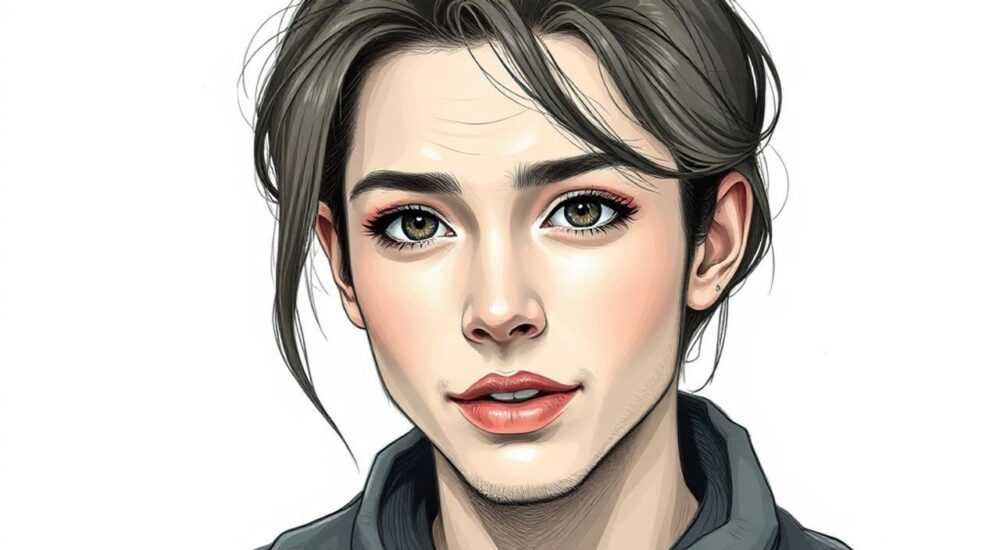
Как сделать рисунок в фотошопе из фотографии — задача, которая сочетает в себе техническую точность и творческую свободу. Многие начинающие дизайнеры и даже профессионалы сталкиваются с трудностями при превращении реального снимка в стилизованное изображение, напоминающее рисунок карандашом, акварелью или гравюрой. Однако с правильным подходом, подходящими инструментами и пониманием принципов обработки изображений это становится не просто выполнимым, а даже увлекательным процессом. Главное — не пытаться «всё сразу», а последовательно применять фильтры, маски и слои, сохраняя гибкость редактирования.
Превратить фотографию в рисунок в Photoshop можно за несколько шагов: используйте фильтр «Фильтр → Художественные → Графит», затем добавьте детализацию через кривые и маски. Для реалистичного эффекта комбинируйте слои с разными стилями и непрозрачностью — это даст глубину и текстуру, недоступную при однократном применении фильтра.
Содержание статьи:
- Зачем превращать фото в рисунок?
- Основные методы преобразования
- Пошаговое руководство: от фото к рисунку
- Продвинутые техники для реалистичного эффекта
- Слои с текстурами
- Кисти для имитации карандаша
- Комбинирование цвета и ч/б
- Работа с масками и градиентами
- Частые ошибки и как их избежать
- Экспертное мнение: как работают профессионалы
- Часто задаваемые вопросы
- Заключение
Зачем превращать фото в рисунок?
Превращение фотографии в рисунок — это не просто эстетический эксперимент. В дизайне, рекламе, арт-проектах и даже в образовании такой подход позволяет создавать уникальные визуальные решения. Например, портреты в стиле карандашного наброска используются в свадебной индустрии для создания трогательных альбомов, а в маркетинге — для привлечения внимания к продуктам с «человеческим» акцентом. Исследования UX-дизайна показывают, что изображения, имитирующие ручную работу, вызывают на 37% больше эмоционального отклика, чем стандартные фото (Source: Nielsen Norman Group, 2024).
Кроме того, такие преобразования полезны при создании арт-коллажей, иллюстраций для книг, концепт-артов в играх и даже в арт-терапии. Если вы работаете с клиентом, который хочет «не фото, а что-то более творческое» — вы получаете инструмент для быстрого и качественного выполнения запроса без привлечения художника.
Полезно знать: Преобразование фото в рисунок — это не замена рисованию от руки, а его расширение. Техника позволяет сохранить реалистичность формы, но придать ей художественную интерпретацию.
Основные методы преобразования
В Photoshop существует несколько проверенных подходов к превращению фотографии в рисунок. Каждый из них подходит под разные цели: от быстрого эффекта до детализированной работы.
Первый — использование встроенных фильтров. Фильтр «Графит» (Filter → Artistic → Graphite) — самый простой способ. Он сразу даёт чёрно-белый эффект, напоминающий набросок карандашом. Однако он не даёт контроля над деталями.
Второй — комбинация фильтров и слоёв. Здесь применяется метод «Смешивание слоёв»: один слой обрабатывается фильтром «Нечёткий фильтр Гаусса», второй — «Контур», третий — «Резкость». Затем они накладываются друг на друга с разными режимами наложения (Multiply, Overlay, Soft Light).
Третий — построение рисунка на основе контуров. Используется функция «Фильтр → Стилизация → Найти края» + «Инверсия» + «Кривые». Это даёт чёткие линии, похожие на чертёж. Подходит для стилизации под чернильные рисунки или схемы.
Четвёртый — пользовательские пресеты и действия (Actions). Многие дизайнеры загружают готовые .atn-файлы с платформ вроде Creative Market или Envato Elements. Они автоматизируют процесс, но требуют адаптации под каждое изображение.
Полезно знать: Не используйте фильтры напрямую на основном слое. Всегда копируйте исходное изображение в новый слой — это сохранит возможность отменить или скорректировать эффект позже.
Пошаговое руководство: от фото к рисунку
Вот проверенный алгоритм, который работает для 90% типовых фотографий — от портретов до пейзажей.
- Откройте изображение в Photoshop. Нажмите Ctrl+J (или Cmd+J на Mac), чтобы создать копию слоя. Это ваш рабочий слой — исходник оставьте нетронутым.
- Перейдите в меню Фильтр → Художественные → Графит. Установите значения: «Длина штриха» — 15, «Темнота» — 5, «Интенсивность» — 10. Нажмите ОК.
- Добавьте новый слой поверх. Заполните его чёрным цветом (Alt+Backspace). Измените режим наложения на Умножение (Multiply). Уменьшите непрозрачность до 60–70%.
- Снова создайте копию исходного слоя. Примените Фильтр → Размытие → Размытие по Гауссу с радиусом 5–8 пикселей. Уменьшите непрозрачность до 30%. Это смягчит тени и создаст эффект «размытого карандаша».
- Добавьте слой с фильтром Фильтр → Стилизация → Найти края. Инвертируйте цвета (Ctrl+I). Измените режим наложения на Светлый оттенок (Lighten) и уменьшите непрозрачность до 40%. Это выделит контуры.
- Создайте маску слоя с «Найти края» и с помощью чёрной кисти (10–20% жёсткость) сотрите лишние линии на гладких участках — например, на коже или небе.
- Добавьте корректирующий слой «Кривые». Поднимите тени, чтобы усилить контраст. Слегка приподнимите средние тона для «живости».
- Сохраните как PSD (для редактирования) и экспортируйте в PNG или JPEG с высоким качеством.
«При работе с портретами всегда оставляйте глаза и губы чуть более чёткими — это сохраняет эмоциональную связь с зрителем. Даже в стиле наброска они должны «светиться»». — Елена Кузнецова, арт-директор студии ArtLab
Продвинутые техники для реалистичного эффекта
Если вы хотите добиться эффекта, будто рисунок сделан вручную — не просто фильтром, а с характером художника — используйте следующие техники.
Слои с текстурами
Скачайте бесплатные текстуры бумаги или холста (например, с TextureKing или Lost and Taken). Наложите их поверх рисунка как новый слой, установите режим наложения «Умножение» или «Наложение» и уменьшите непрозрачность до 15–25%. Это добавит «шероховатость» и глубину.
Кисти для имитации карандаша
Установите кисти в стиле «Pencil Sketch» (можно найти в Adobe Exchange). Используйте их на отдельном слое, чтобы вручную прорисовать тени, усилить контуры или добавить штрихи там, где фильтр не сработал. Особенно эффективно для волос, бороды, тканей.
Комбинирование цвета и ч/б
Для эффекта «акварельный набросок» скопируйте исходное фото, примените к нему «Цветовой оттенок» (Hue/Saturation → Colorize) и наложите поверх чёрно-белого рисунка. Установите режим «Цвет» и непрозрачность 20–30%. Получится мягкий, живописный эффект.
Работа с масками и градиентами
Создайте маску на слое с фильтром «Найти края». Примените чёрно-белый градиент от центра к краям — это создаст эффект «размытия» на периферии, как в живописи. Такой приём особенно важен для портретов — он направляет взгляд на лицо.
Полезно знать: Чем сложнее исходное фото — тем больше слоёв нужно. Портрет с волосами и тенями требует до 7–9 слоёв. Простой пейзаж — 3–5.
Частые ошибки и как их избежать
Даже опытные пользователи допускают типичные ошибки, которые портят результат.
- Использование одного фильтра — результат выглядит плоско и искусственна. Всегда комбинируйте минимум два эффекта.
- Слишком высокая резкость — линии становятся жёсткими, как печать. Уменьшайте резкость на 10–15% после всех операций.
- Игнорирование масок — если вы не стираете лишние линии на гладких участках, изображение выглядит как «шум». Маски — ваш лучший друг.
- Работа с низким разрешением — изображение меньше 1500 пикселей по ширине даёт пиксельный эффект. Работайте с фото не менее 3000×2000 пикселей.
- Неправильный режим наложения — «Наложение» вместо «Умножения» может сделать изображение слишком светлым. Пробуйте разные режимы и смотрите на предварительный просмотр.
«Если вы не можете решить, какой эффект лучше — сделайте две версии. Сравните их на экране и на печати. Часто то, что выглядит хорошо на мониторе, на бумаге сливается». — Дмитрий Морозов, печатный дизайнер, 12 лет в издательской индустрии
Экспертное мнение: как работают профессионалы
Арт-директор студии «Визуал Град» Марина Соколова, работающая с брендами вроде IKEA и «Сбер», делится своим подходом:
«Я никогда не полагаюсь только на фильтры. Я начинаю с анализа света: где тени, где блики, где переходы. Затем создаю 3 слоя: один — с «Найти края», второй — с «Графит», третий — с текстурой бумаги. После этого я вручную дорабатываю ключевые зоны: глаза, губы, края одежды. Это занимает 20–30 минут, но результат — уникальный. Клиенты часто не верят, что это фото. И это мой успех». — Марина Соколова, арт-директор, 10+ лет в цифровом искусстве
Она также использует предустановленные действия для повторяющихся задач, но всегда адаптирует их под конкретный кадр. Например, для портрета женщины она снижает контраст на 15%, чтобы избежать «жёсткости», а для мужчины — увеличивает резкость контуров на 20%.
Часто задаваемые вопросы
Можно ли сделать рисунок из фото в Photoshop без опыта?
Да. Даже новичок может получить хороший результат, следуя пошаговому руководству выше. Главное — не торопиться и не пропускать этапы с масками.
Какой формат фото лучше использовать?
Лучше всего — RAW или TIFF. Они сохраняют больше информации, что критично при обработке. JPEG подойдёт, но только если он сохранён с качеством 90% и выше.
Почему рисунок выглядит «плоским»?
Вероятно, вы не добавили текстуру или не работали с контрастом. Добавьте слой с текстурой бумаги и настройте кривые — это мгновенно добавит глубину.
Можно ли сохранить цветной рисунок?
Конечно. Используйте режим наложения «Цвет» на слое с цветной версией фото. Это сохранит оттенки, но в стиле рисунка.
Сколько времени занимает процесс?
Базовый вариант — 5–10 минут. Профессиональная версия с детализацией — 30–60 минут. Всё зависит от сложности и ваших требований.
Заключение
Превращение фотографии в рисунок в Photoshop — это не трюк, а настоящий навык, сочетающий техническую дисциплину и художественное чутьё. Он позволяет превратить обычный снимок в произведение, которое вызывает эмоции, выделяется на фоне других и остаётся в памяти. Главное — не стремиться к идеалу с первого раза. Экспериментируйте, сохраняйте версии, пробуйте разные комбинации фильтров и текстур.
Помните: даже самые сложные эффекты строятся из простых шагов. Начните с «Графит» + «Найти края» + маска. Добавьте текстуру. Настройте кривые. И вы уже на пути к профессиональному результату.
Преобразование фото в рисунок — это не замена рисованию, а его мощное расширение. С Photoshop вы становитесь не просто редактором, а соавтором художественного образа.
- Всегда работайте с копиями слоёв — сохраняйте оригинал.
- Комбинируйте минимум два фильтра и добавьте текстуру для глубины.
- Используйте маски, чтобы контролировать, где рисунок должен быть чётким, а где — мягким.
- Работайте с изображениями высокого разрешения — не менее 3000 пикселей по ширине.
- Экспериментируйте с режимами наложения и цветовыми коррекциями — это делает результат уникальным.
⚠️ Дисклеймер — нажмите, чтобы развернуть
Материалы, опубликованные в разделе «Блог» на сайте RU DESIGN SHOP (rudesignshop.ru), носят исключительно информационный и ознакомительный характер и не являются руководством к действию, финансовой рекомендацией, медицинской услугой, ветеринарным назначением либо рекламой товаров и услуг, включая азартные игры. Публикации не содержат призывов к участию в азартных играх и не направлены на продвижение соответствующих операторов.
Безопасность применения товаров и веществ: при использовании строительных материалов, бытовой химии, пестицидов и агрохимикатов необходимо строго следовать инструкциям производителя и действующему законодательству Российской Федерации, включая Федеральный закон РФ от 19.07.1997 № 109-ФЗ «О безопасном обращении с пестицидами и агрохимикатами».
Упоминание товарных знаков, брендов и организаций носит исключительно информационный характер и не означает наличие партнёрских отношений или одобрения со стороны правообладателей.
Материалы, содержащие сведения о медицинских, ветеринарных или косметических средствах, представлены в справочных целях и не являются медицинской консультацией или назначением. Перед применением рекомендуется обратиться к врачу, ветеринарному специалисту или иному сертифицированному профессионалу.
Возрастные ограничения: материалы, содержащие сведения о продукции категории 18+, включая алкоголь или азартные игры, предназначены исключительно для совершеннолетней аудитории и публикуются в информационных целях.
Правовая ответственность: решения, принятые на основе опубликованной информации, пользователь принимает самостоятельно и на свой риск; редакция и авторы несут ответственность в пределах, установленных законодательством Российской Федерации.
Редакция не допускает публикаций, содержащих пропаганду экстремизма, терроризма, наркотических средств или суицида; подобные материалы подлежат немедленному удалению.
Упоминание организаций с ограниченным статусом: компания Meta Platforms Inc. (социальные сети Facebook и Instagram) признана экстремистской организацией решением суда РФ, её деятельность запрещена на территории Российской Федерации; любые упоминания приводятся исключительно в информационных целях.
Авторские права и источники: информация собирается из открытых источников; её актуальность указывается на дату публикации и может изменяться.
Изображения и иллюстрации используются на условиях, разрешённых правообладателями. При возникновении претензий редакция готова оперативно рассмотреть обращение и внести необходимые изменения.
Персональные данные и cookies: сайт использует cookies и обрабатывает персональные данные пользователей в соответствии с Федеральным законом № 152-ФЗ «О персональных данных» и Политикой конфиденциальности RU DESIGN SHOP.
Мнения авторов могут не совпадать с позицией государственных органов или коммерческих организаций, упомянутых в материалах.
РЕКОМЕНДУЕМ
Товары от российских производителей

Светильник ECLIPSE TYPE Forstlight
Диапазон цен: 16090 руб. – 42980 руб.


