Скидка 5% на первый заказ — RDS5




Как в архикаде проставить размеры
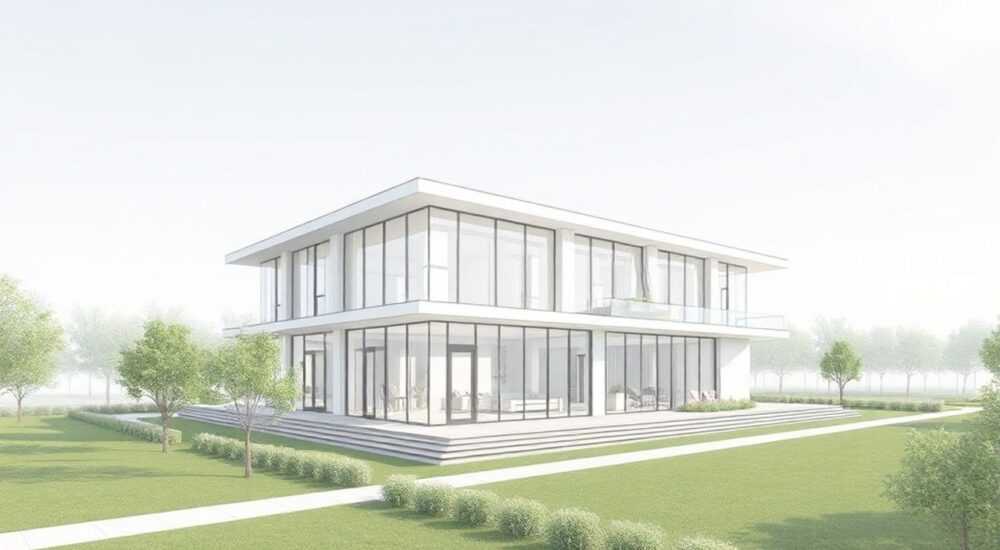
В современной архитектурной практике точное нанесение размеров в проектной документации играет ключевую роль. Архикад, как профессиональный инструмент BIM-моделирования, предлагает множество способов проставления размеров, однако многие пользователи сталкиваются с трудностями при их использовании. Особенно это касается начинающих архитекторов и дизайнеров, которые только осваивают программу. Интересно, что правильно настроенные размеры не только упрощают работу над проектом, но и существенно экономят время при согласовании документации.
Основные принципы работы с размерами в ArchiCAD
Прежде чем приступить к практическим шагам, важно понять базовые концепции системы размеров в программе. ArchiCAD использует три основных типа размеров: линейные, угловые и радиальные. Каждый из них имеет свои особенности применения:
- Линейные размеры подходят для измерения расстояний между стенами, колоннами и другими элементами
- Угловые размеры необходимы при работе с наклонными конструкциями
- Радиальные размеры используются для окружностей и дуг
Важно отметить, что программа позволяет создавать как одиночные размеры, так и цепочки размеров. Цепочки особенно полезны при работе со сложными фасадами или планами этажей, где нужно показать несколько измерений последовательно.
Пошаговая инструкция по простановке размеров
Для эффективной работы с размерами в ArchiCAD следуйте этой последовательности действий:
- Выберите инструмент «Размер» (Dimension) на панели инструментов
- Настройте тип размера через палитру информационного табло
- Установите начальную точку размера щелчком мыши
- Протяните курсор до конечной точки и зафиксируйте второй клик
- При необходимости добавьте дополнительные точки для создания размерной цепи
Стоит обратить внимание на горячие клавиши — они значительно ускоряют процесс простановки размеров. Например, сочетание Ctrl+D мгновенно активирует инструмент размеров.
Настройка параметров размеров
Гибкая система настроек ArchiCAD позволяет адаптировать внешний вид размеров под требования конкретного проекта или стандартов компании. Основные параметры включают:
- Шрифт и размер текста размеров
- Толщину и стиль размерных линий
- Формат отображения единиц измерения
- Цвет размерных элементов
- Расположение текста относительно размерной линии
Особенно важным является правильная настройка формата единиц измерения. В таблице ниже представлены наиболее распространенные варианты:
Формат |
Пример отображения |
Рекомендуемое применение |
|---|---|---|
Миллиметры без десятичных знаков |
4500 |
Строительные чертежи |
Метры с двумя знаками после запятой |
4.50 |
Архитектурные планы |
Сантиметры с одним знаком |
450.0 |
Дизайн-проекты интерьеров |
Автоматизация процесса простановки размеров
ArchiCAD предоставляет несколько мощных инструментов автоматизации:
- Автоматические размерные цепи для стен
- Массовое редактирование свойств размеров
- Связь размеров с параметрами объектов модели
Одним из наиболее эффективных инструментов является функция автоматической генерации размерных цепей. При активации этого режима программа самостоятельно анализирует расположение элементов и создает оптимальную систему размеров. Однако специалисты рекомендуют всегда проверять результат автоматической разметки, так как иногда могут возникать ошибки интерпретации.
Экспертное мнение: советы профессионала
Александр Петров, сертифицированный тренер Graphisoft с 15-летним опытом преподавания ArchiCAD, делится своим опытом:
«За годы работы я заметил, что многие начинающие пользователи совершают одну и ту же ошибку — пытаются проставить все размеры вручную. Это неэффективно и занимает много времени. Я рекомендую использовать комбинированный подход: для базовых элементов применять автоматическую разметку, а затем вносить необходимые корректировки вручную. Также важным моментом является создание собственных шаблонов размеров — это значительно ускоряет работу над новыми проектами.»
Частые вопросы и решения проблем
- Почему размеры исчезают при изменении масштаба?
Это может происходить из-за неправильных настроек видимости в текущем виде. Проверьте настройки View Map и Layer Combination. - Как исправить некорректное округление значений?
Перейдите в настройки размеров (Options > Element Attributes > Dimensions) и установите нужную точность отображения чисел. - Можно ли связать размеры с параметрами объектов?
Да, используйте функцию Associative Dimensions. Это позволит размерам автоматически обновляться при изменении объектов.
Новые возможности в современных версиях ArchiCAD
Последние версии программы предлагают несколько инновационных решений:
- Умная привязка размеров к характерным точкам объектов
- Автоматическое обнаружение пересечений и примыканий
- Интеграция с системой проверки нормативных требований
Особенно стоит отметить функцию Smart Dimensioning, которая анализирует контекст и предлагает оптимальное расположение размерных линий. Также появилась возможность использования машинного обучения для предсказания часто используемых размерных цепей.
Практические рекомендации по эффективной работе
Для достижения максимальной производительности при простановке размеров следуйте этим советам:
- Создайте собственные шаблоны размеров для разных типов проектов
- Используйте слои для организации размерных элементов
- Регулярно проверяйте согласованность размеров с моделью
- Применяйте цветовое кодирование для разных типов размеров
Важно помнить, что качество простановки размеров напрямую влияет на этап согласования проекта. По статистике, около 30% всех замечаний при проверке документации связаны с некорректными размерами [Graphisoft Research, 2022].
RU DESIGN SHOP — это интернет магазин товаров для дома и ремонта от российских производителей, rudesignshop.ru предлагает большой выбор по доступной цене и является надежным партнером при покупке с быстрой доставкой по всем городам России. RU DESIGN SHOP помогает подобрать товар по вашему проекту, а также есть система лояльности, акции и скидки. RU DESIGN SHOP реализует товары произведенные в России. RU DESIGN SHOP приглашает к сотрудничеству дизайнеров интерьера, архитекторов, строителей и мастеров.
В заключение стоит отметить, что освоение техники простановки размеров в ArchiCAD требует практики и внимательного подхода. Однако, правильно настроенная система размеров становится мощным инструментом, существенно повышающим эффективность работы над проектами. Регулярное использование описанных методик и приемов поможет достичь профессионального уровня в работе с размерами.
⚠️ Дисклеймер — нажмите, чтобы развернуть
Материалы, опубликованные в разделе «Блог» на сайте RU DESIGN SHOP (rudesignshop.ru), носят исключительно информационный и ознакомительный характер и не являются руководством к действию, финансовой рекомендацией, медицинской услугой, ветеринарным назначением либо рекламой товаров и услуг, включая азартные игры. Публикации не содержат призывов к участию в азартных играх и не направлены на продвижение соответствующих операторов.
Безопасность применения товаров и веществ: при использовании строительных материалов, бытовой химии, пестицидов и агрохимикатов необходимо строго следовать инструкциям производителя и действующему законодательству Российской Федерации, включая Федеральный закон РФ от 19.07.1997 № 109-ФЗ «О безопасном обращении с пестицидами и агрохимикатами».
Упоминание товарных знаков, брендов и организаций носит исключительно информационный характер и не означает наличие партнёрских отношений или одобрения со стороны правообладателей.
Материалы, содержащие сведения о медицинских, ветеринарных или косметических средствах, представлены в справочных целях и не являются медицинской консультацией или назначением. Перед применением рекомендуется обратиться к врачу, ветеринарному специалисту или иному сертифицированному профессионалу.
Возрастные ограничения: материалы, содержащие сведения о продукции категории 18+, включая алкоголь или азартные игры, предназначены исключительно для совершеннолетней аудитории и публикуются в информационных целях.
Правовая ответственность: решения, принятые на основе опубликованной информации, пользователь принимает самостоятельно и на свой риск; редакция и авторы несут ответственность в пределах, установленных законодательством Российской Федерации.
Редакция не допускает публикаций, содержащих пропаганду экстремизма, терроризма, наркотических средств или суицида; подобные материалы подлежат немедленному удалению.
Упоминание организаций с ограниченным статусом: компания Meta Platforms Inc. (социальные сети Facebook и Instagram) признана экстремистской организацией решением суда РФ, её деятельность запрещена на территории Российской Федерации; любые упоминания приводятся исключительно в информационных целях.
Авторские права и источники: информация собирается из открытых источников; её актуальность указывается на дату публикации и может изменяться.
Изображения и иллюстрации используются на условиях, разрешённых правообладателями. При возникновении претензий редакция готова оперативно рассмотреть обращение и внести необходимые изменения.
Персональные данные и cookies: сайт использует cookies и обрабатывает персональные данные пользователей в соответствии с Федеральным законом № 152-ФЗ «О персональных данных» и Политикой конфиденциальности RU DESIGN SHOP.
Мнения авторов могут не совпадать с позицией государственных органов или коммерческих организаций, упомянутых в материалах.
РЕКОМЕНДУЕМ
Товары от российских производителей



Люстра YardLamp TripleInv GLODE
Диапазон цен: 98200 руб. – 105000 руб.
