Скидка 5% на первый заказ — RDS5




Как сделать ровную кожу в фотошопе
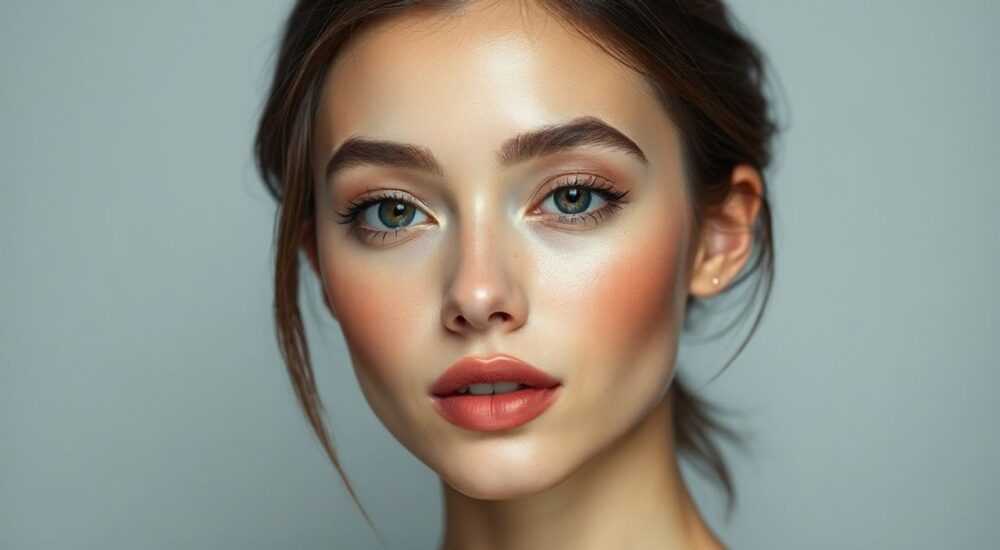
Кожа человека на фотографиях редко выглядит идеально — поры, пигментация, покраснения и мелкие морщины всегда бросаются в глаза, особенно при крупном плане. Однако современные инструменты Adobe Photoshop позволяют добиться естественной и ровной текстуры кожи без потери детализации или создания «воскового» эффекта. Главное — использовать правильные техники, слои и маски, чтобы сохранить живое впечатление от изображения.
Для создания ровной кожи в Photoshop используйте комбинацию частотного разложения и локальной ретушью с помощью штампа, размывки и кистей. Ключевой подход — разделение текстуры и тональности, что позволяет обрабатывать кожу точечно и естественно.
Содержание статьи:
Частотное разложение: основа профессиональной ретуши
Частотное разложение (Frequency Separation) — это метод, при котором изображение разделяется на два слоя: один отвечает за цвет и тон (низкие частоты), другой — за текстуру и детали (высокие частоты). Такой подход позволяет ретушировать цветовые неровности, не затрагивая фактуру кожи, и наоборот — удалять прыщи или шрамы, оставляя естественную зернистость.
Процесс начинается с дублирования исходного слоя дважды. Первый дубликат обрабатывают фильтром Размытие по Гауссу (Filter → Blur → Gaussian Blur) с радиусом 5–10 пикселей — это будет слой низких частот. Второй дубликат помещают сверху и применяют режим наложения Вычесть (Subtract) с параметром 2, затем используют фильтр Применить изображение (Apply Image) для коррекции.
Полезно знать: После применения Apply Image обязательно измените режим наложения верхнего слоя на Linear Light — это активирует высокочастотный слой, отвечающий за текстуру.
На нижнем (низкочастотном) слое можно корректировать пятна, покраснения и тени с помощью кисти нормального режима, снижая непрозрачность до 30–50%. На верхнем (высокочастотном) слое устраняют мелкие дефекты с помощью штампа (Clone Stamp Tool) или инструмента «Заплатка» (Healing Brush), работая точечно.
- Дублируйте фоновый слой дважды (Ctrl+J ×2).
- Нижний дубликат: примените Размытие по Гауссу (радиус подберите по масштабу лица).
- Верхний дубликат: режим наложения Subtract, смещение 2, шкала серого — вкл.
- Изображение → Применить изображение: слой = предыдущий, канал = RGB, смешивание = Normal, смещение = 128, масштаб = 2.
- Измените режим наложения верхнего слоя на Linear Light.
- Переименуйте слои: «Low Frequency» и «High Frequency».
Теперь вы можете ретушировать каждый аспект кожи отдельно. Это особенно важно при работе с портретами моделей, где требуется максимальная естественность.
Аспект кожи |
Какой слой использовать |
Инструменты |
|---|---|---|
Покраснения, пигментные пятна |
Низкие частоты |
Кисть, Dodge & Burn, Hue/Saturation |
Морщины, шрамы, прыщи |
Высокие частоты |
Штамп, Заплатка, Лечащая кисть |
Общий тон лица |
Низкие частоты |
Кривые, Цветовой баланс |
Поры, волосы, фактура |
Высокие частоты |
Никакой обработки — только точечная ретушь |
Локальная ретушь: устранение дефектов без потери текстуры
Полная размывка кожи — главный враг качественной ретуши. Современные стандарты требуют сохранения естественной текстуры, поэтому локальная работа с дефектами становится ключевой. Используйте инструмент Clone Stamp Tool (S) с мягкими краями и низкой непрозрачностью (20–40%), чтобы переносить участки чистой кожи.
Работайте на отдельном слое, созданном поверх всех других (Shift+Ctrl+Alt+E). Это позволит контролировать процесс и легко исправлять ошибки. Активируйте маску слоя, чтобы ограничить зону воздействия только лицом.
«Не пытайтесь стереть все поры — они естественны. Фокусируйтесь на явных дефектах: прыщах, родинках, следах акне. Поры можно слегка смягчить, но не удалять полностью.» — Анна Петрова, ретушёр портретной фотографии, 12 лет опыта
Для быстрой коррекции рекомендуется использовать Patch Tool (J). Выделите проблемную область, зажмите левую кнопку мыши и перетащите в зону чистой кожи. Photoshop автоматически подстроит тон и текстуру. Однако будьте осторожны — инструмент может создавать артефакты на границах, особенно если контраст между областями высок.
Если нужно сгладить переходы, например, под глазами, используйте Dodge & Burn:
- Dodge — осветляет тени (под глазами, у крыльев носа).
- Burn — затемняет слишком светлые участки (например, блеск на лбу).
Создайте два полупрозрачных слоя: один для Dodge (режим наложения Linear Dodge), другой для Burn (Linear Burn). Работайте кистью с низкой экспозицией (10–15%) и мягкой кромкой, наслаивая эффект постепенно.
Пошаговая локальная ретушь
- Создайте новый слой (Ctrl+Shift+Alt+E).
- Выберите Clone Stamp Tool, режим Normal, непрозрачность 30%.
- Удерживайте Alt и выберите образец здоровой кожи рядом с дефектом.
- Аккуратно закрасьте прыщ, шрам или пятно.
- Повторите для всех явных дефектов.
- При необходимости используйте Patch Tool для больших участков.
Цветокоррекция и выравнивание тона кожи
Даже при идеальной текстуре кожа может выглядеть неестественно из-за цветовых дисбалансов. Частые проблемы: краснота на щеках, синева под глазами, желтоватый оттенок на лбу. Для их устранения используйте корректирующие слои.
Начните с Selective Color (Выделительный цвет). Выберите диапазон «Reds» или «Yellows» и скорректируйте составляющие:
- Уменьшите Magenta в Reds — снизит красноту.
- Уменьшите Yellow в Yellows — уберёт жёлтый оттенок.
- Добавьте Cyan — для нейтрализации излишков красного.
Для локальных участков используйте Hue/Saturation с маской. Выделите нужную зону (например, щёки), создайте корректирующий слой и сдвиньте ползунок Hue в сторону более нейтральных тонов.
Полезно знать: Вместо глобальной коррекции часто лучше использовать маски. Например, наложите Hue/Saturation только на область вокруг носа и щёк, сохранив естественный цвет шеи и лба.
Другой мощный инструмент — Color Balance. Добавьте слой и внесите изменения в тенях, средних тонах и светах отдельно. Для кожи обычно достаточно коррекции в средних тонах:
- Добавьте Cyan и Red — для нейтрализации жёлтизны.
- Слегка уменьшите Magenta — если кожа перенасыщена розовым.
Пример настройки для светлой кожи
Параметр |
Значение |
Цель |
|---|---|---|
Hue/Saturation – Reds |
Hue: -10, Saturation: -20 |
Снижение насыщенности и сдвиг в оранжевый |
Selective Color – Reds |
Magenta: -15%, Yellow: -10% |
Уменьшение красноты |
Color Balance – Midtones |
Cyan: +10, Red: +5 |
Нейтрализация жёлтого оттенка |
Распространённые ошибки и как их избежать
Многие новички стремятся к «идеальной» коже, но в результате получают неестественные, плоские портреты. Вот типичные ошибки:
- Чрезмерная размывка — уничтожает текстуру, делает лицо похожим на пластилин.
- Удаление всех пор — создаёт искусственный вид, особенно при увеличении.
- Глобальное осветление/затемнение — теряются объём и форма лица.
- Игнорирование масок — обработка всей кожи одинаково, без учёта разных зон.
- Отсутствие частотного разложения — одновременная работа с цветом и текстурой приводит к артефактам.
«Лучшая ретушь — та, которую не замечают. Если зритель говорит „Какой у неё красивый тон“, а не „Как хорошо её отретушили“, значит, вы на правильном пути.» — Михаил Сидоров, цифровой художник, Adobe Certified Expert
Чтобы избежать этих ловушек:
- Работайте с низкой непрозрачностью (20–40%).
- Используйте частотное разложение как базу.
- Применяйте маски для точечной обработки.
- Регулярно отдаляйте изображение (View → Fit on Screen), чтобы оценить общий вид.
- Сохраняйте оригинальный слой скрытым, но доступным.
Экспертное мнение
«Сегодня многие используют плагины вроде Portraiture или Imagenomic, но я всё ещё предпочитаю ручную работу. Да, это дольше, но результат контролируемый. Особенно важно понимать, что кожа — это не фон, а живая ткань. У каждого человека свой тип: жирная, сухая, комбинированная — и ретушь должна это учитывать. Например, для жирной кожи стоит оставить больше блеска, а для сухой — чуть больше текстуры.» — Екатерина Волкова, старший ретушёр в студии FashionLab, 15 лет в индустрии
Она также отмечает важность подготовки исходника: «Хорошее освещение решает 70% задач. Если фотограф снял с плохим светом, никакой Photoshop не спасёт. Поэтому всегда начинайте с анализа качества фото: достаточно ли света, нет ли пересветов, правильно ли выбран баланс белого.»
Вопросы и ответы
Можно ли сделать ровную кожу без частотного разложения?
Да, можно использовать размывку с маской или плагины. Но результат будет менее точным. Частотное разложение даёт максимальный контроль и считается стандартом в профессиональной ретуши.
Какой плагин лучше для ретуши кожи?
Imagenomic Portraiture — лидер рынка. Он быстро устраняет дефекты и сохраняет текстуру. Однако даже с ним рекомендуется ручная доводка, особенно для публикаций в высоком разрешении.
Почему кожа выглядит «восковой» после ретуши?
Это происходит при чрезмерной размывке, удалении всех деталей и игнорировании объёма. Чтобы избежать этого, используйте Dodge & Burn для восстановления контраста и никогда не удаляйте всю текстуру.
Нужно ли ретушировать мужскую кожу так же, как женскую?
Нет. Мужская кожа допускает больше текстуры, борозды и тени. Часто достаточно убрать только серьёзные дефекты, оставив естественную грубоватость.
Как проверить, не переретушил ли я?
Уменьшите масштаб до 50–75% и взгляните на фото со стороны. Если лицо выглядит плоским, лишённым характера — вернитесь на шаг назад. Также полезно показать изображение другому человеку — свежий взгляд сразу заметит перебор.
Заключение
Создание ровной кожи в Photoshop — это не про стирание всех недостатков, а про гармонизацию внешности с сохранением естественности. Использование частотного разложения, локальной ретуши и точечной цветокоррекции позволяет достичь профессионального результата, который выдерживает scrutiny даже в крупном масштабе.
Главное правило — меньше значит больше. Лучше обработать 10% поверхности, чем тронуть всё. Сохраняйте текстуру, работайте с низкой непрозрачностью и регулярно сравнивайте с оригиналом.
- Частотное разложение — основа качественной ретуши кожи.
- Работайте слоями и масками для полного контроля.
- Используйте Dodge & Burn для восстановления объёма.
- Избегайте глобальных изменений — фокус на локальные зоны.
- Проверяйте результат на разных масштабах и при естественном освещении.
⚠️ Дисклеймер — нажмите, чтобы развернуть
Материалы, опубликованные в разделе «Блог» на сайте RU DESIGN SHOP (rudesignshop.ru), носят исключительно информационный и ознакомительный характер и не являются руководством к действию, финансовой рекомендацией, медицинской услугой, ветеринарным назначением либо рекламой товаров и услуг, включая азартные игры. Публикации не содержат призывов к участию в азартных играх и не направлены на продвижение соответствующих операторов.
Безопасность применения товаров и веществ: при использовании строительных материалов, бытовой химии, пестицидов и агрохимикатов необходимо строго следовать инструкциям производителя и действующему законодательству Российской Федерации, включая Федеральный закон РФ от 19.07.1997 № 109-ФЗ «О безопасном обращении с пестицидами и агрохимикатами».
Упоминание товарных знаков, брендов и организаций носит исключительно информационный характер и не означает наличие партнёрских отношений или одобрения со стороны правообладателей.
Материалы, содержащие сведения о медицинских, ветеринарных или косметических средствах, представлены в справочных целях и не являются медицинской консультацией или назначением. Перед применением рекомендуется обратиться к врачу, ветеринарному специалисту или иному сертифицированному профессионалу.
Возрастные ограничения: материалы, содержащие сведения о продукции категории 18+, включая алкоголь или азартные игры, предназначены исключительно для совершеннолетней аудитории и публикуются в информационных целях.
Правовая ответственность: решения, принятые на основе опубликованной информации, пользователь принимает самостоятельно и на свой риск; редакция и авторы несут ответственность в пределах, установленных законодательством Российской Федерации.
Редакция не допускает публикаций, содержащих пропаганду экстремизма, терроризма, наркотических средств или суицида; подобные материалы подлежат немедленному удалению.
Упоминание организаций с ограниченным статусом: компания Meta Platforms Inc. (социальные сети Facebook и Instagram) признана экстремистской организацией решением суда РФ, её деятельность запрещена на территории Российской Федерации; любые упоминания приводятся исключительно в информационных целях.
Авторские права и источники: информация собирается из открытых источников; её актуальность указывается на дату публикации и может изменяться.
Изображения и иллюстрации используются на условиях, разрешённых правообладателями. При возникновении претензий редакция готова оперативно рассмотреть обращение и внести необходимые изменения.
Персональные данные и cookies: сайт использует cookies и обрабатывает персональные данные пользователей в соответствии с Федеральным законом № 152-ФЗ «О персональных данных» и Политикой конфиденциальности RU DESIGN SHOP.
Мнения авторов могут не совпадать с позицией государственных органов или коммерческих организаций, упомянутых в материалах.
РЕКОМЕНДУЕМ
Товары от российских производителей



Светильник DIRECT WALL Forstlight
Диапазон цен: 21740 руб. – 23910 руб.
