Скидка 5% на первый заказ — RDS5




Как в фотошопе убрать темные круги под глазами
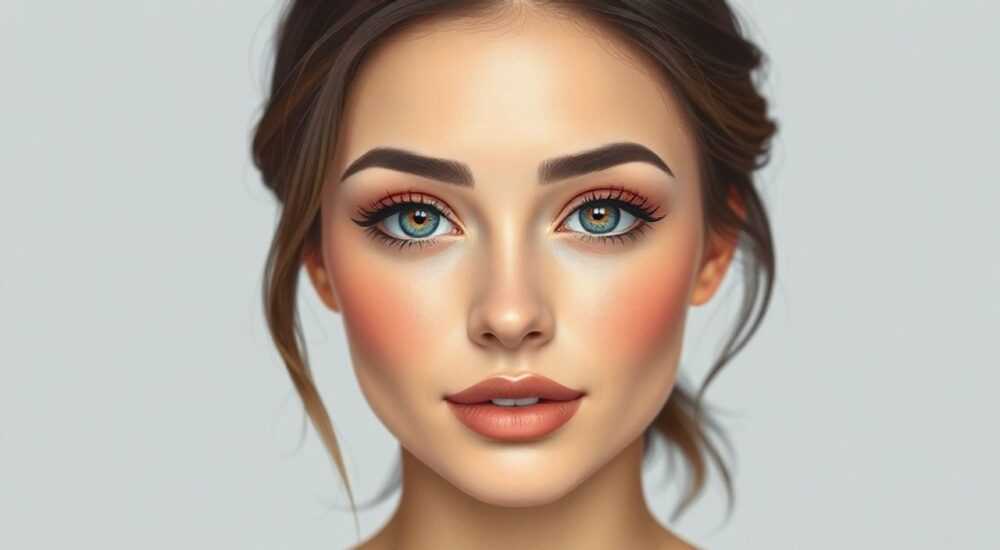
Убрать темные круги под глазами в Photoshop можно с помощью комбинации инструментов «Осветление» (Dodge), штампа (Clone Stamp) и корректирующих слоев, таких как «Кривые» или «Цветовой тон/Насыщенность». Главное — работать деликатно, чтобы не нарушить текстуру кожи и избежать эффекта «маски».
Для естественного устранения темных кругов под глазами в Photoshop используйте инструмент Dodge Tool с низкой экспозицией на светлых тонах и дополните его точечной ретушью через штамп или частотный разбор. Важно сохранять микротекстуру кожи и не пересвечивать участок.
Редактирование фотографий лица — один из самых востребованных навыков в цифровой обработке изображений. Особенно остро стоит вопрос коррекции зоны вокруг глаз, где часто проявляются признаки усталости, возрастные изменения и пигментация. Темные круги под глазами — распространённая проблема, которая может исказить общее впечатление от портрета, даже если освещение и композиция идеальны. Фоторедакторы, блогеры и профессиональные фотографы регулярно сталкиваются с необходимостью аккуратно скорректировать эту область, не нарушая естественности макияжа и структуры кожи.
Современные версии Adobe Photoshop предлагают широкий набор инструментов для точечной ретуши, включая как классические методы, так и продвинутые техники на основе частотного разложения и масок. Однако без понимания анатомии лица и принципов восприятия цвета даже самый мощный инструментарий может привести к неестественному результату. Ошибки вроде чрезмерного осветления, потери детализации или появления резких переходов — частое следствие спешки или недостатка опыта.
Содержание статьи:
- Анатомия и причины появления темных кругов
- Основные инструменты Photoshop для ретуши
- Инструмент «Осветление» (Dodge Tool)
- Штамп (Clone Stamp Tool)
- Перо (Healing Brush Tool)
- Корректирующие слои
- Пошаговая инструкция: осветление через Dodge Tool
- Дополнение: коррекция цвета через Hue/Saturation
- Частотное разложение: профессиональный подход
- Шаги создания частотного разложения
- Типичные ошибки и как их избежать
- Чек-лист перед сохранением
- Экспертное мнение
- Вопросы и ответы
- Заключение
Анатомия и причины появления темных кругов
Темные круги под глазами — это не просто дефект кожи, а сложный визуальный феномен, зависящий от нескольких факторов. Они могут быть вызваны тонусом сосудов, толщиной кожи в периорбитальной области, генетикой, возрастом, недосыпанием или даже аллергией. С медицинской точки зрения, кожа под глазами тоньше, чем на других участках лица, что делает просвечивающие капилляры более заметными. Это создает визуальный эффект синеватого оттенка, особенно при холодном освещении.
Психологически человеческий взгляд первым делом фокусируется на глазах, поэтому любые несовершенства в этой зоне моментально бросаются в глаза. Исследования в области визуального восприятия показывают, что люди склонны интерпретировать темные круги как признак усталости, болезни или стресса, даже если модель выглядит свежо. Именно поэтому качественная ретушь здесь — не просто вмешательство в изображение, а важный элемент управления эмоциональным воздействием фотографии.
В контексте фотошопа важно различать три типа темных кругов:
- Сосудистые — с синеватым оттенком, вызванные просвечивающими капиллярами;
- Пигментные — с коричневатым оттенком, связанные с гиперпигментацией;
- Теневые — возникают из-за анатомического строения лица, например, при глубоких скулах или провале тканей под глазом.
От правильной диагностики зависит выбор метода ретуши. Например, сосудистые круги требуют коррекции цветового тона, тогда как теневые — акцентирования светом. Пигментные — нуждаются в точечном удалении пятен. Неправильный подход может усугубить ситуацию: попытка осветлить синеватый оттенок без коррекции цвета лишь сделает кожу серой.
Полезно знать: Перед началом ретуши увеличьте изображение до 100–200%, чтобы точно оценить структуру кожи и границы проблемной зоны.
Основные инструменты Photoshop для ретуши
Photoshop предоставляет несколько ключевых инструментов, которые активно используются при работе с темными кругами. Выбор зависит от степени вмешательства, желаемого результата и уровня подготовки ретушера.
Инструмент «Осветление» (Dodge Tool)
Один из самых доступных и быстрых способов — использование Dodge Tool. Он позволяет локально увеличивать яркость пикселей. Ключевой параметр — «Экспозиция», которую рекомендуется устанавливать в диапазоне 5–15% для тонкой работы. Работать лучше с мягким круглым курсором среднего размера, нанося несколько легких движений вместо одного сильного нажатия.
Штамп (Clone Stamp Tool)
Инструмент Clone Stamp позволяет копировать участки кожи с соседних областей. Эффективен для устранения локальных пигментных пятен, но требует осторожности: повторяющиеся текстуры могут выдать ретушь. Всегда используйте режим «Вычитание» (Alt + клик) с частым изменением точки отбора.
Перо (Healing Brush Tool)
Healing Brush сочетает в себе копирование текстуры и смешивание цвета. Хорошо подходит для плавного выравнивания тона, но может «размывать» мелкие детали, такие как ресницы или тонкие морщинки. Используйте на небольших участках и с низкой жесткостью.
Корректирующие слои
Для нетронутой ретуши предпочтительнее использовать корректирующие слои, такие как «Кривые» (Curves) или «Яркость/Контрастность». Создавая слой, вы можете использовать маску, чтобы ограничить воздействие только на область под глазами. Это дает полный контроль и возможность в любой момент отредактировать эффект.
Инструмент |
Преимущества |
Недостатки |
Рекомендуемое применение |
|---|---|---|---|
Dodge Tool |
Быстрый, интуитивный, точечный контроль |
Легко пересветить, теряется цвет |
Мягкое осветление теней |
Clone Stamp |
Точная замена текстуры |
Может создавать видимые повторы |
Удаление пигментных пятен |
Healing Brush |
Естественное смешивание |
Размывает детали |
Выравнивание тона кожи |
Корректирующий слой + маска |
Не разрушает оригинал, полностью редактируем |
Требует больше шагов |
Профессиональная ретушь, частотное разложение |
«Всегда работайте на дублированном слое. Это ваш страховой полис — если что-то пойдет не так, вы сможете вернуться к исходнику без потерь.» — Алексей Миронов, ретушер, 12 лет опыта
Пошаговая инструкция: осветление через Dodge Tool
Этот метод подходит для начинающих и дает быстрый результат при минимальных усилиях. Он эффективен для устранения легких теней и признаков усталости.
- Откройте изображение в Photoshop и создайте дубликат фонового слоя (Ctrl+J).
- Выберите инструмент Dodge Tool (Shift+O) и установите диапазон «Света» (Highlights), режим — «Средний тон» (Midtones) при необходимости.
- Настройте экспозицию на 8–12%. Чем ниже значение, тем контролируемее процесс.
- Увеличьте масштаб до 100–150%, чтобы точно попадать в область под глазами.
- Мягкими движениями «выкатывайте» свет из центра темного круга к краям. Не давите на мышь — наносите эффект постепенно.
- Переключитесь на режим «Тени» (Shadows), если нужно подкорректировать цветовой оттенок (например, убрать синеву).
- Проверьте результат на 100% масштабе и при разных условиях просмотра (на другом экране, на телефоне).
Важно: Dodge Tool влияет только на яркость, но не на цвет. Если темные круги имеют синеватый оттенок, одного осветления будет недостаточно.
Дополнение: коррекция цвета через Hue/Saturation
- Добавьте корректирующий слой «Цветовой тон/Насыщенность» (Hue/Saturation).
- В маске слоя залейте черным цветом всю область, кроме зоны под глазами.
- Снизьте насыщенность синего или голубого канала на 15–25 единиц.
- При необходимости слегка сместите тон в сторону оранжевого, чтобы нейтрализовать холодный оттенок.
Полезно знать: Используйте горячие клавиши: Ctrl+I — инвертировать маску, Ctrl+U — открыть Hue/Saturation, Alt+Backspace — залить маску белым.
Частотное разложение: профессиональный подход
Частотное разложение (frequency separation) — это метод, при котором изображение разделяется на два слоя: один отвечает за цвет и тон (низкие частоты), другой — за текстуру и детали (высокие частоты). Этот подход позволяет ретушировать тон кожи, не затрагивая поры, волоски и мелкие морщины.
Шаги создания частотного разложения
- Создайте два дубликата фонового слоя: назовите их «Тон» и «Текстура».
- Слой «Тон» должен находиться под «Текстурой».
- На слое «Тон» примените фильтр «Размытие по Гауссу» (Filter → Blur → Gaussian Blur) с радиусом 3–5 пикселей (зависит от разрешения).
- На слое «Текстура» выберите Image → Apply Image, установите: Layer — «Тон», Blending — Subtract, Scale — 2, Offset — 128. Нажмите OK.
- Измените режим наложения слоя «Текстура» на «Linear Light».
Теперь вы можете работать с каждым слоем отдельно:
- На слое «Тон» — корректируйте цвет, удаляйте пятна, осветляйте круги с помощью кисти, кривых или штампа.
- На слое «Текстура» — устраняйте артефакты, если они появились после применения эффектов.
Для удаления темных кругов:
- На слое «Тон» создайте новый слой и используйте кисть с низкой непрозрачностью (10–15%) и цветом, соответствующим тону здоровой кожи.
- Аккуратно покрасьте область под глазами, ориентируясь на соседние участки щек.
- Используйте мягкие края кисти и избегайте резких переходов.
«Частотное разложение — не волшебная кнопка. Оно лишь разделяет задачи. Качество ретуши зависит от вашего глаза и терпения.» — Екатерина Лебедева, преподаватель ретуши в Moscow Art School
Типичные ошибки и как их избежать
Даже опытные пользователи Photoshop допускают ошибки при ретуши зоны вокруг глаз. Вот наиболее распространённые из них:
- Пересветка кожи. Чрезмерное использование Dodge Tool или кривых приводит к появлению «белых пятен», особенно на матовых мониторах. Решение: работайте с низкой экспозицией и проверяйте изображение на разных устройствах.
- Игнорирование цветового тона. Осветление синеватой кожи без коррекции оттенка делает её серой. Решение: комбинируйте осветление с понижением насыщенности синего или добавлением теплого тона.
- Потеря текстуры. Чрезмерное размытие или копирование больших участков стирает естественную структуру кожи. Решение: используйте частотное разложение или Healing Brush с малым размером.
- Работа на 100% масштабе. Иногда ретушь кажется идеальной при увеличении, но на реальном размере выглядит неестественно. Решение: периодически проверяйте результат на 100% масштабе.
- Отсутствие маски. Прямое вмешательство в фоновый слой лишает возможности отменить действия. Решение: всегда дублируйте слой перед началом работы.
Чек-лист перед сохранением
- Проверено ли изображение на разных экранах?
- Сохранена ли текстура кожи?
- Есть ли резкие переходы или артефакты?
- Цвет кожи под глазами совпадает с тоном щек?
- Не выглядит ли лицо «отутюженным»?
Полезно знать: Используйте горячую клавишу X для быстрого переключения между前景 и фоновым цветом, а Z — для временного переключения на инструмент «Лупа».
Экспертное мнение
«Сегодня многие стремятся к идеальной коже, но забывают: человек — это не манекен. Я стараюсь не убирать все до единого несовершенство. Темные круги, если они не выражены, могут добавлять образу выразительности. Моя цель — не стереть, а сбалансировать.» — Дмитрий Коваленко, fashion-фотограф, сотрудничает с Vogue Russia
По его словам, лучшие результаты достигаются при комбинировании техник: «Я начинаю с частотного разложения, затем использую Dodge Tool на слое-дубликате с режимом наложения „Soft Light“ и низкой непрозрачностью. Так я получаю мягкое осветление без потери контроля.»
Он также подчеркивает важность этики: «Ретушь — это инструмент, а не способ обмана. Убирать признаки усталости допустимо, но создавать иллюзию вечной молодости — уже перебор. Публика сегодня чувствует фальшь.»
Вопросы и ответы
Можно ли убрать темные круги без частотного разложения?
Да, конечно. Для легкой ретуши достаточно Dodge Tool и корректирующих слоев. Частотное разложение — это продвинутый метод, но не обязательный. Главное — аккуратность и внимание к деталям.
Как сделать, чтобы кожа не выглядела плоской после ретуши?
Сохраняйте микроконтраст. Даже после осветления должны оставаться легкие тени и переходы. Избегайте сплошного закрашивания — работайте точечно, имитируя естественные перепады тона.
Какой способ самый быстрый для обработки нескольких фото?
Для массовой обработки используйте экшены (Actions). Запишите последовательность: дублирование слоя, Dodge Tool, коррекция цвета — и примените к серии изображений через автоматизацию (File → Automate → Batch).
Почему после ретуши лицо выглядит «ненатурально»?
Чаще всего это происходит из-за чрезмерного вмешательства. Пересвет, потеря текстуры, несоответствие цвета — основные причины. Совет: делайте перерыв и возвращайтесь к изображению «свежим взглядом».
Подойдут ли эти методы для мобильных версий Photoshop?
В Photoshop Express или Fresco функционал ограничен. Dodge Tool и корректирующие слои доступны, но частотное разложение реализовать сложно. Для мобильной ретуши лучше использовать Lightroom Mobile с аналогичными принципами.
Заключение
Удаление темных кругов под глазами в Photoshop — это не просто техническая задача, а тонкая работа с восприятием, цветом и текстурой. Успешный результат достигается не количеством инструментов, а пониманием того, как работает свет, как устроена кожа и как человек воспринимает лицо на фотографии.
Главное правило ретуши — «не навреди». Даже самая совершенная обработка должна оставаться незаметной. Цель — не создать идеал, а помочь зрителю увидеть человека таким, каким он хочет быть: отдохнувшим, уверенным, живым.
- Всегда начинайте с анализа типа темных кругов: сосудистые, пигментные или теневые — требуют разных подходов.
- Используйте Dodge Tool с низкой экспозицией и комбинируйте с коррекцией цвета через Hue/Saturation.
- Для профессиональной ретуши применяйте частотное разложение, чтобы отделить тон от текстуры.
- Избегайте типичных ошибок: пересвета, потери деталей и игнорирования цветового баланса.
- Помните: ретушь — это не исправление, а усиление естественной красоты.
⚠️ Дисклеймер — нажмите, чтобы развернуть
Материалы, опубликованные в разделе «Блог» на сайте RU DESIGN SHOP (rudesignshop.ru), носят исключительно информационный и ознакомительный характер и не являются руководством к действию, финансовой рекомендацией, медицинской услугой, ветеринарным назначением либо рекламой товаров и услуг, включая азартные игры. Публикации не содержат призывов к участию в азартных играх и не направлены на продвижение соответствующих операторов.
Безопасность применения товаров и веществ: при использовании строительных материалов, бытовой химии, пестицидов и агрохимикатов необходимо строго следовать инструкциям производителя и действующему законодательству Российской Федерации, включая Федеральный закон РФ от 19.07.1997 № 109-ФЗ «О безопасном обращении с пестицидами и агрохимикатами».
Упоминание товарных знаков, брендов и организаций носит исключительно информационный характер и не означает наличие партнёрских отношений или одобрения со стороны правообладателей.
Материалы, содержащие сведения о медицинских, ветеринарных или косметических средствах, представлены в справочных целях и не являются медицинской консультацией или назначением. Перед применением рекомендуется обратиться к врачу, ветеринарному специалисту или иному сертифицированному профессионалу.
Возрастные ограничения: материалы, содержащие сведения о продукции категории 18+, включая алкоголь или азартные игры, предназначены исключительно для совершеннолетней аудитории и публикуются в информационных целях.
Правовая ответственность: решения, принятые на основе опубликованной информации, пользователь принимает самостоятельно и на свой риск; редакция и авторы несут ответственность в пределах, установленных законодательством Российской Федерации.
Редакция не допускает публикаций, содержащих пропаганду экстремизма, терроризма, наркотических средств или суицида; подобные материалы подлежат немедленному удалению.
Упоминание организаций с ограниченным статусом: компания Meta Platforms Inc. (социальные сети Facebook и Instagram) признана экстремистской организацией решением суда РФ, её деятельность запрещена на территории Российской Федерации; любые упоминания приводятся исключительно в информационных целях.
Авторские права и источники: информация собирается из открытых источников; её актуальность указывается на дату публикации и может изменяться.
Изображения и иллюстрации используются на условиях, разрешённых правообладателями. При возникновении претензий редакция готова оперативно рассмотреть обращение и внести необходимые изменения.
Персональные данные и cookies: сайт использует cookies и обрабатывает персональные данные пользователей в соответствии с Федеральным законом № 152-ФЗ «О персональных данных» и Политикой конфиденциальности RU DESIGN SHOP.
Мнения авторов могут не совпадать с позицией государственных органов или коммерческих организаций, упомянутых в материалах.
РЕКОМЕНДУЕМ
Товары от российских производителей




