Скидка 5% на первый заказ — RDS5




Как сделать шестерню в автокаде
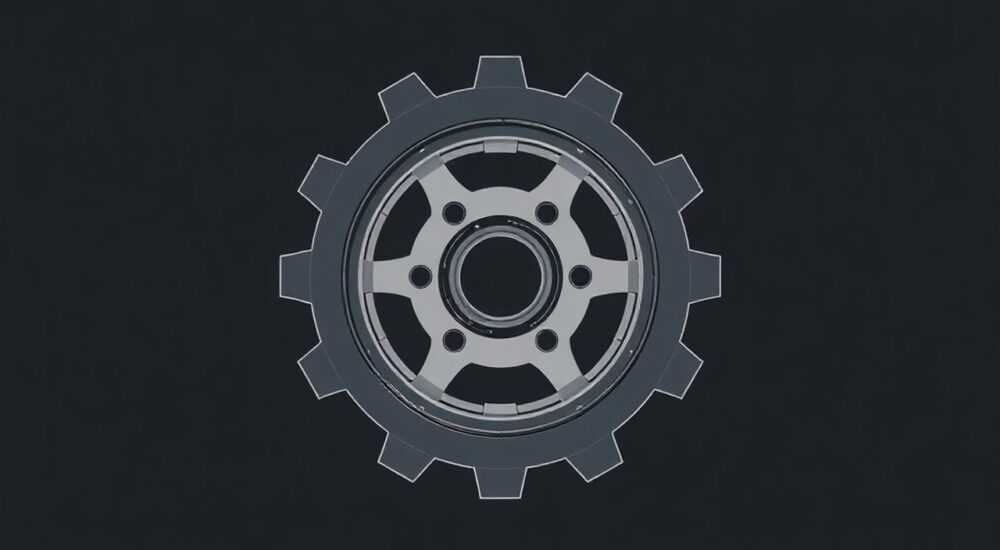
Создание шестерни в AutoCAD — задача, требующая понимания как принципов проектирования зубчатых передач, так и возможностей программы. Хотя AutoCAD не является специализированным инструментом для 3D-моделирования механизмов, он отлично справляется с построением точных 2D-чертежей шестерён, которые затем могут использоваться для изготовления деталей или импорта в другие CAD-системы. Важно соблюдать геометрическую точность, правильно рассчитать параметры зубьев и использовать встроенные инструменты чертежа и массивов.
Чтобы сделать шестерню в AutoCAD, выполните расчёт основных параметров (модуль, число зубьев, делительный диаметр), постройте 2D-контур с помощью окружностей и полилиний, а затем используйте команду ARRAY для равномерного размещения зубьев. Работайте в масштабе 1:1 и проверяйте геометрию перед финализацией.
Содержание статьи:
- Основные параметры шестерни: что нужно знать до начала чертежа
- Как выбрать правильный модуль?
- Построение контура шестерни в 2D: пошаговая инструкция
- Шаг 1: Постройте базовые окружности
- Шаг 2: Создайте один зуб
- Создание зуба и его размножение: использование массивов
- Шаг 1: Подготовьте зуб к массиву
- Шаг 2: Примените полярный массив
- Шаг 3: Очистите чертёж
- Распространённые ошибки при проектировании шестерён в AutoCAD
- Ошибка 1: Неправильный модуль или шаг
- Ошибка 2: Игнорирование зазоров
- Ошибка 3: Неточное построение эвольвенты
- Ошибка 4: Разрывы в контуре
- Экспорт и использование чертежа шестерни в производстве
- Экспорт в DXF/DWG
- Подготовка к ЧПУ-обработке
- 3D-печать
- Экспертное мнение
- Вопросы и ответы
- Заключение
Основные параметры шестерни: что нужно знать до начала чертежа
Прежде чем открыть AutoCAD, необходимо определить ключевые параметры шестерни. Наиболее распространённый тип — прямозубая цилиндрическая шестерня, которая строится на основе стандартных расчётов по ГОСТ 16530–83 и ГОСТ 13755–81. Основой служит модуль зацепления — это отношение диаметра делительной окружности к числу зубьев. Модуль обозначается буквой *m* и измеряется в миллиметрах.
Делительный диаметр (*d*) рассчитывается по формуле:
*d = m × z*,
где *z* — число зубьев. Например, при *m = 2 мм* и *z = 20* получаем *d = 40 мм*.
На основе этого значения строятся другие окружности:
— Окружность выступов (*da = d + 2m*) — внешняя граница зубьев;
— Окружность впадин (*df = d – 2.5m*) — внутренняя граница между зубьями;
— Основная окружность (*db = d × cos(α)*), где *α = 20°* — угол профиля зуба.
Полезно знать: Все размеры указывайте в миллиметрах, работайте в пространстве модели (Model Space) и используйте слои для разделения конструктивных линий, контуров и размеров.
Выбор модуля зависит от нагрузки, скорости вращения и условий эксплуатации. Для учебных и бытовых проектов чаще всего используются модули от 1 до 5 мм. При этом меньшие модули подходят для точных механизмов, а большие — для тяжёлых передач.
Как выбрать правильный модуль?
Модуль напрямую влияет на прочность и компактность передачи. Чем выше нагрузка, тем больше должен быть модуль. Например:
- Для настольных устройств и моделей — *m = 0.5–1.5 мм*
- Для бытовой техники — *m = 1.5–3 мм*
- Для промышленных редукторов — *m = 3–10 мм и более*
Если шестерня будет взаимодействовать с другой, важно, чтобы модули совпадали. Несовпадение приведёт к заклиниванию или быстрому износу.
Число зубьев (z) |
Модуль (m, мм) |
Делительный диаметр (d, мм) |
Диаметр выступов (da, мм) |
Диаметр впадин (df, мм) |
|---|---|---|---|---|
15 |
2 |
30 |
34 |
25 |
20 |
2 |
40 |
44 |
35 |
30 |
2.5 |
75 |
80 |
68.75 |
40 |
3 |
120 |
126 |
112.5 |
«Перед началом чертежа всегда проверяйте совместимость шестерён: модуль, направление зубьев и межосевое расстояние должны соответствовать. Лучше создать эскиз на бумаге или в блокноте.» — Алексей Миронов, инженер-конструктор, 12 лет опыта в машиностроении
Построение контура шестерни в 2D: пошаговая инструкция
Начнём с создания геометрической основы. Откройте AutoCAD и перейдите в пространство модели. Убедитесь, что единицы измерения установлены в миллиметрах (команда UNITS → Decimal, Insertion scale: Millimeters).
Шаг 1: Постройте базовые окружности
- Введите команду CIRCLE и укажите центральную точку (например, 0,0).
- Постройте три концентрические окружности:
- Делительная — радиус *d/2*
- Выступов — радиус *da/2*
- Впадин — радиус *df/2*
- Используйте разные слои или цвета для каждой окружности (например, желтый — делительная, красный — выступов, синий — впадин).
Полезно знать: Делительная окружность — вспомогательная. Она нужна только для построения профиля зуба и не должна входить в финальный контур.
Шаг 2: Создайте один зуб
Форма зуба строится по эвольвенте — кривой, образованной точкой на прямой, катящейся по окружности. В AutoCAD нет прямой команды для построения эвольвенты, поэтому используется приближённый метод:
- Постройте касательную к основной окружности под углом 20° (угол зацепления).
- Отметьте несколько точек на воображаемой «развёртке» и соедините их полилинией (PLINE).
- Создайте зеркальное отражение профиля относительно осевой линии (MIRROR).
- Объедините оба профиля и замкните их дугой на окружности выступов.
Альтернативный способ — использовать готовые блоки или импортировать DXF-файлы из специализированных программ (например, Kompas-3D или SolidWorks), но это нарушает цель самостоятельного построения.
«Для повышения точности используйте объектную привязку (OSNAP): включите Centre, Tangent, Endpoint. Это исключит погрешности при построении касательных и стыков.» — Дмитрий Костин, преподаватель CAD-технологий в МАМИ
Создание зуба и его размножение: использование массивов
После того как один зуб построен, его нужно скопировать по окружности. Здесь на помощь приходит команда ARRAY — самый эффективный инструмент для создания периодических элементов.
Шаг 1: Подготовьте зуб к массиву
- Убедитесь, что зуб — единый объект (если он состоит из нескольких сегментов, объедините через PEDIT или создайте блок BLOCK).
- Центром вращения будет центр шестерни (точка 0,0).
- Проверьте, что зуб начинается на окружности впадин и заканчивается на выступов.
Шаг 2: Примените полярный массив
- Введите команду ARRAYPOLAR.
- Выберите объект — зуб.
- Укажите центр массива — центр шестерни.
- В поле «Количество элементов» введите число зубьев (*z*).
- Нажмите Enter — зубья равномерно распределятся по окружности.
Шаг 3: Очистите чертёж
- Удалите вспомогательные окружности (делительную и основную), оставив только контур шестерни.
- Объедините все зубья и ступицу (если есть) в одну полилинию или создайте замкнутый контур.
- Добавьте отверстие под вал (CIRCLE) и, при необходимости, шпоночный паз.
Полезно знать: Если шестерня будет использоваться в CAM-системах, экспортируйте её как замкнутый полигон без разрывов. Проверьте целостность контура командой BOUNDARY.
Распространённые ошибки при проектировании шестерён в AutoCAD
Даже опытные пользователи допускают ошибки, которые могут привести к неработоспособности детали. Вот наиболее частые из них:
Ошибка 1: Неправильный модуль или шаг
- Использование произвольных размеров вместо стандартного модуля.
- Результат: невозможность зацепления с другими шестернями.
Ошибка 2: Игнорирование зазоров
- Отсутствие бокового зазора между зубьями приводит к заклиниванию.
- Решение: уменьшите толщину зуба на 0.1–0.3 мм в зависимости от модуля.
Ошибка 3: Неточное построение эвольвенты
- Грубое приближение формы зуба снижает КПД и увеличивает шум.
- Решение: используйте больше опорных точек или импортируйте точный профиль.
Ошибка 4: Разрывы в контуре
- Фрезерные станки не обрабатывают разомкнутые контуры.
- Решение: проверьте целостность полилинии командой JOIN.
«Одна из самых опасных ошибок — масштабирование уже построенной шестерни. Это искажает геометрию. Всегда проектируйте в натуральную величину.» — Елена Васильева, технолог на предприятии по производству редукторов
Экспорт и использование чертежа шестерни в производстве
Готовый чертёж можно использовать для разных целей: отправки на станок с ЧПУ, печати на 3D-принтере, импорта в SolidWorks или как основу для сборки.
Экспорт в DXF/DWG
- Сохраните файл в формате DWG (AutoCAD 2018 или ниже для совместимости).
- Если нужен обмен данными — используйте DXF. Этот формат читается почти всеми CAD/CAM-системами.
- Убедитесь, что все слои корректно именованы (например, «Contour», «Hole», «Dimensions»).
Подготовка к ЧПУ-обработке
- Импортируйте DXF в CAM-программу (например, ArtCAM, Mastercam).
- Назначьте траекторию реза: внешний контур — по часовой, внутреннее отверстие — против.
- Укажите диаметр фрезы и припуск.
3D-печать
- Если требуется объёмная модель, выдавите контур (EXTRUDE) на нужную высоту.
- Добавьте ступицу и фаски.
- Экспортируйте в STL через команду EXPORTSTL.
Полезно знать: Перед экспортом в STL проверьте, что объект — единое тело (SOLID). Используйте команду UNION для объединения элементов.
Экспертное мнение
«AutoCAD — не идеальный инструмент для проектирования шестерён, но он доступен и универсален. Я рекомендую использовать его для подготовки 2D-заготовок, особенно если вы работаете в условиях ограниченного ПО. Однако для серьёзных проектов лучше применять Autodesk Inventor или SolidWorks, где есть встроенные генераторы зубчатых колёс. Тем не менее, понимание ручного построения помогает глубже разобраться в механике зацепления.» — Сергей Николаев, кандидат технических наук, доцент кафедры прикладной механики
Вопросы и ответы
Можно ли сделать косозубую шестерню в AutoCAD?
Да, но только в 3D. Постройте 2D-профиль, затем используйте команду SWEEP с заданным углом наклона. В 2D можно указать условное обозначение косого зуба — три параллельные линии на виде сверху.
Как проверить, правильно ли построена шестерня?
Импортируйте её в бесплатный симулятор, например, Fusion 360. Создайте вторую шестерню с тем же модулем и проверьте зацепление. Также можно распечатать в масштабе 1:1 и протестировать на бумаге.
Где взять точные данные по эвольвентному профилю?
Используйте онлайн-калькуляторы (например, geargenerator.com) или справочник Анурьева. Там указаны координаты точек эвольвенты в зависимости от модуля и числа зубьев.
Нужно ли указывать допуски на чертеже?
Да, особенно если шестерня изготавливается промышленным способом. Укажите квалитет точности (например, IT7), шероховатость поверхности (Ra 1.6–3.2) и вид термообработки.
Можно ли автоматизировать процесс?
Да, с помощью LISP-рутин или скриптов. Например, напишите простую программу, которая по вводу *m* и *z* строит всю шестерню. Это сэкономит время при работе с серией деталей.
Заключение
Создание шестерни в AutoCAD — это сочетание инженерных расчётов и точного черчения. Хотя программа не имеет встроенных инструментов для генерации зубчатых передач, она предоставляет достаточный набор команд для ручного построения. Ключ к успеху — соблюдение стандартов, точность геометрии и системный подход: сначала расчёт, потом вспомогательные линии, затем профиль зуба и, наконец, массив.
Помните: качественный чертёж — это основа качественной детали. Даже небольшая ошибка в построении может привести к шуму, вибрации или поломке механизма. Поэтому уделяйте внимание каждому этапу — от выбора модуля до финальной проверки контура.
- Всегда начинайте с расчёта модуля и диаметров.
- Используйте полярный массив (ARRAYPOLAR) для равномерного размещения зубьев.
- Не масштабируйте готовую шестерню — это искажает геометрию.
- Проверяйте целостность контура перед экспортом в CAM.
- Для сложных проектов рассмотрите переход на специализированные CAD-системы.
⚠️ Дисклеймер — нажмите, чтобы развернуть
Материалы, опубликованные в разделе «Блог» на сайте RU DESIGN SHOP (rudesignshop.ru), носят исключительно информационный и ознакомительный характер и не являются руководством к действию, финансовой рекомендацией, медицинской услугой, ветеринарным назначением либо рекламой товаров и услуг, включая азартные игры. Публикации не содержат призывов к участию в азартных играх и не направлены на продвижение соответствующих операторов.
Безопасность применения товаров и веществ: при использовании строительных материалов, бытовой химии, пестицидов и агрохимикатов необходимо строго следовать инструкциям производителя и действующему законодательству Российской Федерации, включая Федеральный закон РФ от 19.07.1997 № 109-ФЗ «О безопасном обращении с пестицидами и агрохимикатами».
Упоминание товарных знаков, брендов и организаций носит исключительно информационный характер и не означает наличие партнёрских отношений или одобрения со стороны правообладателей.
Материалы, содержащие сведения о медицинских, ветеринарных или косметических средствах, представлены в справочных целях и не являются медицинской консультацией или назначением. Перед применением рекомендуется обратиться к врачу, ветеринарному специалисту или иному сертифицированному профессионалу.
Возрастные ограничения: материалы, содержащие сведения о продукции категории 18+, включая алкоголь или азартные игры, предназначены исключительно для совершеннолетней аудитории и публикуются в информационных целях.
Правовая ответственность: решения, принятые на основе опубликованной информации, пользователь принимает самостоятельно и на свой риск; редакция и авторы несут ответственность в пределах, установленных законодательством Российской Федерации.
Редакция не допускает публикаций, содержащих пропаганду экстремизма, терроризма, наркотических средств или суицида; подобные материалы подлежат немедленному удалению.
Упоминание организаций с ограниченным статусом: компания Meta Platforms Inc. (социальные сети Facebook и Instagram) признана экстремистской организацией решением суда РФ, её деятельность запрещена на территории Российской Федерации; любые упоминания приводятся исключительно в информационных целях.
Авторские права и источники: информация собирается из открытых источников; её актуальность указывается на дату публикации и может изменяться.
Изображения и иллюстрации используются на условиях, разрешённых правообладателями. При возникновении претензий редакция готова оперативно рассмотреть обращение и внести необходимые изменения.
Персональные данные и cookies: сайт использует cookies и обрабатывает персональные данные пользователей в соответствии с Федеральным законом № 152-ФЗ «О персональных данных» и Политикой конфиденциальности RU DESIGN SHOP.
Мнения авторов могут не совпадать с позицией государственных органов или коммерческих организаций, упомянутых в материалах.
РЕКОМЕНДУЕМ
Товары от российских производителей




