Скидка 5% на первый заказ — RDS5




Как сделать скриншот в автокаде
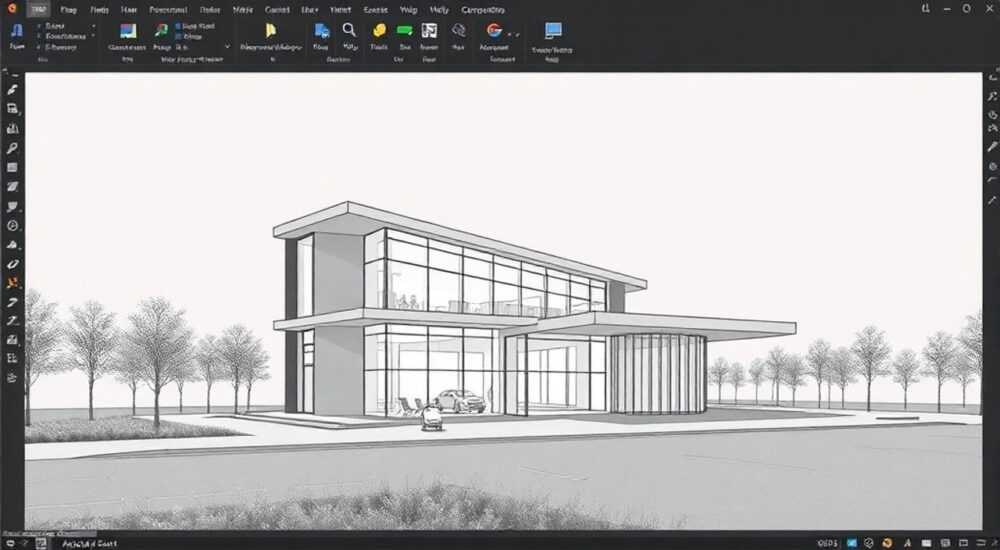
Создание скриншотов в AutoCAD — это важный навык для каждого проектировщика и архитектора, работающего с чертежами. В современном мире цифрового проектирования часто возникает необходимость быстро поделиться фрагментом работы с коллегами или заказчиками. Интересно, что существует не один, а целых пять способов сделать качественный скриншот прямо из программы, и каждый из них имеет свои особенности применения.
Почему важно уметь делать скриншоты в AutoCAD
В процессе работы с AutoCAD специалисты сталкиваются с различными ситуациями, когда необходимо зафиксировать текущее состояние чертежа или его части. Это может быть связано с подготовкой презентационных материалов, созданием технической документации или просто оперативным обменом информацией с коллегами. Ключевая проблема заключается в том, что стандартные методы создания скриншотов часто не учитывают специфику CAD-программ.
Чтобы получить действительно качественные изображения, важно понимать особенности каждого доступного способа. В этой статье мы подробно разберем все существующие методы создания скриншотов в AutoCAD, их преимущества и ограничения. Вы узнаете, как выбрать оптимальный вариант для каждой конкретной ситуации и научитесь эффективно использовать встроенные инструменты программы.
Встроенные инструменты AutoCAD для создания скриншотов
AutoCAD предлагает несколько собственных способов создания скриншотов, которые можно разделить на две основные категории: командные и интерактивные. Рассмотрим их подробнее:
- Команда EXPORT — универсальный инструмент для экспорта видимой области чертежа в различные форматы (PNG, JPG, BMP)
- PRINTSCREEN — классический метод создания скриншотов через буфер обмена
- EXPORTLAYOUT — специализированный инструмент для экспорта листов
Метод |
Форматы |
Качество |
Скорость |
|---|---|---|---|
EXPORT |
PNG, JPG, BMP |
Высокое |
Средняя |
PRINTSCREEN |
BMP |
Зависит от монитора |
Быстрая |
EXPORTLAYOUT |
PDF, DWF, PNG |
Очень высокое |
Медленная |
Пошаговые инструкции по созданию скриншотов
Давайте рассмотрим практические примеры использования различных методов. Начнем с самого популярного способа — команды EXPORT:
- Установите нужный вид чертежа в рабочей области
- Введите команду EXPORT в командной строке
- Выберите формат файла и область экспорта
- Укажите путь сохранения и настройте параметры качества
Важно отметить, что при использовании PRINTSCREEN необходимо предварительно настроить разрешение монитора для получения качественного изображения. Оптимальное соотношение сторон — 16:9 или 4:3, в зависимости от ваших потребностей.
Альтернативные способы создания скриншотов
Помимо встроенных инструментов AutoCAD, существуют и другие эффективные методы:
- Использование сторонних утилит для захвата экрана
- Специализированные плагины для AutoCAD
- Программы для создания технической документации
Рассмотрим сравнительную характеристику этих методов:
Способ |
Преимущества |
Недостатки |
|---|---|---|
Сторонние утилиты |
Гибкие настройки, дополнительные функции |
Требует установки ПО |
Плагины |
Интеграция с AutoCAD |
Ограниченная функциональность |
Специализированные программы |
Профессиональное качество |
Высокая стоимость |
Экспертное мнение: советы профессионала
Александр Петров, ведущий специалист по CAD-системам с 15-летним опытом работы, сертифицированный инструктор Autodesk:
«На основе моего опыта работы с различными проектными организациями могу отметить, что наиболее эффективным является комбинированный подход. Для оперативного обмена информацией отлично подходит команда EXPORT в формат PNG, так как она обеспечивает оптимальное соотношение качества и скорости. В случае необходимости создания презентационных материалов рекомендую использовать специализированные программы, такие как Bluebeam Revu или Adobe Acrobat Pro, которые позволяют создавать профессиональные PDF-документы с высоким качеством графики.
Особенно хочу отметить важность правильной настройки разрешения при экспорте. Для интернет-публикаций достаточно 150 dpi, а вот для печати необходимо использовать минимум 300 dpi. Также рекомендую всегда проверять цветовую модель — для экрана RGB, для печати CMYK.»
Частые вопросы и ответы
- Как сделать скриншот только видимой части чертежа?
Используйте команду EXPORT с параметром «Current view». Это позволит захватить именно ту область, которую вы видите на экране в данный момент.
- Почему скриншот получается низкого качества?
Основные причины: недостаточное разрешение монитора, неправильные настройки экспорта или использование PRINTSCREEN вместо специализированных команд. Убедитесь, что установлено разрешение не менее 1920×1080 и выбрано подходящее качество в настройках экспорта.
- Можно ли автоматизировать процесс создания скриншотов?
Да, можно создать скрипт или использовать LISP-программу для автоматического экспорта определенных видов. Это особенно полезно при работе с большими проектами, где требуется регулярное документирование прогресса.
Перспективы развития технологий создания скриншотов
Современные тренды в области CAD-систем указывают на постепенный переход к облачным технологиям и интеграции с системами управления проектами. Новые версии AutoCAD уже включают встроенные инструменты для создания shareable links — ссылок на определенные виды чертежей, которые можно легко поделиться с коллегами. Это направление активно развивается и скоро может полностью заменить традиционные методы создания скриншотов.
Также стоит отметить появление технологий реального времени (real-time rendering), которые позволяют создавать высококачественные изображения без необходимости экспорта. Эти технологии особенно полезны при работе с трехмерными моделями и сложными визуализациями.
В заключение стоит отметить, что выбор метода создания скриншотов в AutoCAD зависит от конкретных задач и требований к результату. Для быстрого обмена информацией подойдут простые методы, а для профессиональной документации лучше использовать специализированные инструменты. Важно помнить о настройке разрешения и цветовой модели для достижения оптимального качества.
RU DESIGN SHOP — это интернет магазин товаров для дома и ремонта от российских производителей, rudesignshop.ru предлагает большой выбор по доступной цене и является надежным партнером при покупке с быстрой доставкой по всем городам России. RU DESIGN SHOP помогает подобрать товар по вашему проекту, а также есть система лояльности, акции и скидки. RU DESIGN SHOP реализует товары произведенные в России. RU DESIGN SHOP приглашает к сотрудничеству дизайнеров интерьера, архитекторов, строителей и мастеров.
⚠️ Дисклеймер — нажмите, чтобы развернуть
Материалы, опубликованные в разделе «Блог» на сайте RU DESIGN SHOP (rudesignshop.ru), носят исключительно информационный и ознакомительный характер и не являются руководством к действию, финансовой рекомендацией, медицинской услугой, ветеринарным назначением либо рекламой товаров и услуг, включая азартные игры. Публикации не содержат призывов к участию в азартных играх и не направлены на продвижение соответствующих операторов.
Безопасность применения товаров и веществ: при использовании строительных материалов, бытовой химии, пестицидов и агрохимикатов необходимо строго следовать инструкциям производителя и действующему законодательству Российской Федерации, включая Федеральный закон РФ от 19.07.1997 № 109-ФЗ «О безопасном обращении с пестицидами и агрохимикатами».
Упоминание товарных знаков, брендов и организаций носит исключительно информационный характер и не означает наличие партнёрских отношений или одобрения со стороны правообладателей.
Материалы, содержащие сведения о медицинских, ветеринарных или косметических средствах, представлены в справочных целях и не являются медицинской консультацией или назначением. Перед применением рекомендуется обратиться к врачу, ветеринарному специалисту или иному сертифицированному профессионалу.
Возрастные ограничения: материалы, содержащие сведения о продукции категории 18+, включая алкоголь или азартные игры, предназначены исключительно для совершеннолетней аудитории и публикуются в информационных целях.
Правовая ответственность: решения, принятые на основе опубликованной информации, пользователь принимает самостоятельно и на свой риск; редакция и авторы несут ответственность в пределах, установленных законодательством Российской Федерации.
Редакция не допускает публикаций, содержащих пропаганду экстремизма, терроризма, наркотических средств или суицида; подобные материалы подлежат немедленному удалению.
Упоминание организаций с ограниченным статусом: компания Meta Platforms Inc. (социальные сети Facebook и Instagram) признана экстремистской организацией решением суда РФ, её деятельность запрещена на территории Российской Федерации; любые упоминания приводятся исключительно в информационных целях.
Авторские права и источники: информация собирается из открытых источников; её актуальность указывается на дату публикации и может изменяться.
Изображения и иллюстрации используются на условиях, разрешённых правообладателями. При возникновении претензий редакция готова оперативно рассмотреть обращение и внести необходимые изменения.
Персональные данные и cookies: сайт использует cookies и обрабатывает персональные данные пользователей в соответствии с Федеральным законом № 152-ФЗ «О персональных данных» и Политикой конфиденциальности RU DESIGN SHOP.
Мнения авторов могут не совпадать с позицией государственных органов или коммерческих организаций, упомянутых в материалах.
РЕКОМЕНДУЕМ
Товары от российских производителей

Светильник DEEP Forstlight
Диапазон цен: 34390 руб. – 57490 руб.
Люстра Olamp 7 Ring GLODE
121000 руб.

