Скидка 5% на первый заказ — RDS5




Как выгрузить координаты из автокада в эксель
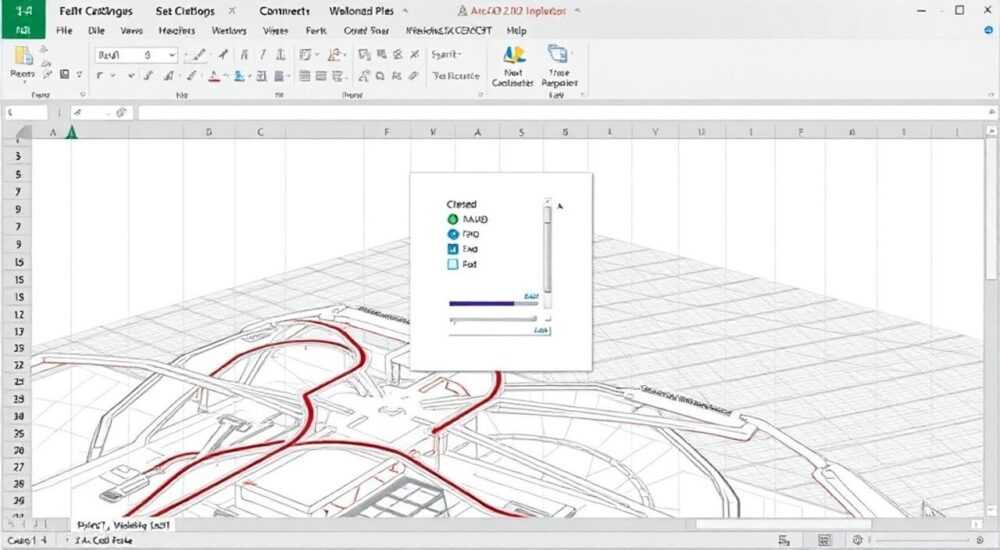
Координаты объектов в AutoCAD — это основа для точного проектирования, геодезических расчётов и передачи данных в смежные системы. Часто возникает необходимость перенести эти данные в Excel для анализа, составления отчётов или обмена с коллегами, не использующими CAD-программы. К счастью, существует несколько проверенных способов экспорта координат, включая встроенные инструменты, сторонние приложения и автоматизацию через LISP-скрипты.
Чтобы выгрузить координаты из AutoCAD в Excel, проще всего использовать команду «DATAEXTRACTION» (или ДЭ) — она позволяет выбрать объекты, настроить формат вывода и сохранить результат в CSV, который открывается в Excel без потерь. Альтернативы — LISP-скрипты и внешние плагины.
Содержание статьи:
- Метод 1: Использование DATAEXTRACTION (ДЭ)
- Пример: Выгрузка координат точек и блоков
- Метод 2: LISP-скрипты для автоматизации
- Преимущества и ограничения LISP
- Метод 3: Сторонние плагины и утилиты
- Как выбрать подходящий инструмент?
- Как правильно импортировать данные в Excel
- Форматирование таблицы в Excel
- Типичные ошибки и как их избежать
- Чек-лист перед экспортом
- Экспертное мнение
- Вопросы и ответы
- Заключение
Метод 1: Использование DATAEXTRACTION (ДЭ)
Команда DATAEXTRACTION — самый универсальный и безопасный способ извлечь координаты из AutoCAD без необходимости программирования. Она доступна во всех современных версиях AutoCAD (от 2008 и новее) и поддерживает экспорт в различные форматы, включая CSV, XLSX и TXT.
Процесс состоит из нескольких этапов, каждый из которых можно настроить под конкретную задачу:
- Введите в командной строке DATAEXTRACTION или выберите в меню «Инструменты» → «Извлечение данных».
- Выберите источник данных: текущий чертёж, набор чертежей или внешний файл.
- Укажите тип объектов: точки, блоки, полилинии, окружности и т.д.
- Определите свойства для экспорта: X, Y, Z координаты, имя блока, слой, цвет и другие атрибуты.
- Настройте структуру таблицы и порядок столбцов.
- Сохраните файл в формате CSV — он идеально совместим с Excel.
После завершения процесса вы получите файл, готовый к импорту. Важно помнить, что если вы работаете с блоками, нужно явно указать извлечение атрибутов и базовых точек, иначе координаты будут недоступны.
«DATAEXTRACTION — это стандарт де-факто для работы с массовыми данными в AutoCAD. Он не требует установки дополнительных модулей и даёт полный контроль над структурой выходных данных.» — Алексей Миронов, инженер-проектировщик, 12 лет опыта в BIM
Пример: Выгрузка координат точек и блоков
Допустим, на чертеже размещены маркеры в виде точек и блоков «Скважина». Чтобы извлечь их координаты:
- Запустите DATAEXTRACTION.
- Выберите текущий чертёж.
- Отметьте типы объектов: Point и Block Reference.
- В свойствах выберите: Position X, Position Y, Position Z, Name, Layer.
- Убедитесь, что включена опция «Включить заголовки столбцов».
- Сохраните как CSV.
Результат — таблица с чёткой структурой, которую легко открыть в Excel и отфильтровать по слоям или типам объектов.
Полезно знать: Если вы работаете с 3D-моделями, не забудьте включить Z-координату. Для плоских проектов её можно исключить, чтобы упростить таблицу.
Метод 2: LISP-скрипты для автоматизации
Для пользователей, которым нужна высокая скорость и повторяемость процесса, LISP-скрипты — мощный инструмент. AutoLISP — встроенный язык программирования в AutoCAD, позволяющий автоматизировать почти любую операцию.
Простейший скрипт может выгружать координаты выбранных точек в текстовый файл, который затем открывается в Excel. Вот пример кода:
(defun c:ExportCoords (/ ss i ent pt fname f)
  (setq ss (ssget '((0 . "POINT"))))
  (if ss
    (progn
      (setq fname (getfiled "Сохранить как" "" "csv" 1))
      (if fname
        (progn
          (setq f (open fname "w"))
          (write-line "X,Y,Z" f)
          (setq i 0)
          (repeat (sslength ss)
            (setq ent (ssname ss i))
            (setq pt (cdr (assoc 10 (entget ent))))
            (write-line (strcat (rtos (car pt)) "," (rtos (cadr pt)) "," (rtos (caddr pt))) f)
            (setq i (1+ i))
          )
          (close f)
          (princ (strcat "nДанные экспортированы в: " fname))
        )
      )
    )
    (princ "nТочки не выбраны.")
  )
  (princ)
)
Этот скрипт:
- Ищет все объекты типа POINT;
- Запрашивает путь для сохранения файла;
- Создаёт CSV с заголовком и списком координат.
Чтобы загрузить скрипт в AutoCAD:
- Сохраните код в файл с расширением .lsp, например export_coords.lsp.
- В AutoCAD выполните команду APPLOAD.
- Найдите и загрузите файл.
- Запустите команду ExportCoords.
«LISP — это инвестиция в производительность. Один раз написав скрипт, вы экономите часы ручной работы при каждом новом проекте.» — Дмитрий Костин, CAD-менеджер, 15 лет в строительном проектировании
Преимущества и ограничения LISP
- Преимущества: высокая скорость, возможность кастомизации, автоматизация рутинных задач.
- Недостатки: требуется базовое понимание программирования, возможны ошибки при работе с блоками и динамическими объектами.
Если вы часто работаете с однотипными чертежами (например, геодезические сети), создание шаблонного LISP-скрипта окупается уже после второго использования.
Полезно знать: Современные версии AutoCAD поддерживают также .NET и Python через AutoCAD API. Это более сложные, но гибкие решения для интеграции с Excel через pyautocad или pywin32.
Метод 3: Сторонние плагины и утилиты
Для тех, кто не хочет возиться с настройками или скриптами, существуют специализированные плагины. Они расширяют функциональность AutoCAD и часто предлагают «однонажатное» решение.
Популярные инструменты:
Плагин |
Функция |
Цена |
Совместимость |
|---|---|---|---|
Civil Tools |
Выгрузка координат, экспорт в Excel, генерация отчётов |
Платно |
AutoCAD, Civil 3D |
Batch Markers |
Массовая нумерация и экспорт точек |
Бесплатно / Demo |
AutoCAD 2010+ |
Excellink for AutoCAD |
Прямая связь с Excel, двусторонний обмен |
Платно |
AutoCAD, Excel |
Особенно удобен Excellink — он позволяет привязывать Excel-таблицы к чертежу, обновляя данные в реальном времени. Например, изменение координаты в Excel может автоматически перемещать блок в AutoCAD.
Как выбрать подходящий инструмент?
- Для разового использования — лучше подойдёт DATAEXTRACTION.
- Для регулярной работы в крупной компании — рассмотрите платные плагины с поддержкой.
- Для индивидуальных проектов и фриланса — бесплатные LISP-скрипты или open-source решения.
Полезно знать: Перед установкой любого плагина проверьте его совместимость с вашей версией AutoCAD и операционной системой. Некоторые утилиты работают только на Windows x64.
Как правильно импортировать данные в Excel
Даже если вы успешно экспортировали файл, важно корректно его открыть в Excel, чтобы не потерять форматирование.
Если вы просто дважды кликните по CSV-файлу, Excel может неправильно интерпретировать разделители (особенно при использовании запятых в качестве десятичных знаков). Правильный способ:
- Откройте Excel.
- Перейдите на вкладку «Данные» → «Из текста/CSV».
- Выберите ваш файл.
- Укажите разделитель — чаще всего это запятая (,) или точка с запятой (;).
- Назначьте типы данных для столбцов (текст, число, дата).
- Загрузите данные в новую таблицу.
Такой подход гарантирует, что числа не превратятся в даты, а координаты останутся точными.
«Никогда не открывайте CSV через “Открыть с помощью” — всегда используйте импорт через вкладку “Данные”. Это спасёт вас от потери информации и искажения формата.» — Екатерина Швец, аналитик данных в геоинформационных системах
Форматирование таблицы в Excel
После импорта рекомендуется:
- Добавить фильтры к заголовкам.
- Отформатировать числовые столбцы до 3–4 знаков после запятой.
- Создать сводную таблицу, если нужно агрегировать данные по слоям или типам.
- Сохранить файл как XLSX, чтобы сохранить формулы и оформление.
Полезно знать: Если в AutoCAD использовалась метрическая система, координаты будут в метрах. Убедитесь, что Excel не применяет к ним преобразование единиц.
Типичные ошибки и как их избежать
Несмотря на простоту процесса, пользователи часто сталкиваются с проблемами:
- Пустые координаты: причина — неправильный выбор объектов. Блоки и полилинии хранят координаты по-разному. Для блоков нужно брать базовую точку, для полилиний — вершины.
- Неверные разделители в CSV: зависит от региональных настроек Windows. Если в системе используется запятая как десятичный разделитель, AutoCAD может экспортировать CSV с точкой с запятой.
- Потеря Z-координат: по умолчанию Z может быть равен 0, даже если объект находится в 3D-пространстве. Убедитесь, что в DATAEXTRACTION включено извлечение Z.
- Кодировка символов: при наличии русских названий (например, «Скважина_1») файл может открыться с кракозябрами. Сохраняйте CSV в кодировке UTF-8.
Чек-лист перед экспортом
- Проверьте, что все нужные объекты видимы и не заморожены.
- Убедитесь, что единицы измерения в чертеже соответствуют ожидаемым.
- Выберите правильный тип объектов в DATAEXTRACTION.
- Предварительно очистите чертёж от ненужных элементов через PURGE.
- Сделайте резервную копию чертежа перед запуском скриптов.
Полезно знать: В AutoCAD 2025 и новее появилась функция предпросмотра данных перед экспортом — обязательно используйте её для проверки.
Экспертное мнение
«Сегодня многие компании переходят на цифровые двойники и BIM-моделирование. Умение выгружать координаты — это не просто технический навык, а часть цифрового потока данных. Я рекомендую настраивать шаблоны чертежей с заранее подготовленными DATAEXTRACTION-профилями. Это снижает риск ошибок и ускоряет сдачу проектов.» — Сергей Лебедев, руководитель CAD-отдела в проектной организации «ГеоТехСтрой», 18 лет опыта
По его словам, крупные проекты (например, линейная инфраструктура) могут содержать десятки тысяч точек. Ручной ввод в Excel невозможен — здесь критична автоматизация.
Он также отмечает рост популярности интеграции AutoCAD с Excel через API: «Мы начали использовать Python-скрипты, которые параллельно читают данные из Excel и создают объекты в AutoCAD. Это двусторонний обмен, который повышает точность и прозрачность процессов.»
Вопросы и ответы
Можно ли выгрузить координаты вершин полилинии?
Да, но стандартная команда DATAEXTRACTION не делает этого напрямую. Нужно использовать LISP-скрипт или предварительно разбить полилинию на точки через команду MEASURE или DIVIDE.
Почему в Excel координаты отображаются как даты?
Это происходит, когда Excel автоматически распознаёт числовой формат. Решение — импортировать файл через вкладку «Данные» и указать тип столбца как «Числовой» или «Текстовый».
Как экспортировать координаты в географической системе (например, WGS84)?
AutoCAD работает в условной системе координат. Для перехода к географическим нужно использовать Civil 3D или Map 3D с настройкой привязки. После привязки координаты можно экспортировать как обычные X/Y.
Поддерживают ли мобильные версии AutoCAD экспорт в Excel?
Нет, мобильные приложения (AutoCAD Web, AutoCAD Mobile) не имеют функции DATAEXTRACTION. Экспорт возможен только на десктопных версиях.
Заключение
Экспорт координат из AutoCAD в Excel — это важный этап в работе проектировщиков, геодезистов и инженеров. Современные методы позволяют выполнять эту задачу быстро, точно и с минимальным риском ошибок. Главное — выбрать подходящий инструмент под объём и сложность проекта.
Независимо от выбранного способа — будь то встроенная команда, LISP-скрипт или сторонний плагин — ключ к успеху в стандартизации процесса. Настройте шаблоны, протестируйте экспорт на пробном чертеже и документируйте шаги для всей команды.
- Используйте DATAEXTRACTION для простых и надёжных выгрузок.
- Автоматизируйте рутину с помощью LISP, особенно при частых одинаковых задачах.
- Выбирайте сторонние инструменты только при необходимости двустороннего обмена.
- Всегда импортируйте CSV в Excel через вкладку «Данные», а не через двойной клик.
- Проверяйте систему координат и единицы измерения до начала экспорта.
⚠️ Дисклеймер — нажмите, чтобы развернуть
Материалы, опубликованные в разделе «Блог» на сайте RU DESIGN SHOP (rudesignshop.ru), носят исключительно информационный и ознакомительный характер и не являются руководством к действию, финансовой рекомендацией, медицинской услугой, ветеринарным назначением либо рекламой товаров и услуг, включая азартные игры. Публикации не содержат призывов к участию в азартных играх и не направлены на продвижение соответствующих операторов.
Безопасность применения товаров и веществ: при использовании строительных материалов, бытовой химии, пестицидов и агрохимикатов необходимо строго следовать инструкциям производителя и действующему законодательству Российской Федерации, включая Федеральный закон РФ от 19.07.1997 № 109-ФЗ «О безопасном обращении с пестицидами и агрохимикатами».
Упоминание товарных знаков, брендов и организаций носит исключительно информационный характер и не означает наличие партнёрских отношений или одобрения со стороны правообладателей.
Материалы, содержащие сведения о медицинских, ветеринарных или косметических средствах, представлены в справочных целях и не являются медицинской консультацией или назначением. Перед применением рекомендуется обратиться к врачу, ветеринарному специалисту или иному сертифицированному профессионалу.
Возрастные ограничения: материалы, содержащие сведения о продукции категории 18+, включая алкоголь или азартные игры, предназначены исключительно для совершеннолетней аудитории и публикуются в информационных целях.
Правовая ответственность: решения, принятые на основе опубликованной информации, пользователь принимает самостоятельно и на свой риск; редакция и авторы несут ответственность в пределах, установленных законодательством Российской Федерации.
Редакция не допускает публикаций, содержащих пропаганду экстремизма, терроризма, наркотических средств или суицида; подобные материалы подлежат немедленному удалению.
Упоминание организаций с ограниченным статусом: компания Meta Platforms Inc. (социальные сети Facebook и Instagram) признана экстремистской организацией решением суда РФ, её деятельность запрещена на территории Российской Федерации; любые упоминания приводятся исключительно в информационных целях.
Авторские права и источники: информация собирается из открытых источников; её актуальность указывается на дату публикации и может изменяться.
Изображения и иллюстрации используются на условиях, разрешённых правообладателями. При возникновении претензий редакция готова оперативно рассмотреть обращение и внести необходимые изменения.
Персональные данные и cookies: сайт использует cookies и обрабатывает персональные данные пользователей в соответствии с Федеральным законом № 152-ФЗ «О персональных данных» и Политикой конфиденциальности RU DESIGN SHOP.
Мнения авторов могут не совпадать с позицией государственных органов или коммерческих организаций, упомянутых в материалах.
РЕКОМЕНДУЕМ
Товары от российских производителей




