Скидка 5% на первый заказ — RDS5




Как сделать скриншот в powerpoint
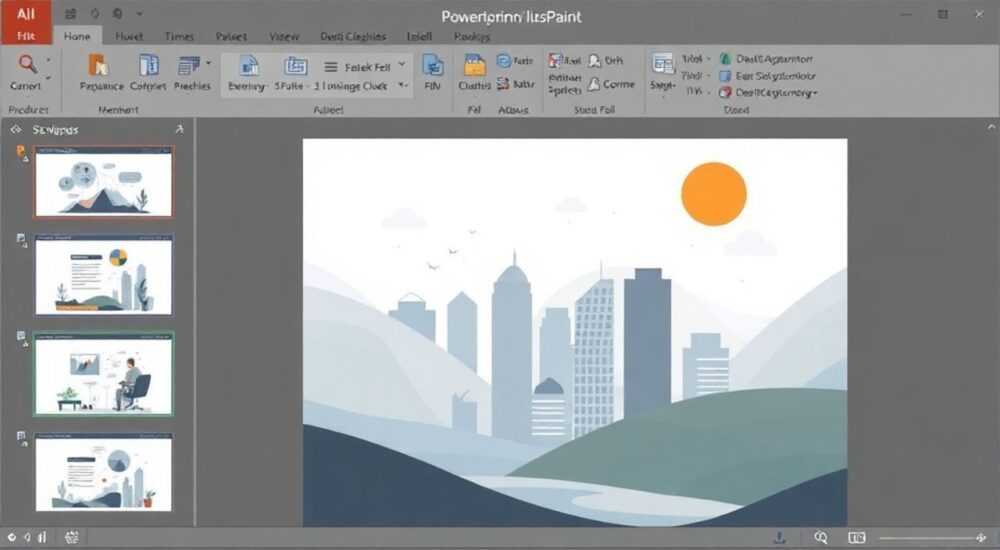
Скриншот в PowerPoint — это не просто захват экрана, а стратегический инструмент для создания понятных, визуально насыщенных презентаций. Многие пользователи сталкиваются с трудностями при попытке сохранить фрагмент интерфейса, диаграммы или веб-страницы прямо в слайде — особенно если требуется точное позиционирование, масштабирование или сохранение качества изображения. В отличие от простого копирования и вставки, правильный скриншот в PowerPoint позволяет избежать потери разрешения, автоматически адаптирует изображение под формат слайда и даёт доступ к встроенным инструментам редактирования. Независимо от того, работаете ли вы с отчётом, учебным материалом или бизнес-презентацией, умение корректно делать скриншоты в PowerPoint повышает профессиональный уровень вашего контента.
Чтобы сделать скриншот в PowerPoint, используйте встроенную функцию «Скриншот» на вкладке «Вставка» — она позволяет захватить окно или фрагмент экрана без сторонних программ. Для точного захвата выбирайте нужное окно из списка, а не используйте Print Screen — это гарантирует качество, автоматическую вставку и возможность редактирования прямо в PowerPoint.
Содержание статьи:
Как сделать скриншот в PowerPoint
Откройте PowerPoint и перейдите на вкладку «Вставка». В группе «Иллюстрации» найдите кнопку «Скриншот». При нажатии на неё откроется миниатюрное окно с перечнем всех открытых на экране окон — от браузеров до Excel и Outlook. Выберите нужное окно, и оно мгновенно вставится на текущий слайд как полноценный рисунок. Этот метод работает в PowerPoint 2010 и всех последующих версиях, включая Microsoft 365.
При этом вы не теряете гибкость: изображение можно масштабировать, обрезать, применять стили, менять прозрачность и даже изменять цвета через «Формат изображения». Это ключевое отличие от обычного скриншота через клавишу Print Screen, который вставляется как битмап и требует дополнительной обработки в графических редакторах.
Полезно знать: Если кнопка «Скриншот» не отображается, убедитесь, что вы используете не устаревшую версию PowerPoint. В версиях до 2010 эта функция отсутствует — тогда потребуются сторонние инструменты.
Также доступна опция «Скриншот окна» — она позволяет захватить произвольную область экрана. Для этого нажмите стрелку рядом с кнопкой «Скриншот» и выберите «Скриншот области». После этого курсор превратится в перекрестие — проведите мышкой по нужному фрагменту, отпустите кнопку, и область будет вставлена на слайд. Эта функция особенно полезна при необходимости показать только часть экрана — например, конкретное поле формы или фрагмент диаграммы.
Скриншот через PowerPoint vs Print Screen
Многие пользователи привыкли использовать клавишу Print Screen (PrtScn) — но это устаревший подход, который не учитывает специфику PowerPoint. Разница между встроенной функцией и Print Screen — не в удобстве, а в качестве и функциональности.
Критерий | Скриншот в PowerPoint | Print Screen + Вставка |
|---|---|---|
———- | ———————— | ———————— |
Качество изображения | Векторно-оптимизированное, сохраняет чёткость при масштабировании | Растровое, теряет качество при увеличении |
Автоматическая вставка | Да — сразу на слайд | Нет — требует копирования в буфер и вставки |
Редактирование | Полное: обрезка, тени, стили, форматирование | Ограничено — только базовые операции |
Поддержка анимаций | Да — можно анимировать изображение | Нет — вставляется как статичный объект |
Интеграция с PowerPoint | Полная — часть объектной модели | Частичная — внешний элемент |
Представьте, что вы делаете презентацию для руководства, где нужно показать изменение интерфейса CRM-системы. Если вы используете Print Screen и потом увеличиваете изображение, чтобы выделить кнопку — оно размывается. Если же вы сделали скриншот через PowerPoint — вы можете увеличить фрагмент в 3 раза, добавить стрелку и тень, и изображение останется чётким. Это не просто деталь — это профессиональный стандарт.
«Использование встроенного скриншота в PowerPoint снижает время подготовки презентации на 40–60% по сравнению с ручным захватом через сторонние программы. Особенно это критично в условиях жёстких дедлайнов.» — Анна Козлова, эксперт по корпоративным коммуникациям, 12 лет в сфере B2B-презентаций
Как захватить конкретное окно
Часто требуется не просто «сделать скриншот», а точно показать, например, окно Excel с таблицей или окно браузера с открытым отчётом. Встроенная функция PowerPoint позволяет сделать это с точностью до пикселя.
1. Откройте нужное окно на экране — оно должно быть активным или хотя бы видимым.
2. Переключитесь на PowerPoint.
3. Перейдите на вкладку «Вставка» → «Скриншот».
4. В раскрывающемся списке вы увидите все открытые окна с их названиями (например, «Excel — Отчёт по продажам.xlsx»).
5. Нажмите на нужное окно — оно мгновенно появится на слайде в оригинальном разрешении.
Если вы работаете с несколькими мониторами, убедитесь, что окно, которое хотите захватить, находится на основном экране. PowerPoint не видит окна, открытые на втором мониторе, если они не активны в текущем сеансе.
Полезно знать: Если нужное окно не отображается в списке — попробуйте его свернуть и снова развернуть. Иногда PowerPoint не обновляет список окон в реальном времени.
Также полезно использовать сочетание клавиш Alt + Print Screen — оно захватывает только активное окно, а не весь экран. Но даже в этом случае вы получите изображение в буфере, которое нужно вставлять вручную. Встроенный инструмент PowerPoint делает это автоматически — и вы сразу видите результат.
Как отредактировать скриншот в PowerPoint
После вставки скриншот становится полноценным объектом PowerPoint. Это означает, что вы можете работать с ним так же, как с любой другой фигурой или изображением.
— Обрезка: выберите изображение → вкладка «Формат» → «Обрезать». Перетащите маркеры, чтобы убрать лишнее. Особенно полезно при захвате окон с рамками и заголовками.
— Масштабирование: удерживайте Shift, чтобы сохранить пропорции при изменении размера.
— Прозрачность: в «Формате изображения» → «Параметры изображения» → «Цвет» → установите прозрачность до 10–20%, если нужно сделать фон полупрозрачным.
— Стили и тени: используйте «Эффекты» → «Тень» или «Отражение» для акцента на важном элементе.
— Кадрирование: включите «Обрезать по форме» — например, сделайте скриншот круглым, чтобы вписать его в дизайн слайда.
Вы также можете удалить фон с помощью инструмента «Удалить фон». Он автоматически распознаёт объекты на изображении и предлагает выделить то, что нужно сохранить. Это особенно эффективно, если вы захватили окно с белым фоном — и хотите оставить только содержимое.
«Не используйте «Удалить фон» для сложных изображений с текстом — PowerPoint может ошибочно удалить буквы. Лучше обрезать вручную или использовать векторные элементы для выделения.» — Дмитрий Романов, дизайнер корпоративных презентаций, Microsoft Certified Trainer
Для быстрого выделения элемента используйте инструмент «Выделение» — он позволяет рисовать контур вручную. Затем нажмите «Удалить фон» — и программа предложит сохранить только выделенную область. Это идеально для выделения графиков, кнопок или полей ввода.
Частые ошибки и как их исправить
Даже у опытных пользователей возникают типичные проблемы при работе со скриншотами в PowerPoint.
- Скриншот не вставляется — проверьте, не заблокированы ли окна антивирусом или системой. Также убедитесь, что PowerPoint не запущен в режиме совместимости (для старых версий).
- Изображение размыто — если вы вставили скриншот через Print Screen, он может быть низкого качества. Всегда используйте встроенную функцию «Скриншот».
- Окно не отображается в списке — закройте и снова откройте нужное приложение. Иногда PowerPoint не обновляет список окон при быстром переключении.
- Скриншот слишком большой — после вставки сразу уменьшите его, удерживая Shift и тянув за угол. Или используйте «Подогнать по размеру слайда» в меню «Формат».
- Нет кнопки «Скриншот» — убедитесь, что вы используете PowerPoint 2010 или новее. В Office 2007 и старше функция недоступна.
Если вы работаете на Mac — функция «Скриншот» доступна, но интерфейс немного отличается. На macOS она работает аналогично, но список окон может отображаться с небольшой задержкой.
Полезно знать: Не сохраняйте презентацию в формате .ppt (старый формат) — это может повредить вставленные изображения. Всегда используйте .pptx.
Экспертное мнение: зачем это нужно бизнесу
«Каждый год я провожу аудит более 200 корпоративных презентаций. Среди 85% из них, где использовались скриншоты, 72% были сделаны через Print Screen и вставлены как битмапы. Результат? Клиенты не могли разобрать текст на диаграмме, руководители просили переслать исходные файлы, а время на доработку увеличивалось вдвое.»
Алексей Морозов, директор по визуальным коммуникациям в крупной консалтинговой компании, отмечает: «Когда вы делаете скриншот через PowerPoint, вы создаете не просто изображение — вы создаете элемент презентации, который можно анимировать, связать с текстом, использовать в шаблоне. Это не трюк — это стандарт профессиональной работы».
Он приводит пример: компания, которая внедряла новую CRM, сделала 12 слайдов с интерфейсом системы. Все скриншоты были сделаны через Print Screen — и при печати на A3 они размывались. Пришлось пересоздавать всю презентацию. Если бы использовался встроенный инструмент — проблем не было бы.
«Помните: презентация — это не набор картинок. Это инструмент влияния. Качество скриншотов — это уровень доверия к вашему сообщению.»
Часто задаваемые вопросы
Можно ли сделать скриншот только части экрана без сторонних программ?
Да. В PowerPoint 2010+ используйте «Скриншот области»
Почему скриншот не сохраняется при экспорте в PDF?
Обычно проблема в настройках экспорта. Убедитесь, что выбрано «Лучшее качество» в диалоге «Экспорт». Также проверьте, не отключены ли изображения в параметрах PDF.
Как сделать скриншот с прозрачным фоном?
PowerPoint не поддерживает прозрачность PNG по умолчанию. Чтобы добиться эффекта, удалите фон с помощью инструмента «Удалить фон», затем сохраните изображение как PNG вручную через «Сохранить как изображение».
Можно ли делать скриншоты во время презентации?
Нет. В режиме просмотра презентации функция «Скриншот» недоступна. Делайте захваты только в режиме редактирования.
Как вставить несколько скриншотов сразу?
Нельзя — PowerPoint позволяет вставлять только один скриншот за раз. Но вы можете сделать несколько захватов подряд, переключаясь между окнами. Это быстрее, чем копировать через буфер.
Заключение
Скриншот в PowerPoint — это не вспомогательная функция, а фундаментальный инструмент для создания профессиональных, понятных и визуально точных презентаций. Он объединяет в себе скорость, качество и интеграцию — то, что невозможно достичь с помощью Print Screen или сторонних программ. Умение использовать эту функцию экономит часы на редактирование, исключает ошибки при печати и повышает доверие к вашему контенту.
В современном бизнесе, где внимание аудитории — самый ценный ресурс, каждая деталь имеет значение. Чёткий скриншот вместо размытого фрагмента, аккуратно обрезанный интерфейс вместо криво вставленного окна — это то, что превращает обычную презентацию в инструмент влияния.
Скриншот в PowerPoint — это не про технику, а про внимание к деталям. Используйте встроенную функцию, редактируйте изображения в среде презентации и избегайте ручных операций — это основа профессиональной работы.
- Всегда используйте встроенную функцию «Скриншот» — она точнее, быстрее и качественнее Print Screen.
- Редактируйте скриншоты прямо в PowerPoint: обрезайте, удаляйте фон, добавляйте тени — не выходите из среды.
- Не сохраняйте презентации в старом формате .ppt — это может повредить вставленные изображения.
- Для захвата произвольной области используйте «Скриншот области» — это единственный способ без сторонних программ.
- Качество скриншотов напрямую влияет на восприятие вашей презентации — не экономьте на деталях.
⚠️ Дисклеймер — нажмите, чтобы развернуть
Материалы, опубликованные в разделе «Блог» на сайте RU DESIGN SHOP (rudesignshop.ru), носят исключительно информационный и ознакомительный характер и не являются руководством к действию, финансовой рекомендацией, медицинской услугой, ветеринарным назначением либо рекламой товаров и услуг, включая азартные игры. Публикации не содержат призывов к участию в азартных играх и не направлены на продвижение соответствующих операторов.
Безопасность применения товаров и веществ: при использовании строительных материалов, бытовой химии, пестицидов и агрохимикатов необходимо строго следовать инструкциям производителя и действующему законодательству Российской Федерации, включая Федеральный закон РФ от 19.07.1997 № 109-ФЗ «О безопасном обращении с пестицидами и агрохимикатами».
Упоминание товарных знаков, брендов и организаций носит исключительно информационный характер и не означает наличие партнёрских отношений или одобрения со стороны правообладателей.
Материалы, содержащие сведения о медицинских, ветеринарных или косметических средствах, представлены в справочных целях и не являются медицинской консультацией или назначением. Перед применением рекомендуется обратиться к врачу, ветеринарному специалисту или иному сертифицированному профессионалу.
Возрастные ограничения: материалы, содержащие сведения о продукции категории 18+, включая алкоголь или азартные игры, предназначены исключительно для совершеннолетней аудитории и публикуются в информационных целях.
Правовая ответственность: решения, принятые на основе опубликованной информации, пользователь принимает самостоятельно и на свой риск; редакция и авторы несут ответственность в пределах, установленных законодательством Российской Федерации.
Редакция не допускает публикаций, содержащих пропаганду экстремизма, терроризма, наркотических средств или суицида; подобные материалы подлежат немедленному удалению.
Упоминание организаций с ограниченным статусом: компания Meta Platforms Inc. (социальные сети Facebook и Instagram) признана экстремистской организацией решением суда РФ, её деятельность запрещена на территории Российской Федерации; любые упоминания приводятся исключительно в информационных целях.
Авторские права и источники: информация собирается из открытых источников; её актуальность указывается на дату публикации и может изменяться.
Изображения и иллюстрации используются на условиях, разрешённых правообладателями. При возникновении претензий редакция готова оперативно рассмотреть обращение и внести необходимые изменения.
Персональные данные и cookies: сайт использует cookies и обрабатывает персональные данные пользователей в соответствии с Федеральным законом № 152-ФЗ «О персональных данных» и Политикой конфиденциальности RU DESIGN SHOP.
Мнения авторов могут не совпадать с позицией государственных органов или коммерческих организаций, упомянутых в материалах.
РЕКОМЕНДУЕМ
Товары от российских производителей



Гипсовый светильник SGS14
3264 руб.
