Скидка 5% на первый заказ — RDS5




Как скопировать диаграмму в powerpoint
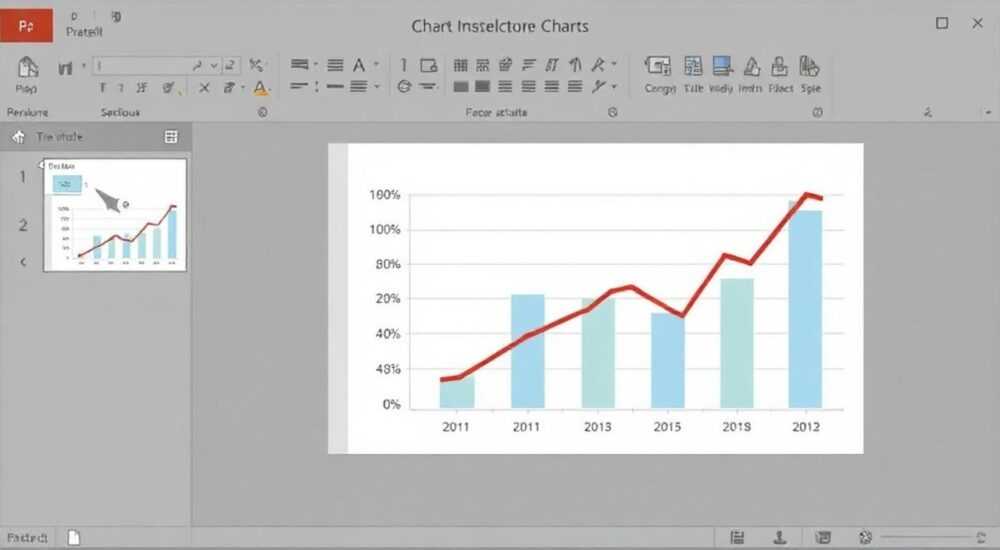
Копирование диаграммы в PowerPoint — распространённая задача, с которой сталкиваются как новички, так и опытные пользователи. Независимо от того, создана ли диаграмма в Excel, Word или самом PowerPoint, важно понимать, какие форматы вставки доступны и как сохранить редактируемость, качество и внешний вид. Главное — выбрать правильный метод вставки: «Обычная вставка» подойдёт для статичного отображения, а «Связанная диаграмма» или «Вставить как объект» позволят обновлять данные без повторного копирования.
Чтобы скопировать диаграмму в PowerPoint, скопируйте её из источника (например, Excel), вставьте в слайд и выберите нужный режим вставки. Для дальнейшего редактирования используйте связывание или внедрение объекта.
Содержание статьи:
- Как скопировать диаграмму из Excel в PowerPoint
- Пошаговая инструкция: копирование диаграммы из Excel
- Опции вставки диаграмм в PowerPoint
- Связанные и внедрённые диаграммы: разница и применение
- Когда использовать связь, а когда — внедрение?
- Как редактировать скопированную диаграмму в PowerPoint
- Типичные ошибки при копировании диаграмм и как их избежать
- Чек-лист перед демонстрацией
- Экспертное мнение
- Вопросы и ответы
- Заключение
Как скопировать диаграмму из Excel в PowerPoint
Excel остаётся основным источником диаграмм для презентаций. Большинство деловых отчётов строятся на основе табличных данных, поэтому умение переносить графики из Excel в PowerPoint — базовый навык для аналитиков, менеджеров и преподавателей. Процесс начинается с выделения диаграммы в Excel: кликните по ней один раз, чтобы активировать рамку.
После выделения нажмите Ctrl+C (или ПКМ → Копировать). Переключитесь в PowerPoint, выберите нужный слайд и нажмите Ctrl+V. Диаграмма появится на слайде. Однако здесь важно не останавливаться — сразу после вставки нужно проверить, какой формат был использован.
Если вы просто вставили диаграмму через Ctrl+V, по умолчанию она может быть вставлена как изображение. Это значит, что вы не сможете изменить её данные или стиль напрямую в PowerPoint. Чтобы этого избежать, лучше использовать специальные опции вставки, которые предлагает PowerPoint.
Полезно знать: Вместо стандартного Ctrl+V можно использовать «Специальную вставку» (Ctrl+Alt+V), чтобы точно выбрать формат: как рисунок, как объект или с сохранением связи с Excel.
Пошаговая инструкция: копирование диаграммы из Excel
- Откройте файл Excel с диаграммой.
- Щёлкните по диаграмме, чтобы выделить её.
- Нажмите Ctrl+C или выберите «Копировать» в контекстном меню.
- Перейдите в PowerPoint и выберите слайд для вставки.
- Нажмите стрелку вниз рядом с кнопкой «Вставить» на вкладке «Главная».
- Выберите «Специальная вставка» и укажите нужный формат.
Альтернативный способ — перетаскивание диаграммы из Excel прямо в PowerPoint. Удерживая левую кнопку мыши, перетащите диаграмму из окна Excel в слайд. Этот метод автоматически создаёт связанную диаграмму, если исходный файл Excel остаётся доступным.
Опции вставки диаграмм в PowerPoint
PowerPoint предоставляет несколько вариантов вставки диаграмм, каждый из которых влияет на поведение объекта в презентации. После копирования диаграммы нажмите стрелку вниз на кнопке «Вставить» — появится меню с опциями.
Наиболее важные варианты:
- Вставить как рисунок — диаграмма становится статичным изображением. Не редактируется, но не зависит от исходного файла.
- Вставить как объект — диаграмма внедряется в презентацию. Можно редактировать двойным кликом, но увеличивает размер файла.
- Создать ссылку — диаграмма остаётся связанной с Excel. При изменении данных в Excel они обновляются и в PowerPoint.
- Сохранить исходное форматирование — вставляет диаграмму с оригинальным стилем.
- Использовать стиль назначения — применяет текущий тему PowerPoint к диаграмме.
Формат вставки |
Редактируемость |
Зависимость от Excel |
Размер файла |
Автоматическое обновление |
|---|---|---|---|---|
Как рисунок |
Нет |
Нет |
Малый |
Нет |
Как объект |
Да (встроенное окно Excel) |
Нет (все данные внутри) |
Высокий |
Только вручную |
Связанная диаграмма |
Да (через Excel) |
Да |
Низкий |
Да (при обновлении) |
Выбор зависит от ваших целей. Если презентация будет демонстрироваться на другом компьютере, где нет доступа к исходному Excel-файлу, лучше использовать внедрение или вставку как рисунок. Если же вы регулярно обновляете данные, идеально подойдёт связь.
«При подготовке еженедельных отчётов всегда используйте связанные диаграммы. Это экономит до 70% времени на обновление презентаций.» — Марина Костина, бизнес-аналитик, 12 лет опыта
Связанные и внедрённые диаграммы: разница и применение
Понимание различий между связанными и внедрёнными диаграммами критически важно для эффективной работы. Оба формата позволяют редактировать данные, но по-разному взаимодействуют с исходным файлом.
Связанная диаграмма — это ссылка на внешний файл Excel. Когда вы открываете презентацию, PowerPoint проверяет, доступен ли этот файл. Если да — диаграмма отображается актуальными данными. При изменении данных в Excel вы можете обновить диаграмму в PowerPoint через контекстное меню: «Обновить ссылку».
Внедрённая диаграмма, напротив, содержит все данные внутри самого файла PowerPoint. Двойной клик по ней открывает мини-версию Excel прямо в окне PowerPoint. Все изменения сохраняются в презентации. Это удобно, когда вы хотите полностью контролировать данные, но не хотите зависеть от внешних файлов.
Когда использовать связь, а когда — внедрение?
- Используйте связь, если: данные часто меняются, вы работаете в команде, исходный Excel-файл хранится в облаке (OneDrive, SharePoint).
- Используйте внедрение, если: презентация будет отправлена клиенту, используется на разных устройствах, нет гарантии доступности исходного файла.
Полезно знать: При перемещении или переименовании исходного Excel-файла связанные диаграммы перестают обновляться. Всегда храните файлы в одной папке или используйте облачные сервисы для синхронизации.
Как редактировать скопированную диаграмму в PowerPoint
После вставки диаграммы вы можете изменить её стиль, цвета, подписи и данные. Даже если диаграмма вставлена как изображение, PowerPoint позволяет частично редактировать её — но с ограничениями.
Если диаграмма внедрена или связана, двойной щелчок по ней запускает встроенный редактор Excel. Откроется таблица с данными — вы можете изменить числа, добавить строки или столбцы. График обновится автоматически.
Для изменения внешнего вида:
- Используйте вкладку «Конструктор диаграмм» для выбора стиля, цветовой схемы и макета.
- Через «Формат» можно настроить заливку, контуры, эффекты и положение диаграммы на слайде.
- Добавьте заголовок, легенду, подписи осей и значения через «Элементы диаграммы» (значок «+» рядом с диаграммой).
Если диаграмма вставлена как рисунок, редактирование возможно только через конвертацию. Щёлкните правой кнопкой → «Изменить данные» → PowerPoint попытается воссоздать таблицу. Однако точность зависит от качества изображения.
«После вставки диаграммы всегда проверяйте масштаб шрифтов. Часто текст слишком мелкий для проектора. Увеличьте размер подписей хотя бы до 18 pt.» — Алексей Романов, ведущий тренер по презентациям
Типичные ошибки при копировании диаграмм и как их избежать
Даже опытные пользователи допускают ошибки при работе с диаграммами. Вот наиболее распространённые:
- Вставка как изображение без необходимости. Это упрощает процесс, но лишает возможности редактировать данные. Всегда проверяйте опцию вставки.
- Игнорирование обновления связей. Если вы получили обновлённый Excel-файл, но не обновили ссылки в PowerPoint, диаграмма покажет устаревшие данные.
- Перегрузка слайда. Слишком крупная или детализированная диаграмма отвлекает аудиторию. Упрощайте: оставляйте только ключевые данные.
- Несогласованность стилей. Диаграмма в стиле Excel 2010 на фоне современной темы PowerPoint выглядит непрофессионально. Используйте «Стиль назначения» при вставке.
Чек-лист перед демонстрацией
- Проверено: все диаграммы отображают актуальные данные.
- Подтверждено: исходные файлы доступны (для связанных диаграмм).
- Протестировано: презентация открывается на другом устройстве без ошибок.
- Убедились: текст на диаграммах читаем с расстояния 3 метров.
- Упростили: удалены лишние элементы (сетка, дублирующие подписи).
Полезно знать: В PowerPoint 365 появилась функция «Искать и исправлять проблемы совместимости». Используйте её перед отправкой презентации коллегам или клиентам.
Экспертное мнение
«Сегодня многие забывают, что диаграмма — это не просто украшение, а инструмент коммуникации. Я рекомендую всегда задавать вопрос: «Что я хочу донести этим графиком?» Если ответ неясен — переработайте диаграмму. Иногда достаточно одного столбца вместо десяти.» — Елена Васильева, UX-дизайнер, 15 лет в data visualization
Современные версии PowerPoint (Microsoft 365) предлагают продвинутые функции: AI-подсказки по оформлению, автоматическую адаптацию диаграмм под тему, интеграцию с Power BI. Эти инструменты позволяют создавать интерактивные отчёты прямо в презентации.
Например, вы можете встроить живую диаграмму из Power BI через вкладку «Вставка» → «Веб-контент». Такие диаграммы обновляются в реальном времени, если подключение к интернету активно. Это особенно полезно для дашбордов и оперативных совещаний.
Вопросы и ответы
Можно ли скопировать диаграмму из PDF в PowerPoint?
Да, но с ограничениями. Если PDF содержит векторное изображение, можно скопировать его как рисунок. Однако редактировать данные нельзя. Альтернатива — использовать OCR-инструменты или перестроить диаграмму вручную по данным.
Почему диаграмма теряет качество при увеличении?
Если диаграмма вставлена как растровое изображение (JPEG, PNG), она может пикселизироваться. Чтобы избежать этого, используйте векторные форматы (EMF, SVG) или внедряйте как объект. В PowerPoint 365 поддерживается экспорт в SVG.
Как обновить все связанные диаграммы сразу?
Перейдите в «Файл» → «Информация» → «Проверка наличия проблем» → «Проверить связи». Здесь вы увидите список всех связанных файлов и сможете обновить их одним кликом.
Безопасно ли использовать связанные диаграммы при отправке презентации клиенту?
Нет. Клиент может не иметь доступа к вашему Excel-файлу, и диаграммы станут недоступными. Всегда преобразуйте связанные объекты во встроенные или изображения перед экспортом.
Заключение
Копирование диаграммы в PowerPoint — это больше, чем простое Ctrl+C и Ctrl+V. За этим действием стоит выбор формата, понимание зависимостей и внимания к деталям восприятия. Успешная вставка — это баланс между функциональностью, мобильностью и визуальной ясностью.
Правильно скопированная диаграмма сохраняет не только внешний вид, но и смысл. Она должна работать на вашу презентацию, а не отвлекать от неё. Используйте связанные диаграммы для внутренних отчётов, внедрённые — для финальных версий, а изображения — только тогда, когда редактирование не требуется.
Главное — планировать формат заранее. Определите, кто будет использовать презентацию, где и как часто нужно обновлять данные. Тогда ваша диаграмма станет не просто элементом слайда, а мощным инструментом влияния.
- Всегда выбирайте формат вставки осознанно: изображение, объект или связь.
- Связанные диаграммы удобны для обновления, но требуют доступа к исходнику.
- Внедрённые диаграммы увеличивают размер файла, но повышают автономность.
- Проверяйте читаемость и актуальность данных перед демонстрацией.
- Используйте современные функции PowerPoint 365 для автоматизации и улучшения качества.
⚠️ Дисклеймер — нажмите, чтобы развернуть
Материалы, опубликованные в разделе «Блог» на сайте RU DESIGN SHOP (rudesignshop.ru), носят исключительно информационный и ознакомительный характер и не являются руководством к действию, финансовой рекомендацией, медицинской услугой, ветеринарным назначением либо рекламой товаров и услуг, включая азартные игры. Публикации не содержат призывов к участию в азартных играх и не направлены на продвижение соответствующих операторов.
Безопасность применения товаров и веществ: при использовании строительных материалов, бытовой химии, пестицидов и агрохимикатов необходимо строго следовать инструкциям производителя и действующему законодательству Российской Федерации, включая Федеральный закон РФ от 19.07.1997 № 109-ФЗ «О безопасном обращении с пестицидами и агрохимикатами».
Упоминание товарных знаков, брендов и организаций носит исключительно информационный характер и не означает наличие партнёрских отношений или одобрения со стороны правообладателей.
Материалы, содержащие сведения о медицинских, ветеринарных или косметических средствах, представлены в справочных целях и не являются медицинской консультацией или назначением. Перед применением рекомендуется обратиться к врачу, ветеринарному специалисту или иному сертифицированному профессионалу.
Возрастные ограничения: материалы, содержащие сведения о продукции категории 18+, включая алкоголь или азартные игры, предназначены исключительно для совершеннолетней аудитории и публикуются в информационных целях.
Правовая ответственность: решения, принятые на основе опубликованной информации, пользователь принимает самостоятельно и на свой риск; редакция и авторы несут ответственность в пределах, установленных законодательством Российской Федерации.
Редакция не допускает публикаций, содержащих пропаганду экстремизма, терроризма, наркотических средств или суицида; подобные материалы подлежат немедленному удалению.
Упоминание организаций с ограниченным статусом: компания Meta Platforms Inc. (социальные сети Facebook и Instagram) признана экстремистской организацией решением суда РФ, её деятельность запрещена на территории Российской Федерации; любые упоминания приводятся исключительно в информационных целях.
Авторские права и источники: информация собирается из открытых источников; её актуальность указывается на дату публикации и может изменяться.
Изображения и иллюстрации используются на условиях, разрешённых правообладателями. При возникновении претензий редакция готова оперативно рассмотреть обращение и внести необходимые изменения.
Персональные данные и cookies: сайт использует cookies и обрабатывает персональные данные пользователей в соответствии с Федеральным законом № 152-ФЗ «О персональных данных» и Политикой конфиденциальности RU DESIGN SHOP.
Мнения авторов могут не совпадать с позицией государственных органов или коммерческих организаций, упомянутых в материалах.
РЕКОМЕНДУЕМ
Товары от российских производителей




