Скидка 5% на первый заказ — RDS5




Как сделать слой невидимым автокад
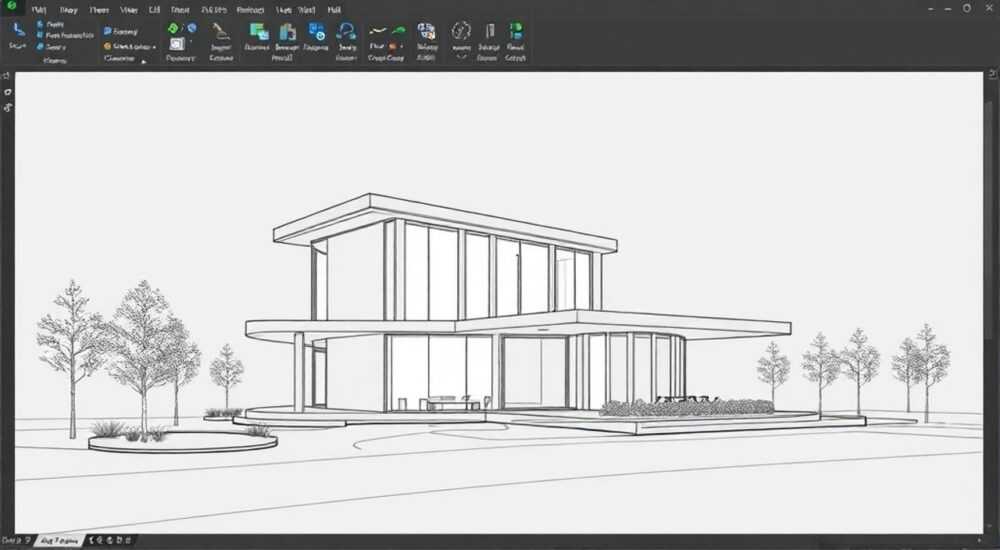
Когда работа в AutoCAD требует временного скрытия элементов чертежа — будь то слой с черновыми пометками, вспомогательные оси или устаревшие версии конструкций — идеальным решением становится не удаление, а невидимость слоя. Это сохраняет целостность проекта, позволяет быстро вернуться к скрытым данным и избегает ошибок при совместной работе. Многие пользователи ошибочно полагают, что для этого нужно использовать команду PURGE или отключать слои через свойства объектов, но правильный подход лежит в управлении слоями через диспетчер слоёв или панель свойств. Главное — не удалять, а временно отключать видимость.
Чтобы сделать слой невидимым в AutoCAD, откройте диспетчер слоёв (команда LAYER), найдите нужный слой, снимите флажок в колонке «Включено» или кликните по иконке лампочки рядом с его именем. Это мгновенно скроет все объекты на слое без удаления данных. Всегда сохраняйте чертёж после изменений, чтобы избежать потери настроек.
Зачем скрывать слои в AutoCAD
В профессиональном проектировании чертежи редко бывают статичными. На этапе согласования, редактирования или презентации клиенту важно сосредоточить внимание только на ключевых элементах — конструкциях, размерах, материалах. Слои с вспомогательными линиями, геодезическими отметками, предварительными эскизами или архитектурными слоями из других дисциплин могут перегружать восприятие. Скрытие таких слоёв — не просто удобство, а метод управления визуальной нагрузкой.
Представьте, что вы работаете над проектом здания: архитектор показывает конструктивные решения, а инженер-электрик — схему освещения. Если оба слоя отображаются одновременно, чертёж становится нечитаемым. Отключение одного из них — это не удаление, а временное «приглушение». Это позволяет сохранить всю историю проекта, не теряя при этом ясности. Более того, в условиях командной работы, когда несколько специалистов работают над одним файлом, скрытие слоёв предотвращает случайные изменения чужих элементов.
Полезно знать: В AutoCAD невидимый слой остаётся в базе данных чертежа. Его объекты можно выбрать, если включить режим «Выбор скрытых объектов» — это полезно при отладке или проверке связей.
Как сделать слой невидимым: пошаговая инструкция
Существует несколько способов сделать слой невидимым в AutoCAD. Самый надёжный и рекомендуемый — через диспетчер слоёв. Ниже приведён подробный алгоритм для версий AutoCAD 2020–2026.
- Откройте диспетчер слоёв. Для этого нажмите LA в командной строке или перейдите в вкладку «Главная» → «Слои» → «Диспетчер слоёв».
- В списке слоёв найдите тот, который нужно скрыть. Убедитесь, что вы выбрали правильный слой — проверьте имя, цвет и тип линии.
- Найдите столбец «Включено» (в некоторых версиях он обозначен как «On»). Кликните по квадратному флажку слева от имени слоя. Он должен исчезнуть — это означает, что слой отключён.
- Альтернативно: кликните по иконке лампочки в том же ряду. Если она светится — слой включён; если погасла — слой невидим.
- Нажмите «ОК» или закройте окно. Все объекты на этом слое мгновенно исчезнут с экрана.
Для быстрого отключения можно использовать панель свойств. Выделите любой объект на нужном слое, откройте панель свойств (CTRL+1) и в поле «Слой» щёлкните по стрелке. В выпадающем меню выберите «Выключить слой». Этот метод удобен, если вы работаете с одним-двумя объектами и хотите отключить их слой без поиска в диспетчере.
Полезно знать: Не используйте команду «Удалить слой» — это приведёт к потере всех данных, связанных с ним. Невидимость — временная, удаление — постоянное.
Сохранение состояний слоёв: когда это критично
В крупных проектах, особенно при работе с BIM-моделями или комплексными чертежами, однократное отключение слоя — недостаточно. Стандартные сценарии требуют переключения между несколькими состояниями: «Конструкция», «Электрика», «Вентиляция», «Черновик». Для этого в AutoCAD существует функция «Состояния слоёв» (Layer States).
Чтобы сохранить состояние:
- Откройте диспетчер слоёв.
- Нажмите кнопку «Состояния слоёв» (иконка с папкой и стрелкой).
- Выберите «Создать состояние» и задайте имя, например, «Конструкция_без_электрики».
- Установите нужные слои в положение «Выключено» или «Заморожено».
- Сохраните состояние — оно появится в списке.
Теперь, чтобы переключиться между сценариями, достаточно выбрать сохранённое состояние из списка. Это особенно ценно при подготовке презентаций, печати или при согласовании с заказчиком — вы можете быстро переключаться между версиями чертежа без ручной настройки каждого слоя.
«Сохранение состояний слоёв — это как пресеты в фотошопе. Вы не меняете чертёж, вы меняете только представление. Это спасает от катастрофических ошибок при редактировании в команде.» — Алексей Воронин, старший инженер-проектировщик, 12 лет в AEC-индустрии
Частые ошибки и как их избежать
Даже опытные пользователи допускают типичные ошибки при управлении слоями. Вот основные из них:
- Скрытие вместо заморозки без понимания последствий. Замороженный слой не только невидим, но и не участвует в перерисовке — это ускоряет работу с тяжёлыми чертежами. Выключенный слой по-прежнему участвует в вычислениях, что может замедлять работу при большом количестве объектов.
- Изменение слоя через свойства объекта, а не через диспетчер. Если вы перенесли объект на другой слой, но не отключили исходный — вы не решили проблему. Слой остаётся активным и может содержать лишние элементы.
- Не сохранение состояния перед закрытием файла. AutoCAD не запоминает состояние слоёв по умолчанию. Если вы не сохранили состояние или не включили опцию «Сохранять настройки слоёв при закрытии», все изменения сбросятся при следующем открытии.
- Применение «Выключить все слои» без фильтрации. Команда «Выключить все» в диспетчере скроет ВСЕ слои. Если вы не помните, какие были включены — чертёж станет пустым. Всегда используйте фильтры или сохраняйте предыдущее состояние.
Чтобы избежать этих ошибок, создайте шаблон чертежа с заранее настроенными состояниями слоёв. Сохраните его как DWT-файл и используйте как основу для новых проектов. Это сэкономит часы ручной настройки.
Слой выключен vs слой заморожен: в чём разница
Многие пользователи путают два понятия: «Выключить» (Off) и «Заморозить» (Freeze). Хотя оба делают слой невидимым, их поведение кардинально отличается.
Характеристика |
Слой выключен (Off) |
Слой заморожен (Freeze) |
|---|---|---|
Видимость |
Скрыт |
Скрыт |
Участие в перерисовке |
Участвует |
Не участвует |
Скорость прокрутки/зума |
Медленнее |
Значительно быстрее |
Печать |
Не печатается |
Не печатается |
Выбор объектов |
Можно выбрать, если включена опция |
Невозможно выбрать |
Рекомендуемое использование |
Временное скрытие, частые переключения |
Тяжёлые чертежи, оптимизация производительности |
Когда вы работаете с чертежом, содержащим более 50 000 объектов, заморозка слоёв может ускорить работу в 3–5 раз. Для повседневного редактирования — выключение. Выбор зависит от масштаба и нагрузки.
Полезно знать: Команда LAYER позволяет одновременно выключать и замораживать слои. Для заморозки используйте кнопку «Заморозить» (снежинка), для выключения — «Выключить» (лампочка).
Экспертное мнение: профессиональные практики
«В моей практике, когда мы работаем над крупными инженерными проектами, например, станциями метро или промышленными комплексами, каждый слой — это отдельный контракт. Архитектор, сантехник, электрик — каждый имеет свой слой. Мы используем не просто выключение, а систему цветовых кодов и имён слоёв, строго соответствующих стандартам ISO 128-25. Состояния слоёв сохраняются в библиотеке с префиксами: “V1_Арх_откл_Электр”, “V2_Конст_откл_Вент”. Это позволяет легко откатываться и передавать файлы между отделами без путаницы.»
— Елена Морозова, руководитель отдела BIM-технологий, ООО «ПроектИнжиниринг», более 15 лет опыта в проектировании инфраструктуры.
Её команда использует автоматизированные скрипты AutoLISP для массового переключения состояний. Например, при подготовке к согласованию с заказчиком запускается скрипт, который автоматически выключает все слои, кроме «Конструкция», «Размеры» и «Титульный лист». Такой подход экономит до 40% времени на подготовку к презентациям.
Часто задаваемые вопросы
Можно ли сделать невидимым слой только для одного вида? Да, но не напрямую.
AutoCAD не поддерживает раздельное отключение слоёв в разных видах (viewport) без использования слоёв в пространстве листа. Чтобы добиться эффекта, используйте команду VPLAYER — она позволяет замораживать слои в конкретном окне просмотра, оставляя их видимыми в других. Это идеально для макетов и печати.
Почему слой не исчезает после выключения?
Возможно, вы выключили слой, но объекты на нём были скопированы на другой слой, или вы работаете в режиме «Печать» и включена опция «Печатать скрытые слои». Проверьте настройки печати в диалоге «Печать» → «Параметры» → «Печатать скрытые слои»
Как быстро включить все слои обратно?
Используйте команду LAYON — она включает все выключенные слои за один клик. Также можно восстановить сохранённое состояние слоёв из библиотеки.
Можно ли сделать невидимым слой только для определённых пользователей?
Нет, в AutoCAD нет встроенной системы прав доступа на уровне слоёв. Для контроля доступа используйте внешние системы: SharePoint, BIM 360 или другие платформы с управлением версиями и ролями.
Почему при открытии файла слои снова включены?
AutoCAD не сохраняет состояние слоёв по умолчанию. Чтобы это исправить, используйте функцию «Сохранить состояние» и добавьте его в шаблон чертежа (.dwt). Также можно настроить автозагрузку через переменную системной переменной LAYERNOTIFY.
Заключение
Умение управлять видимостью слоёв — базовый, но критически важный навык для любого профессионала, работающего в AutoCAD. Невидимость слоя — это не скрытие, а стратегическое управление информацией. Она позволяет сохранять полную историю проекта, ускорять работу с тяжёлыми чертежами и минимизировать риски ошибок при совместной работе. Ключевые принципы просты: никогда не удаляйте, только отключайте; всегда сохраняйте состояния; используйте заморозку для производительности, выключение — для гибкости.
Скрытие слоя — это не признак неуверенности в проекте, а маркер профессионализма. Тот, кто умеет управлять визуальной сложностью, управляет и временем, и качеством.
- Используйте диспетчер слоёв (команда LAYER) для точного управления видимостью.
- Сохраняйте состояния слоёв — это спасает от потери настроек и ускоряет работу.
- Замораживайте слои в тяжёлых чертежах, выключайте — для частых переключений.
- Никогда не удаляйте слои без крайней необходимости — они несут историческую ценность.
- Настройте шаблон чертежа (.dwt) с предустановленными состояниями слоёв для стандартных задач.
⚠️ Дисклеймер — нажмите, чтобы развернуть
Материалы, опубликованные в разделе «Блог» на сайте RU DESIGN SHOP (rudesignshop.ru), носят исключительно информационный и ознакомительный характер и не являются руководством к действию, финансовой рекомендацией, медицинской услугой, ветеринарным назначением либо рекламой товаров и услуг, включая азартные игры. Публикации не содержат призывов к участию в азартных играх и не направлены на продвижение соответствующих операторов.
Безопасность применения товаров и веществ: при использовании строительных материалов, бытовой химии, пестицидов и агрохимикатов необходимо строго следовать инструкциям производителя и действующему законодательству Российской Федерации, включая Федеральный закон РФ от 19.07.1997 № 109-ФЗ «О безопасном обращении с пестицидами и агрохимикатами».
Упоминание товарных знаков, брендов и организаций носит исключительно информационный характер и не означает наличие партнёрских отношений или одобрения со стороны правообладателей.
Материалы, содержащие сведения о медицинских, ветеринарных или косметических средствах, представлены в справочных целях и не являются медицинской консультацией или назначением. Перед применением рекомендуется обратиться к врачу, ветеринарному специалисту или иному сертифицированному профессионалу.
Возрастные ограничения: материалы, содержащие сведения о продукции категории 18+, включая алкоголь или азартные игры, предназначены исключительно для совершеннолетней аудитории и публикуются в информационных целях.
Правовая ответственность: решения, принятые на основе опубликованной информации, пользователь принимает самостоятельно и на свой риск; редакция и авторы несут ответственность в пределах, установленных законодательством Российской Федерации.
Редакция не допускает публикаций, содержащих пропаганду экстремизма, терроризма, наркотических средств или суицида; подобные материалы подлежат немедленному удалению.
Упоминание организаций с ограниченным статусом: компания Meta Platforms Inc. (социальные сети Facebook и Instagram) признана экстремистской организацией решением суда РФ, её деятельность запрещена на территории Российской Федерации; любые упоминания приводятся исключительно в информационных целях.
Авторские права и источники: информация собирается из открытых источников; её актуальность указывается на дату публикации и может изменяться.
Изображения и иллюстрации используются на условиях, разрешённых правообладателями. При возникновении претензий редакция готова оперативно рассмотреть обращение и внести необходимые изменения.
Персональные данные и cookies: сайт использует cookies и обрабатывает персональные данные пользователей в соответствии с Федеральным законом № 152-ФЗ «О персональных данных» и Политикой конфиденциальности RU DESIGN SHOP.
Мнения авторов могут не совпадать с позицией государственных органов или коммерческих организаций, упомянутых в материалах.
РЕКОМЕНДУЕМ
Товары от российских производителей

Встраиваемый светильник MAIA 80 SN001
2950 руб.
Светильник LINE Forstlight
Диапазон цен: 6040 руб. – 10820 руб.

