Скидка 5% на первый заказ — RDS5




Как убрать окно выбора в автокаде
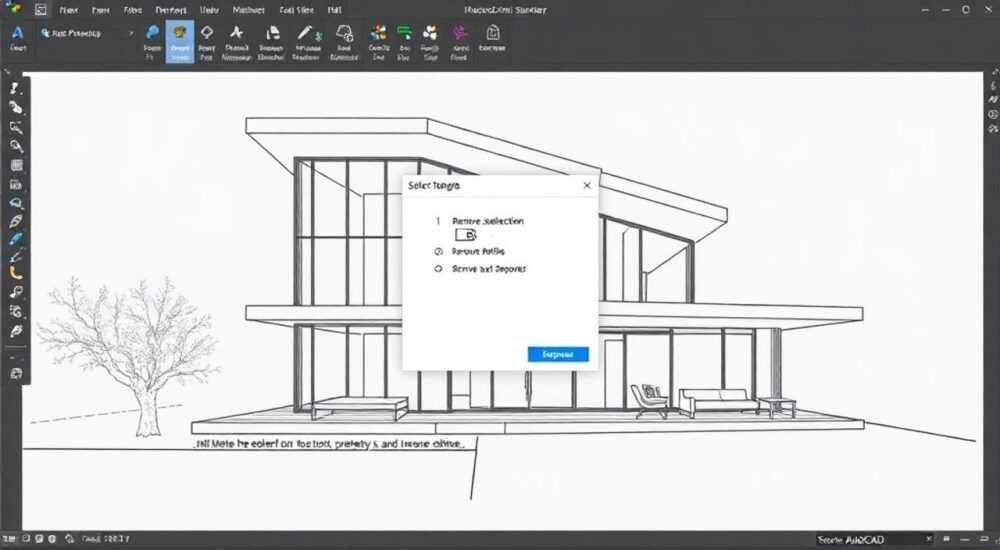
Окно выбора в AutoCAD может стать настоящим препятствием для продуктивной работы, особенно когда вы торопитесь завершить важный проект. Многие пользователи сталкиваются с неожиданным появлением этого элемента интерфейса, который замедляет рабочий процесс и отвлекает от основных задач. Представьте: вы привыкли к определенному способу работы, а внезапно программа начинает предлагать варианты объектов совершенно не в тот момент, когда это необходимо.
Причины появления окна выбора и как это влияет на работу
Проблема возникает из-за настроек системы или изменений в конфигурации программы. Основная сложность заключается в том, что окно выбора автоматически появляется при попытке выполнить команды редактирования объектов. Это может происходить как при работе с новыми версиями AutoCAD, так и при использовании специализированных вертикальных решений, таких как AutoCAD Architecture или Mechanical.
Важно понимать, что функция выбора объектов в AutoCAD является частью системы SELECTION, которая регулируется множеством системных переменных. По умолчанию программа настроена на максимально удобное взаимодействие с объектами, но иногда стандартные настройки могут не соответствовать вашему рабочему процессу.
В этой статье мы подробно разберем, как эффективно управлять окном выбора, рассмотрим различные методы его отключения и научимся настраивать поведение программы под свои нужды. Вы узнаете о системных переменных, которые влияют на выбор объектов, получите пошаговые инструкции по их настройке и сможете оптимизировать свою работу в AutoCAD.
Методы управления окном выбора через системные настройки
Основным способом контроля над окном выбора является работа с системными переменными. Рассмотрим ключевые параметры, влияющие на поведение этой функции:
- PICKFIRST — управляет предварительным выбором объектов (значение 1 — включено, 0 — выключено)
- PICKADD — определяет режим добавления объектов к текущему выбору
- PICKAUTO — контролирует автоматическое выделение объектов
- SELECTIONMODES — комплексная настройка режимов выбора
Чтобы изменить эти параметры, достаточно ввести название переменной в командную строку и установить нужное значение. Например, команда «PICKFIRST» с последующим вводом «0» полностью отключит предварительный выбор объектов.
Переменная |
Значение |
Результат |
|---|---|---|
PICKFIRST |
0 |
Отключение предварительного выбора |
PICKADD |
2 |
Добавление к текущему выбору |
PICKAUTO |
0 |
Отключение автоматического выделения |
Пошаговая инструкция по настройке выбора объектов
Давайте рассмотрим практический пример настройки. Предположим, вам нужно полностью убрать окно выбора при редактировании объектов:
- Нажмите F2 для открытия текстового окна командной строки
- Введите команду OPTIONS и нажмите Enter
- В открывшемся диалоговом окне перейдите на вкладку «Selection»
- Снимите галочки с пунктов:
- «Noun/verb selection»
- «Press and drag»
- В разделе «Selection modes» отключите ненужные режимы
- Нажмите «Apply» и затем «OK»
Эта последовательность действий позволит существенно упростить процесс выбора объектов и избавиться от нежелательных диалоговых окон.
Альтернативные подходы к решению проблемы
Существует несколько альтернативных методов управления окном выбора:
- Использование классических профилей интерфейса
- Настройка пользовательских панелей инструментов
- Создание собственных скриптов и макросов
Каждый из этих методов имеет свои преимущества и недостатки. Например, использование классического интерфейса может быть более привычным для опытных пользователей, но лишит вас современных возможностей программы. Таблица ниже показывает сравнение различных подходов:
Метод |
Преимущества |
Недостатки |
|---|---|---|
Классический интерфейс |
Привычный вид Стабильная работа |
Ограниченная функциональность Устаревший дизайн |
Пользовательские панели |
Гибкая настройка Быстрый доступ |
Требует времени на настройку Может вызывать конфликты |
Скрипты и макросы |
Автоматизация задач Высокая производительность |
Сложность создания Необходимость знаний программирования |
Экспертное мнение: рекомендации практикующего специалиста
Александр Петров, сертифицированный специалист Autodesk с 15-летним опытом работы в области САПР, делится своим опытом: «Часто пользователи жалуются на некорректное поведение окна выбора объектов. В большинстве случаев проблема решается простой корректировкой системных переменных. Однако важно помнить, что любые изменения в настройках могут повлиять на работу других функций программы.»
«В своей практике я столкнулся с ситуацией, когда в крупной проектной организации сотрудники массово жаловались на неудобства при работе с окном выбора. Мы создали специальный скрипт, который автоматически настраивал необходимые параметры при запуске программы. Это решение позволило существенно повысить производительность труда всех специалистов.»
Частые вопросы и ответы по настройке выбора объектов
- Как восстановить стандартные настройки выбора?
- Используйте команду OPTIONSRESET или переопределите значения системных переменных через файл acad.lsp
- Почему окно выбора появляется даже после отключения?
- Возможно, установлены дополнительные плагины или настроены специфические профили работы
- Можно ли настроить горячие клавиши для быстрого переключения режимов?
- Да, через меню CUI можно назначить сочетания клавиш для управления параметрами выбора
Заключение
Настройка окна выбора в AutoCAD требует внимательного подхода и понимания того, как различные параметры взаимодействуют между собой. Правильная конфигурация системы выбора объектов может значительно повысить эффективность работы и сделать процесс проектирования более комфортным. Важно помнить, что любые изменения следует тестировать и документировать, чтобы иметь возможность быстро вернуться к предыдущим настройкам при необходимости.
RU DESIGN SHOP — это интернет магазин товаров для дома и ремонта от российских производителей, rudesignshop.ru предлагает большой выбор по доступной цене и является надежным партнером при покупке с быстрой доставкой по всем городам России. RU DESIGN SHOP помогает подобрать товар по вашему проекту, а также есть система лояльности, акции и скидки. RU DESIGN SHOP реализует товары произведенные в России. RU DESIGN SHOP приглашает к сотрудничеству дизайнеров интерьера, архитекторов, строителей и мастеров.
⚠️ Дисклеймер — нажмите, чтобы развернуть
Материалы, опубликованные в разделе «Блог» на сайте RU DESIGN SHOP (rudesignshop.ru), носят исключительно информационный и ознакомительный характер и не являются руководством к действию, финансовой рекомендацией, медицинской услугой, ветеринарным назначением либо рекламой товаров и услуг, включая азартные игры. Публикации не содержат призывов к участию в азартных играх и не направлены на продвижение соответствующих операторов.
Безопасность применения товаров и веществ: при использовании строительных материалов, бытовой химии, пестицидов и агрохимикатов необходимо строго следовать инструкциям производителя и действующему законодательству Российской Федерации, включая Федеральный закон РФ от 19.07.1997 № 109-ФЗ «О безопасном обращении с пестицидами и агрохимикатами».
Упоминание товарных знаков, брендов и организаций носит исключительно информационный характер и не означает наличие партнёрских отношений или одобрения со стороны правообладателей.
Материалы, содержащие сведения о медицинских, ветеринарных или косметических средствах, представлены в справочных целях и не являются медицинской консультацией или назначением. Перед применением рекомендуется обратиться к врачу, ветеринарному специалисту или иному сертифицированному профессионалу.
Возрастные ограничения: материалы, содержащие сведения о продукции категории 18+, включая алкоголь или азартные игры, предназначены исключительно для совершеннолетней аудитории и публикуются в информационных целях.
Правовая ответственность: решения, принятые на основе опубликованной информации, пользователь принимает самостоятельно и на свой риск; редакция и авторы несут ответственность в пределах, установленных законодательством Российской Федерации.
Редакция не допускает публикаций, содержащих пропаганду экстремизма, терроризма, наркотических средств или суицида; подобные материалы подлежат немедленному удалению.
Упоминание организаций с ограниченным статусом: компания Meta Platforms Inc. (социальные сети Facebook и Instagram) признана экстремистской организацией решением суда РФ, её деятельность запрещена на территории Российской Федерации; любые упоминания приводятся исключительно в информационных целях.
Авторские права и источники: информация собирается из открытых источников; её актуальность указывается на дату публикации и может изменяться.
Изображения и иллюстрации используются на условиях, разрешённых правообладателями. При возникновении претензий редакция готова оперативно рассмотреть обращение и внести необходимые изменения.
Персональные данные и cookies: сайт использует cookies и обрабатывает персональные данные пользователей в соответствии с Федеральным законом № 152-ФЗ «О персональных данных» и Политикой конфиденциальности RU DESIGN SHOP.
Мнения авторов могут не совпадать с позицией государственных органов или коммерческих организаций, упомянутых в материалах.
РЕКОМЕНДУЕМ
Товары от российских производителей

Светильник ORION TWIST Forstlight
10340 руб.


