Скидка 5% на первый заказ — RDS5




Как сделать сплайн в автокаде
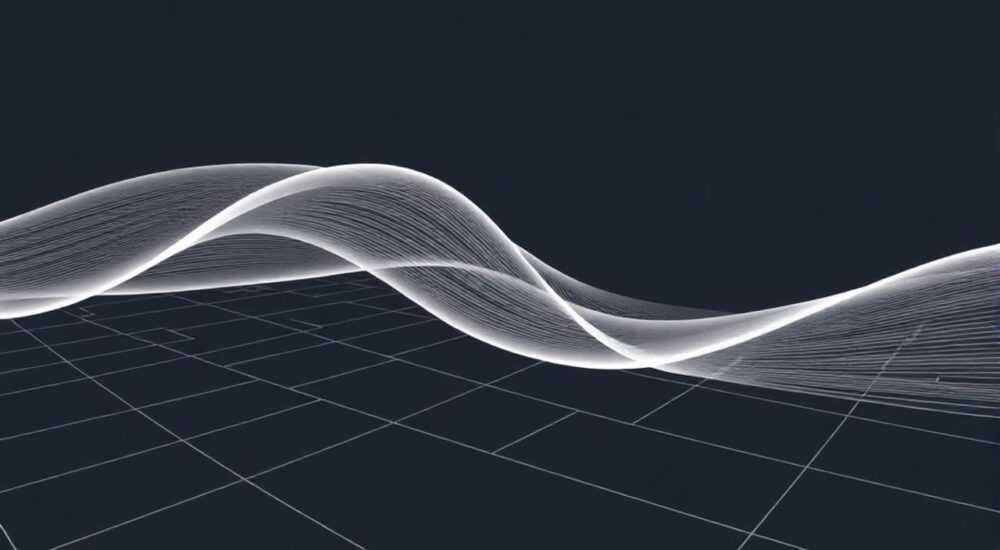
Сплайн в AutoCAD — это гладкая кривая, проходящая через заданные точки или аппроксимирующая их с определённой степенью точности. Он широко применяется в архитектурном проектировании, машиностроении и ландшафтном дизайне для создания плавных контуров, таких как изгибы дорог, формы корпусов автомобилей или элементы интерьера. В отличие от полилинии, сплайн обладает математической непрерывностью, что обеспечивает высокую точность и гибкость при моделировании сложных форм.
Чтобы построить сплайн в AutoCAD, используйте команду SPLINE (или «Сплайн» в русской версии) и укажите контрольные точки или точки интерполяции. Для точного результата настройте степень кривой, тип построения и параметры замыкания.
Содержание статьи:
- Что такое сплайн в AutoCAD: понятие и назначение
- Как создать сплайн в AutoCAD: пошаговая инструкция
- Настройка начала и конца сплайна
- Типы сплайнов и настройки параметров
- Настройка степени сплайна
- Параметры замыкания и периодичности
- Редактирование и модификация сплайнов
- Работа с панелью свойств
- Конвертация сплайна в полилинию
- Распространённые ошибки и как их избежать
- Экспертное мнение
- Вопросы и ответы
- Заключение
Что такое сплайн в AutoCAD: понятие и назначение
Сплайн (от англ. spline — гибкая линейка) в AutoCAD представляет собой математически описываемую кривую, основанную на NURBS (Non-Uniform Rational B-Splines). Эта технология позволяет строить гладкие, плавные линии, которые могут быть точно контролируемыми и легко масштабируемыми без потери качества. В отличие от обычных дуг или полилиний, сплайн может иметь переменный радиус кривизны, что делает его идеальным для проектирования органических форм.
NURBS-кривые используются не только в AutoCAD, но и во многих профессиональных CAD-системах, таких как Rhino, SolidWorks и Maya. Это говорит о высокой степени универсальности и точности метода. Сплайн в AutoCAD может быть построен двумя способами: через указание точек интерполяции (проходит точно через точки) или через контрольные точки (аппроксимирует форму, не обязательно проходя через них).
Применение сплайнов особенно актуально при создании чертежей с криволинейными элементами: например, фасады зданий с округлыми формами, траектории движения механизмов, линии береговой линии на планах. Также сплайны часто используются как основа для последующего построения трёхмерных поверхностей и тел.
Полезно знать: Сплайн в AutoCAD хранится как единый объект, который можно конвертировать в полилинию с заданной точностью, если требуется совместимость с другими программами или упрощение чертежа.
Как создать сплайн в AutoCAD: пошаговая инструкция
Создание сплайна в AutoCAD — процесс простой, но требует понимания доступных опций. Ниже приведена детальная пошаговая инструкция для начинающих и опытных пользователей.
- Откройте AutoCAD и перейдите на вкладку «Главная» в ленте инструментов.
- В группе «Рисование» найдите кнопку «Сплайн» (иконка изогнутой линии с узлами). Альтернативно введите в командной строке SPLINE (или СПЛАЙН в русской версии).
- Выберите тип построения: по умолчанию AutoCAD предложит режим «Точки интерполяции». Нажмите Enter, чтобы подтвердить, или выберите «Контрольные точки».
- Укажите первую точку щелчком мыши или вводом координат (например, 0,0).
- Последовательно укажите дополнительные точки. Кривая будет строиться в реальном времени.
- Для завершения построения нажмите Enter, либо выберите опцию «Замкнуть», чтобы создать замкнутый контур.
Если вы выбрали режим «Контрольные точки», кривая будет проходить не через все указанные точки, а формироваться на основе их влияния. Этот метод даёт больше контроля над формой, особенно при работе с высокими степенями кривизны.
Настройка начала и конца сплайна
При создании сплайна важно задать начальный и конечный тангенсы — направления касательных в крайних точках. Это позволяет плавно соединять сплайн с другими элементами чертежа.
- После указания последней точки AutoCAD запросит «Начальный тангенс для сплайна» — укажите направление с помощью мыши или введите угол.
- Аналогично задайте «Конечный тангенс».
- Если не задавать тангенсы, кривая будет иметь свободные концы (режим «плавного окончания»).
«Всегда задавайте тангенсы, если сплайн должен стыковаться с другой кривой или прямой. Это исключает резкие изломы и обеспечивает гладкое соединение.» — Алексей Миронов, инженер-проектировщик, 12 лет опыта в CAD
Типы сплайнов и настройки параметров
AutoCAD поддерживает два основных метода построения сплайнов: интерполяционный и контрольный. Понимание различий между ними критически важно для точного проектирования.
Параметр |
Интерполяционный сплайн |
Контрольный сплайн |
|---|---|---|
Проходит ли через точки? |
Да, точно |
Нет, точки лишь влияют на форму |
Степень кривой |
По умолчанию 3 (кубическая) |
Можно выбрать от 1 до 10 |
Гибкость управления |
Ограничена |
Высокая |
Применение |
Чертежи по точкам замера |
Художественное моделирование, дизайн |
Настройка степени сплайна
Степень кривой (degree) определяет её математическую сложность. Чем выше степень, тем более гладкой и «гибкой» будет кривая, но тем больше потребуется контрольных точек.
- Степень 1 — прямая линия (редко используется как сплайн).
- Степень 2 — парабола, подходит для простых изгибов.
- Степень 3 — наиболее распространённая; обеспечивает хорошее сочетание гладкости и управляемости.
- Степень выше 5 — рекомендуется только при необходимости очень сложных форм.
Чтобы изменить степень, активируйте команду SPLINE, затем выберите опцию «Объект» → «Степень» и укажите нужное значение.
Параметры замыкания и периодичности
Замкнутый сплайн создаётся путём соединения начальной и конечной точек. При этом AutoCAD автоматически выравнивает тангенсы, обеспечивая гладкое замыкание.
- Выберите опцию «Замкнуть» при создании сплайна.
- Для периодических кривых (например, окружностей) лучше использовать именно этот режим.
- Замкнутый сплайн не имеет свободных концов, что важно при построении поверхностей.
Полезно знать: Замкнутый сплайн с высокой степенью гладкости (C2 или выше) идеально подходит для создания базовых контуров при 3D-экструзии или вращении.
Редактирование и модификация сплайнов
После создания сплайн можно редактировать с помощью нескольких инструментов. Наиболее важный из них — команда SPLINEDIT (или «РЕДСПЛАЙН»).
- Введите в командной строке SPLINEDIT.
- Выберите сплайн на чертеже.
- Доступны следующие опции:
- Добавить точки — вставляет новые точки интерполяции.
- Удалить точки — удаляет выбранные узлы.
- Переместить точки — изменяет положение существующих точек.
- Объединить — соединяет несколько сплайнов в один.
- Преобразовать в полилинию — конвертирует сплайн с заданной точностью.
Работа с панелью свойств
Щелчок правой кнопкой мыши по сплайну и выбор «Свойства» открывает панель, где можно изменить:
- Степень кривой
- Тип (интерполяция/контрольные точки)
- Точность аппроксимации
- Цвет, слой, тип линии
Это удобно для массового редактирования или стандартизации оформления.
Конвертация сплайна в полилинию
Иногда необходимо преобразовать сплайн в полилинию, например, для экспорта в программы, не поддерживающие NURBS.
- Используйте команду SPLINEDIT → «Преобразовать в полилинию».
- Укажите метод аппроксимации: по умолчанию AutoCAD использует вписанные сегменты.
- Задайте допустимое отклонение — чем меньше значение, тем точнее результат, но больше количество сегментов.
«Конвертируйте сплайн в полилинию только при необходимости. Вы потеряете математическую гладкость, и дальнейшее редактирование станет менее точным.» — Екатерина Лебедева, CAD-менеджер, строительная компания «Архитектон»
Распространённые ошибки и как их избежать
Новички часто сталкиваются с проблемами при работе со сплайнами. Ниже — самые частые ошибки и пути их решения.
- Сплайн получается слишком «дерганым». Причина: слишком много точек интерполяции или неправильная степень. Решение: уменьшите количество точек или перейдите на контрольные точки.
- Не удаётся соединить сплайн с другой кривой плавно. Причина: не заданы тангенсы. Решение: при создании сплайна укажите начальный и конечный тангенсы вручную.
- Сплайн не виден после конвертации. Причина: мелкий масштаб или большое количество сегментов. Решение: увеличьте масштаб или проверьте слой и цвет.
- Ошибка при объединении сплайнов. Причина: разные степени или типы. Решение: приведите объекты к одному типу с помощью редактирования.
Полезно знать: Перед сохранением чертежа проверьте, не содержит ли он лишних узлов. Используйте команду «Упростить» (если доступна) или вручную удалите избыточные точки через SPLINEDIT.
Экспертное мнение
«Сплайн — это не просто инструмент рисования, а мощный математический объект. Я всегда рекомендую студентам и коллегам сначала понять принцип NURBS, прежде чем слепо кликать по точкам. Один правильно построенный сплайн экономит часы ручной корректировки. Особенно важно это в промышленном дизайне, где миллиметр имеет значение.» — Дмитрий Костин, старший преподаватель кафедры компьютерной графики, МАРХИ, 18 лет в CAD
По его словам, ключевой момент — не количество точек, а их расположение и вес (weight), хотя в стандартном AutoCAD функция изменения веса контрольных точек ограничена. Для продвинутого моделирования он советует переходить на специализированные системы, такие как Autodesk Alias, но подчёркивает, что базовые навыки работы со сплайнами в AutoCAD — обязательны для любого проектировщика.
Вопросы и ответы
Можно ли сделать сплайн с переменной толщиной линии?
Нет, сплайн в AutoCAD не поддерживает переменную ширину, как полилиния. Однако вы можете задать тип линии с толщиной в свойствах слоя или использовать сплайн как траекторию для штриха или 3D-пути.
Почему сплайн не конвертируется в полилинию?
Возможные причины: объект защищён, находится на заблокированном слое или повреждён. Проверьте свойства объекта, разблокируйте слой и попробуйте снова. Также убедитесь, что используется команда SPLINEDIT, а не ручное редактирование.
Как измерить длину сплайна?
Используйте команду ЛИСТ (или LIST), выберите сплайн — в появившемся окне будет указан его тип, степень и длина. Также можно применить команду РАЗМЕР → «Длина дуги».
Можно ли использовать сплайн как путь для выдавливания 3D-объекта?
Да, сплайн часто используется как траектория в командах EXTRUDE, SWEEP, LOFT. Убедитесь, что кривая гладкая и не самопересекающаяся, иначе операция может завершиться ошибкой.
Заключение
Сплайн в AutoCAD — это не просто инструмент для рисования кривых, а полноценный элемент точного инженерного и архитектурного проектирования. Его математическая основа на базе NURBS обеспечивает высокую степень контроля, гибкость и возможность дальнейшего использования в 3D-моделировании. Владение командой SPLINE и понимание её параметров позволяют создавать чертежи профессионального уровня, соответствующие современным требованиям.
Главное — не бояться экспериментировать: пробуйте разные степени, типы построения и режимы редактирования. Со временем вы научитесь «чувствовать» форму и строить сплайны, которые будут не только красивыми, но и функциональными.
- Используйте интерполяционные сплайны для точного воспроизведения форм по заданным точкам.
- Применяйте контрольные точки для творческого моделирования и сложных изгибов.
- Всегда задавайте тангенсы при создании сплайна для плавного соединения с другими объектами.
- Редактируйте сплайны через SPLINEDIT, а не конвертируйте в полилинию без необходимости.
- Помните: качество сплайна зависит не от количества точек, а от их размещения и степени кривой.
⚠️ Дисклеймер — нажмите, чтобы развернуть
Материалы, опубликованные в разделе «Блог» на сайте RU DESIGN SHOP (rudesignshop.ru), носят исключительно информационный и ознакомительный характер и не являются руководством к действию, финансовой рекомендацией, медицинской услугой, ветеринарным назначением либо рекламой товаров и услуг, включая азартные игры. Публикации не содержат призывов к участию в азартных играх и не направлены на продвижение соответствующих операторов.
Безопасность применения товаров и веществ: при использовании строительных материалов, бытовой химии, пестицидов и агрохимикатов необходимо строго следовать инструкциям производителя и действующему законодательству Российской Федерации, включая Федеральный закон РФ от 19.07.1997 № 109-ФЗ «О безопасном обращении с пестицидами и агрохимикатами».
Упоминание товарных знаков, брендов и организаций носит исключительно информационный характер и не означает наличие партнёрских отношений или одобрения со стороны правообладателей.
Материалы, содержащие сведения о медицинских, ветеринарных или косметических средствах, представлены в справочных целях и не являются медицинской консультацией или назначением. Перед применением рекомендуется обратиться к врачу, ветеринарному специалисту или иному сертифицированному профессионалу.
Возрастные ограничения: материалы, содержащие сведения о продукции категории 18+, включая алкоголь или азартные игры, предназначены исключительно для совершеннолетней аудитории и публикуются в информационных целях.
Правовая ответственность: решения, принятые на основе опубликованной информации, пользователь принимает самостоятельно и на свой риск; редакция и авторы несут ответственность в пределах, установленных законодательством Российской Федерации.
Редакция не допускает публикаций, содержащих пропаганду экстремизма, терроризма, наркотических средств или суицида; подобные материалы подлежат немедленному удалению.
Упоминание организаций с ограниченным статусом: компания Meta Platforms Inc. (социальные сети Facebook и Instagram) признана экстремистской организацией решением суда РФ, её деятельность запрещена на территории Российской Федерации; любые упоминания приводятся исключительно в информационных целях.
Авторские права и источники: информация собирается из открытых источников; её актуальность указывается на дату публикации и может изменяться.
Изображения и иллюстрации используются на условиях, разрешённых правообладателями. При возникновении претензий редакция готова оперативно рассмотреть обращение и внести необходимые изменения.
Персональные данные и cookies: сайт использует cookies и обрабатывает персональные данные пользователей в соответствии с Федеральным законом № 152-ФЗ «О персональных данных» и Политикой конфиденциальности RU DESIGN SHOP.
Мнения авторов могут не совпадать с позицией государственных органов или коммерческих организаций, упомянутых в материалах.
РЕКОМЕНДУЕМ
Товары от российских производителей




