Скидка 5% на первый заказ — RDS5




Как в автокаде узнать площадь штриховки
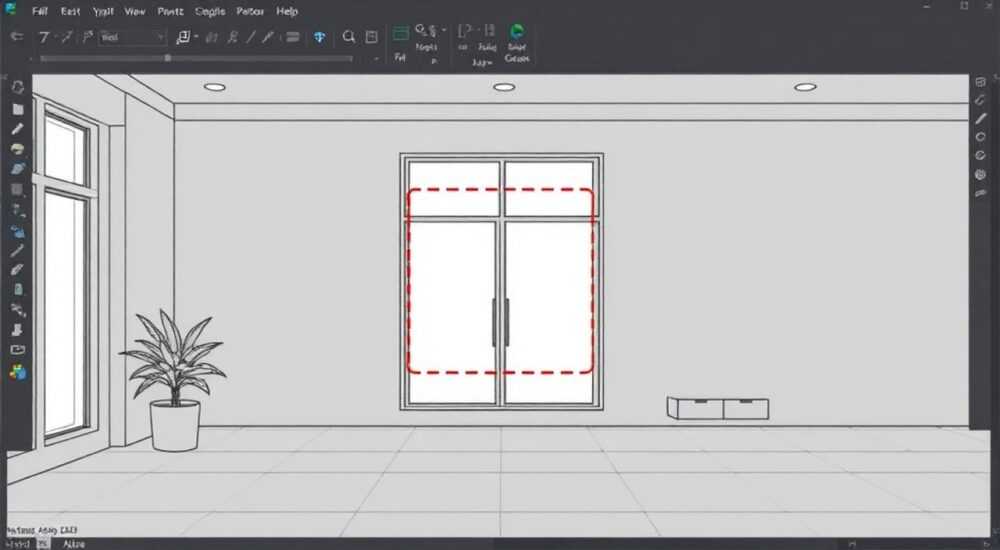
В AutoCAD определение площади штриховки — важная задача для проектировщиков, инженеров и архитекторов. Часто необходимо быстро получить данные о площади замкнутого контура, особенно при расчётах материалов, смет или геометрической проверке чертежей. Самый простой способ — использовать команду LIST или свойства объекта через палитру Свойства (Properties). Однако точность результата зависит от корректности построения штриховки и качества границ.
Чтобы узнать площадь штриховки в AutoCAD, используйте команду LIST или откройте палитру Свойства — площадь отображается автоматически, если штриховка создана по замкнутому контуру. Убедитесь, что границы не имеют разрывов и штриховка не разбита на несколько объектов.
Содержание статьи:
- Как использовать команду LIST для получения площади
- Пример использования команды LIST
- Работа с палитрой Свойства: быстрый доступ к данным
- Ассоциативная штриховка и динамические изменения
- Почему штриховка может не показывать площадь: диагностика и исправление
- Разрывы в границах
- Отсутствие ассоциативной связи
- Штриховка разбита на части
- Дополнительные инструменты расчёта площади в AutoCAD
- Команда MEASUREGEOM
- Использование поля FIELD
- Программные решения: LISP и AutoLISP
- Рекомендации по точному расчёту площади штриховок
- Чек-лист перед расчётом площади
- Экспертное мнение
- Вопросы и ответы
- Заключение
Как использовать команду LIST для получения площади
Команда LIST — один из самых надёжных и универсальных способов получения информации об объектах в AutoCAD. Она выводит полный набор данных: тип объекта, координаты, цвет, слой, масштаб и, что особенно важно, площадь и периметр для замкнутых фигур и штриховок.
Чтобы воспользоваться этой командой, выполните следующие шаги:
- Введите в командной строке
LIST(или нажмите сочетание клавиш Ctrl+1, если вы работаете с палитрой Свойства). - Щёлкните по объекту штриховки, чья площадь вас интересует.
- Нажмите Enter, чтобы завершить выбор.
- На экране появится текстовое окно с детальной информацией.
В этом окне вы найдёте строку «Площадь» (Area), указанную в квадратных единицах текущего чертежа. Если единицы заданы как миллиметры, площадь будет в мм². Для перевода в м² разделите значение на 1 000 000.
Полезно знать: Команда LIST работает не только со штриховками, но и с полилиниями, кругами, прямоугольниками и другими замкнутыми объектами. Это делает её универсальным инструментом для проверки геометрии.
Если штриховка состоит из нескольких областей, каждая из них будет отображена отдельно. Это помогает выявить, например, случайно разбитые участки или ошибки в границах. Обратите внимание: если в списке отображается несколько значений площади, возможно, штриховка была создана без опции «Создать составной объект», и тогда каждая ячейка считается отдельно.
Пример использования команды LIST
Представьте, что вы проектируете план помещения и заштриховали зону под плитку. Выполнив команду LIST, вы видите:
- Тип: HATCH
- Площадь: 4500000 мм²
- Периметр: 8500 мм
Переведя 4 500 000 мм² в метры, получаем 4,5 м² — это и есть площадь плитки. Такой расчёт позволяет точно заказать материал без излишков.
Работа с палитрой Свойства: быстрый доступ к данным
Палитра Свойства (Properties) — ещё один мощный инструмент, который позволяет в реальном времени просматривать и редактировать параметры любого объекта. В отличие от команды LIST, она остаётся открытой и обновляется при каждом выборе нового элемента.
Чтобы открыть палитру:
- Нажмите Ctrl+1 на клавиатуре;
- Или выберите в меню «Вид» → «Палитры» → «Свойства».
После выбора объекта штриховки в палитре появятся все его характеристики, включая:
- Тип штриховки (ANSI, ISO, пользовательская);
- Масштаб и угол;
- Границы (ассоциативные или нет);
- Площадь и периметр.
«Палитра Свойства — мой главный инструмент при работе с большими проектами. Я держу её закреплённой сбоку и постоянно контролирую параметры объектов. Особенно удобно, когда нужно проверить десятки штриховок за пару минут.» — Алексей Миронов, инженер-проектировщик, 12 лет в CAD
Важно понимать, что площадь отображается только если штриховка имеет замкнутую границу и создана корректно. Если в палитре поле «Площадь» пустое, значит, AutoCAD не распознал объект как замкнутую область.
Ассоциативная штриховка и динамические изменения
Если штриховка ассоциативна, то при изменении формы границы её площадь автоматически пересчитывается. Это особенно полезно при итеративном проектировании. Например, вы растянули одну из стен помещения — штриховка подстраивается, и новое значение площади сразу отображается в палитре Свойства.
Полезно знать: Ассоциативность штриховки задаётся при её создании. В диалоговом окне «Штриховка и заливка» установите флажок «Ассоциативно». Это гарантирует, что штриховка будет связана с границей и будет обновляться при её изменении.
Почему штриховка может не показывать площадь: диагностика и исправление
Одна из самых частых проблем — штриховка не отображает площадь ни в команде LIST, ни в палитре Свойства. Причин может быть несколько, и каждую из них можно устранить.
Разрывы в границах
Даже малейший зазор между линиями, полилиниями или дугами может помешать AutoCAD распознать замкнутую область. Штриховка при этом может визуально выглядеть корректной, но внутренние алгоритмы не смогут вычислить площадь.
Решение:
- Используйте команду BREAKLINE или FINDGAPS (если установлена дополнительная утилита).
- Увеличьте масштаб до 1000% и проверьте стыки вручную.
- Примените команду PEDIT → «Объединить» для соединения сегментов в единую полилинию.
Отсутствие ассоциативной связи
Если штриховка была создана без привязки к границе, AutoCAD не сможет вычислить её площадь на основе контура. Проверьте в палитре Свойства параметр «Границы» — он должен быть «Ассоциативный».
Штриховка разбита на части
Иногда при импорте DWG-файлов или использовании старых версий AutoCAD штриховка разделяется на множество отдельных объектов. Тогда команда LIST покажет площадь каждой ячейки, но не общую сумму.
Решение:
- Удалите существующую штриховку.
- Замкните контур с помощью команды BOUNDARY (BO).
- Создайте новую штриховку с опцией «Создать составной объект».
Проблема |
Признак |
Решение |
|---|---|---|
Разрывы в границах |
Площадь не отображается, штриховка не заполняет весь контур |
Исправьте стыки, используйте PEDIT или BOUNDARY |
Неассоциативная штриховка |
Площадь не обновляется при изменении границ |
Пересоздайте штриховку с опцией «Ассоциативно» |
Формат чертежа (единицы) |
Площадь указана в мм², но нужна в м² |
Настройте единицы через UNITS или переведите вручную |
Повреждённый объект |
Штриховка не реагирует на команды |
Экспорт/импорт в новый файл, использование RECOVER |
Дополнительные инструменты расчёта площади в AutoCAD
Помимо стандартных методов, AutoCAD предлагает ряд вспомогательных команд и функций, которые могут упростить работу с площадями.
Команда MEASUREGEOM
Команда MEASUREGEOM — современный инструмент для измерений. В режиме «Площадь» она позволяет щёлкать по точкам контура или выбирать объекты.
Пример:
- Введите
MEASUREGEOM. - Выберите опцию «Площадь».
- Нажмите «Объект» и укажите полилинию или штриховку.
Этот способ удобен, когда штриховки ещё нет, но есть замкнутый контур. Вы получите площадь до создания штриховки.
Использование поля FIELD
Если вы оформляете смету или таблицу в чертеже, можно вставить динамическое поле, которое автоматически отображает площадь штриховки.
Шаги:
- Вставьте текст (команда MTEXT).
- В редакторе текста нажмите «Вставить поле».
- Выберите категорию «Объект», тип «Площадь».
- Укажите объект штриховки.
Теперь при изменении штриховки значение в тексте обновится автоматически.
Программные решения: LISP и AutoLISP
Для профессионалов, работающих с сотнями объектов, полезны скрипты на AutoLISP. Например, можно написать макрос, который суммирует площади всех штриховок на слое «Плитка» и выводит результат в отдельный текстовый блок.
Полезно знать: Готовые LISP-скрипты можно найти в сообществах CAD, например, на Autodesk Forums или CADalyst. Они экономят часы ручного труда при массовых расчётах.
Рекомендации по точному расчёту площади штриховок
Чтобы избежать ошибок и повысить эффективность работы, следуйте этим проверенным практикам.
- Всегда используйте ассоциативную штриховку — это обеспечивает динамическое обновление площади.
- Проверяйте единицы измерения в чертеже через команду UNITS. Несоответствие масштаба — частая причина ошибок в сметах.
- Замыкайте контуры с помощью команды BOUNDARY (BO) — она создаёт полилинию по видимым границам.
- Регулярно используйте команду AUDIT для проверки целостности чертежа.
Чек-лист перед расчётом площади
- Контур полностью замкнут? (Проверено визуально и через ZOOM Extents)
- Штриховка ассоциативна? (Свойства → Границы = Ассоциативный)
- Единицы чертежа соответствуют проекту? (UNITS)
- Штриховка одна, а не разбита на фрагменты?
- Площадь отображается в LIST или Properties?
«Я всегда начинаю с команды BOUNDARY, даже если контур кажется замкнутым. Это занимает 10 секунд, но спасает от 90% проблем с площадью.» — Ольга Петрова, архитектор, автор курсов по AutoCAD
Экспертное мнение
«Сегодня многие полагаются на BIM-системы, но в повседневной работе AutoCAD остаётся основным инструментом для точечных расчётов. Умение быстро и точно находить площадь штриховки — базовый навык, который экономит время и снижает риск ошибок в документации. Главное — не просто знать команду, а понимать, как AutoCAD интерпретирует геометрию. Например, если штриховка перекрывает другую, система может неверно определить границы. Поэтому всегда проверяйте контекст.» — Дмитрий Кузнецов, руководитель CAD-отдела в строительной компании «Гранит-Проект», 18 лет опыта
Вопросы и ответы
Можно ли узнать суммарную площадь нескольких штриховок?
Да. Выберите все штриховки, вызовите команду LIST — внизу окна будет суммарное значение площади. Или используйте LISP-скрипт для автоматического подсчёта.
Почему площадь штриховки отличается от площади контура?
Возможно, штриховка не полностью заполняет контур из-за слишком крупного масштаба штриховки. Уменьшите масштаб или проверьте наличие зазоров.
Как перевести площадь из мм² в м²?
Разделите значение на 1 000 000. Например, 7 500 000 мм² = 7,5 м². Можно использовать калькулятор в AutoCAD (QuickCalc).
Работает ли это в AutoCAD LT?
Да, команды LIST и палитра Свойства доступны в AutoCAD LT. Однако некоторые функции, например, FIELD, могут быть ограничены.
Можно ли экспортировать площади в Excel?
Да. Через инструмент «Таблица данных» (Data Extraction) можно создать XLS-файл со списком всех штриховок и их параметрами.
Заключение
Определение площади штриховки в AutoCAD — несложная, но критически важная операция. Современные версии программы предоставляют несколько надёжных способов: команду LIST, палитру Свойства, MEASUREGEOM и динамические поля. Главное — убедиться, что штриховка создана по замкнутому, неповреждённому контуру и является ассоциативной.
Точность расчётов напрямую влияет на качество проектной документации, сметы и закупку материалов. Освоив эти методы, вы сократите время на проверку чертежей и минимизируете ошибки.
- Используйте команду LIST или палитру Свойства для быстрого доступа к площади штриховки.
- Проверяйте целостность границ — даже микрозазоры нарушают расчёт.
- Применяйте ассоциативную штриховку для автоматического обновления площади.
- Для массовых расчётов используйте Data Extraction или LISP-скрипты.
- Контролируйте единицы измерения в проекте — это предотвращает ошибки перевода.
⚠️ Дисклеймер — нажмите, чтобы развернуть
Материалы, опубликованные в разделе «Блог» на сайте RU DESIGN SHOP (rudesignshop.ru), носят исключительно информационный и ознакомительный характер и не являются руководством к действию, финансовой рекомендацией, медицинской услугой, ветеринарным назначением либо рекламой товаров и услуг, включая азартные игры. Публикации не содержат призывов к участию в азартных играх и не направлены на продвижение соответствующих операторов.
Безопасность применения товаров и веществ: при использовании строительных материалов, бытовой химии, пестицидов и агрохимикатов необходимо строго следовать инструкциям производителя и действующему законодательству Российской Федерации, включая Федеральный закон РФ от 19.07.1997 № 109-ФЗ «О безопасном обращении с пестицидами и агрохимикатами».
Упоминание товарных знаков, брендов и организаций носит исключительно информационный характер и не означает наличие партнёрских отношений или одобрения со стороны правообладателей.
Материалы, содержащие сведения о медицинских, ветеринарных или косметических средствах, представлены в справочных целях и не являются медицинской консультацией или назначением. Перед применением рекомендуется обратиться к врачу, ветеринарному специалисту или иному сертифицированному профессионалу.
Возрастные ограничения: материалы, содержащие сведения о продукции категории 18+, включая алкоголь или азартные игры, предназначены исключительно для совершеннолетней аудитории и публикуются в информационных целях.
Правовая ответственность: решения, принятые на основе опубликованной информации, пользователь принимает самостоятельно и на свой риск; редакция и авторы несут ответственность в пределах, установленных законодательством Российской Федерации.
Редакция не допускает публикаций, содержащих пропаганду экстремизма, терроризма, наркотических средств или суицида; подобные материалы подлежат немедленному удалению.
Упоминание организаций с ограниченным статусом: компания Meta Platforms Inc. (социальные сети Facebook и Instagram) признана экстремистской организацией решением суда РФ, её деятельность запрещена на территории Российской Федерации; любые упоминания приводятся исключительно в информационных целях.
Авторские права и источники: информация собирается из открытых источников; её актуальность указывается на дату публикации и может изменяться.
Изображения и иллюстрации используются на условиях, разрешённых правообладателями. При возникновении претензий редакция готова оперативно рассмотреть обращение и внести необходимые изменения.
Персональные данные и cookies: сайт использует cookies и обрабатывает персональные данные пользователей в соответствии с Федеральным законом № 152-ФЗ «О персональных данных» и Политикой конфиденциальности RU DESIGN SHOP.
Мнения авторов могут не совпадать с позицией государственных органов или коммерческих организаций, упомянутых в материалах.
РЕКОМЕНДУЕМ
Товары от российских производителей




