Скидка 5% на первый заказ — RDS5




Как сделать стеклянную стену в архикаде
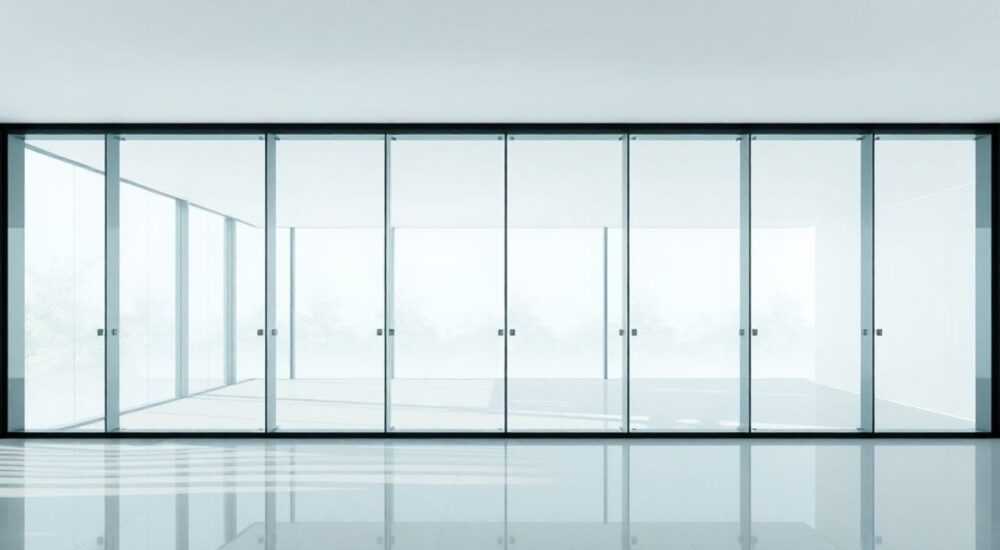
Создание стеклянной стены в ArchiCAD — это не просто техническая задача, а важный этап визуализации современных архитектурных решений. Стеклянные фасады и перегородки придают проектам лёгкость, свет и ощущение открытого пространства, что особенно актуально для коммерческих зданий, загородных домов и интерьеров в стиле лофт. Однако корректная настройка таких элементов требует понимания как графических, так и физических свойств материалов, параметров конструкций и нюансов отображения в 3D-виде.
Чтобы сделать стеклянную стену в ArchiCAD, используйте инструмент «Стена» с материалом, имитирующим прозрачность стекла, и настройте его в редакторе материалов. Убедитесь, что в 3D-представлении активирован режим, поддерживающий прозрачность.
Содержание статьи:
- Настройка материала стекла
- Параметры материала для разных типов стекла
- Создание стеклянной стены: пошаговая инструкция
- Альтернатива: использование объектов и морфов
- Визуализация и отображение в 3D
- Чек-лист: Проверка стеклянной стены перед сдачей проекта
- Распространённые ошибки и как их избежать
- Продвинутые техники: энергоэффективность и BIM-аналитика
- Как выбрать тип стекла по климатическим данным
- Экспертное мнение
- Вопросы и ответы
- Заключение
Настройка материала стекла
Качественная стеклянная стена начинается с правильно настроенного материала. В ArchiCAD именно материал определяет, как поверхность будет выглядеть в 3D-рендере и в каких слоях проекции он будет отображаться. Прозрачность, блики, цвет и коэффициент преломления — ключевые параметры, влияющие на реалистичность.
Откройте «Редактор материалов» через меню Настройки → Редактор материалов. Создайте новый материал, например, «Стекло_прозрачное». В разделе «Поверхность» задайте базовый цвет — чаще всего это светло-серый или бесцветный оттенок. Используйте текстуру с низкой насыщенностью, чтобы избежать искусственного вида.
Перейдите во вкладку «Прозрачность». Здесь важно установить значение от 80% до 95%, в зависимости от типа стекла (обычное, тонированное, энергосберегающее). Также отметьте галочку «Использовать прозрачность» и выберите режим «Alpha blending» для корректного отображения в OpenGL и лучшей совместимости с движком Cinema 4D.
Полезно знать: В ArchiCAD 26+ рекомендуется использовать PBR-материалы (Physical Based Rendering) для более точной передачи оптических свойств стекла. Активируйте PBR в настройках материала и задайте параметры Roughness и IOR (коэффициент преломления).
Для реалистичности добавьте микрорельеф поверхности — даже идеальное стекло имеет минимальные неровности. Загрузите HD-карту нормалей (normal map) толщиной 1–2 пикселя, имитирующую микроцарапины. Это улучшит отражения и сделает поверхность живее при визуализации.
Параметры материала для разных типов стекла
Тип стекла |
Прозрачность (%) |
IOR (индекс преломления) |
Roughness |
Особенности |
|---|---|---|---|---|
Обычное прозрачное |
90–95 |
1.52 |
0.02 |
Универсальный вариант для интерьера |
Тонированное (бронза/серое) |
60–75 |
1.52 |
0.03 |
Цвет задаётся в карте диффузии |
Матовое (сатинированное) |
85 |
1.50 |
0.20 |
Высокий Roughness для рассеивания света |
Энергосберегающее (Low-E) |
70 |
1.51 |
0.01 |
Частичное отражение, используется в расчётах энергоэффективности |
Создание стеклянной стены: пошаговая инструкция
Теперь, когда материал готов, можно приступать к созданию самой стены. ArchiCAD позволяет строить стеклянные перегородки как стандартными стенами, так и с использованием специальных компонентов, например, рамных систем или объектов из библиотек.
- Выберите инструмент «Стена» на панели инструментов. Убедитесь, что в параметрах стены выбран нужный слой конструкции и уровень привязки.
- Установите тип стены — создайте новый тип, например, «Стеклянная перегородка 10 мм», и назначьте ему ранее созданный материал стекла. Толщину задайте от 8 до 12 мм — это соответствует реальным однослойным стеклопакетам.
- Нарисуйте стену в плане. Используйте привязки и направляющие для точного позиционирования. Для прямых участков подойдёт линейный режим, для закруглённых — дуга или полигональный ввод.
- Настройте высоту. В параметрах стены задайте фиксированную высоту или привяжите её к уровню потолка. Для полноростовых стёкол часто используют значение от 2.7 до 3.0 метров.
- Проверьте слои. Если стена состоит из нескольких слоёв (например, стекло + рама), используйте многослойную конструкцию. В этом случае центральный слой — стекло, а внешние — алюминиевый или деревянный профиль.
«При работе со стеклянными стенами всегда проверяйте, как они взаимодействуют с соседними элементами — перекрытиями, колоннами, окнами. Неправильная привязка может вызвать визуальные артефакты.» — Анна Ковалёва, архитектор BIM, 12 лет опыта
Если вы проектируете остекление фасада, лучше использовать объекты из категории «Окно» с широкими проёмами. Такие окна можно растягивать по всей высоте этажа и настраивать как вертикальные или раздвижные системы.
Альтернатива: использование объектов и морфов
Для нестандартных решений — например, угловых стеклянных стен или криволинейных перегородок — удобнее применять морфы (Morph) или библиотечные объекты. Морфы дают полную свободу моделирования: вы можете выдавить, вырезать или скруглить стеклянную панель вручную.
Создайте морф, преобразуйте его в тело, задайте толщину 10 мм и назначьте материал стекла. Такой подход особенно полезен при создании зимних садов, стеклянных лестниц или декоративных перегородок.
Визуализация и отображение в 3D
Даже идеально настроенная стена может выглядеть плохо, если не настроить режимы отображения. ArchiCAD предлагает несколько способов просмотра 3D-модели, и каждый из них по-разному обрабатывает прозрачность.
По умолчанию в режиме «Тонированный» (Shaded) прозрачность может не отображаться или быть «зашумлённой». Переключитесь в режим «Фотореалистичный» или активируйте OpenGL с поддержкой прозрачности. В настройках 3D-вида найдите параметр «Отображение прозрачных поверхностей» и установите «Сортировка по глубине» (Depth Sorting).
Для качественной визуализации используйте встроенный движок CineRender, основанный на Cinema 4D. Он корректно обрабатывает отражения, преломления и тени через стекло. Настройте источник освещения — естественный свет из окон или искусственные источники — чтобы продемонстрировать эффект прозрачности.
Полезно знать: При визуализации стеклянных стен включите опцию «Глобальное освещение» (Global Illumination) — это улучшит распространение света внутри помещения и покажет, как стекло влияет на освещённость.
В режиме «План освещения» или «Энергоанализ» стеклянные поверхности могут учитываться как теплопотери. Убедитесь, что в параметрах материала указаны правильные U-значения (коэффициент теплопередачи), особенно если проект проходит энергетическую сертификацию.
Чек-лист: Проверка стеклянной стены перед сдачей проекта
- Материал стекла назначен корректно и отображается в 3D
- Прозрачность видна в режимах OpenGL и CineRender
- Стена не имеет разрывов или наложений с другими элементами
- Толщина соответствует реальному стеклопакету
- В BIM-модели указан тип стекла (например, триплекс, закалённое, Low-E)
Распространённые ошибки и как их избежать
Новички в ArchiCAD часто сталкиваются с типичными проблемами при работе со стеклянными стенами. Эти ошибки могут испортить визуализацию или привести к недочётам в документации.
Одна из самых частых — назначение прозрачного материала не той стороне стены. ArchiCAD иногда применяет материал только к одной поверхности. Решение: в настройках материала активируйте опцию «Двусторонний» или вручную назначьте материал всем слоям.
Ещё одна проблема — мерцание или исчезновение стекла при вращении 3D-вида. Это происходит из-за некорректной сортировки прозрачных поверхностей. Чтобы избежать этого, включите «Depth Peeling» в настройках OpenGL или используйте режим «Плавная прозрачность».
«Если стекло «пропадает» в определённых ракурсах, попробуйте изменить порядок рисования: в настройках 3D-вида установите приоритет отображения прозрачных объектов.» — Дмитрий Петров, BIM-менеджер, 15 лет в архитектуре
Также распространённая ошибка — слишком высокая прозрачность при низком качестве визуализации. В черновых рендерах стекло может выглядеть как воздух. Рекомендуется делать тестовые визуализации с увеличенным количеством образцов (samples) и включёнными эффектами рефракции.
Продвинутые техники: энергоэффективность и BIM-аналитика
Современное проектирование выходит за рамки визуальной составляющей. Стеклянные стены — это не только эстетика, но и фактор энергопотребления. ArchiCAD позволяет интегрировать данные о материалах в расчёты теплопотерь, солнечной нагрузки и комфортности помещений.
Через модуль EcoDesigner или Graphisoft Energy Evaluation вы можете задать U-значение для стеклянной стены. Например, одинарное стекло — U = 5.7 Вт/(м²·К), тогда как современный стеклопакет — от 1.0 до 1.4. Эти данные используются для анализа годового потребления энергии.
Представьте, что вы проектируете офисное здание в Санкт-Петербурге. Большое остекление на южной стороне даёт бесплатное солнечное тепло зимой, но летом создаёт перегрев. ArchiCAD может смоделировать этот эффект и предложить решения — например, установку штор или выбор стекла с солнцезащитным покрытием.
Как выбрать тип стекла по климатическим данным
- Холодный климат: стеклопакет с низким U-значением и высокой солнечной проницаемостью (g-value > 0.6)
- Тёплый климат: стекло с низким g-value (< 0.4) и отражающим покрытием
- Умеренный климат: баланс между теплоизоляцией и светопропусканием (U ~ 1.2, g ~ 0.5)
Интеграция с IFC-форматом позволяет передавать информацию о типе стекла в смежные специальности — например, к инженерам по ОВК. Это повышает точность BIM-координации и снижает количество ошибок на стройплощадке.
Экспертное мнение
«Сегодня стекло — это не просто заполнение проёма, а активный архитектурный элемент. В ArchiCAD важно не просто «нарисовать» стеклянную стену, а задать ей правильные физические и визуальные свойства. Особенно это критично при работе с заказчиками, которые ожидают фотореалистичных визуализаций. Я всегда советую коллегам использовать PBR-материалы и тестировать отображение в разных режимах до финальной сдачи.» — Елена Васильева, руководитель BIM-отдела в архитектурной мастерской «Линия Света», 18 лет опыта
Она также отмечает, что многие студии переходят на шаблоны с заранее настроенными стеклянными материалами и типами стен. Это экономит время и обеспечивает единый стиль оформления проектов.
Вопросы и ответы
Можно ли сделать двойное остекление в ArchiCAD?
Да, используйте многослойную стену с двумя слоями стекла и воздушной прослойкой. Назначьте каждый слой отдельному материалу (стекло, воздух, стекло) и задайте реальные толщины — например, 4 мм + 16 мм (воздух) + 4 мм.
Почему стекло не отображается в чертежах?
Проверьте настройки слоя и фильтры представления. Возможно, слой «Прозрачные поверхности» отключён в текущем фоне. Также убедитесь, что в параметрах проекции включено отображение материалов.
Как показать стеклянную стену на разрезе?
В режиме «Тонированный разрез» материал должен отображаться с штриховкой или полупрозрачностью. Если нет — задайте штриховку в редакторе материалов для режима «Разрез».
Поддерживаются ли зеркальные стёкла?
Да, создайте материал с высоким значением отражения (Reflection) и низкой прозрачностью. Используйте карту отражения и Fresnel-эффект для реалистичности.
Можно ли экспортировать стеклянные стены в Revit?
Да, при экспорте в IFC ArchiCAD сохраняет информацию о материалах и геометрии. Однако прозрачность может потеряться — рекомендуется проверять модель в приёмной программе и при необходимости донастраивать материалы.
Заключение
Создание стеклянной стены в ArchiCAD — это комплексный процесс, сочетающий знание инструментов программы, материаловедение и требования к визуализации. От правильной настройки материала до учёта энергетических характеристик — каждый этап влияет на качество и достоверность проекта.
Главное — помнить, что стекло в цифровой модели должно не только красиво выглядеть, но и нести функциональную нагрузку. Современные BIM-проекты требуют точности, и ArchiCAD предоставляет все инструменты для этого.
- Всегда используйте PBR-материалы для реалистичного отображения стекла
- Настройте прозрачность и отражения в соответствии с типом стеклопакета
- Проверяйте отображение в 3D-режимах и визуализациях
- Учитывайте энергетические параметры при проектировании остекления
- Используйте шаблоны и библиотеки для стандартизации работы
⚠️ Дисклеймер — нажмите, чтобы развернуть
Материалы, опубликованные в разделе «Блог» на сайте RU DESIGN SHOP (rudesignshop.ru), носят исключительно информационный и ознакомительный характер и не являются руководством к действию, финансовой рекомендацией, медицинской услугой, ветеринарным назначением либо рекламой товаров и услуг, включая азартные игры. Публикации не содержат призывов к участию в азартных играх и не направлены на продвижение соответствующих операторов.
Безопасность применения товаров и веществ: при использовании строительных материалов, бытовой химии, пестицидов и агрохимикатов необходимо строго следовать инструкциям производителя и действующему законодательству Российской Федерации, включая Федеральный закон РФ от 19.07.1997 № 109-ФЗ «О безопасном обращении с пестицидами и агрохимикатами».
Упоминание товарных знаков, брендов и организаций носит исключительно информационный характер и не означает наличие партнёрских отношений или одобрения со стороны правообладателей.
Материалы, содержащие сведения о медицинских, ветеринарных или косметических средствах, представлены в справочных целях и не являются медицинской консультацией или назначением. Перед применением рекомендуется обратиться к врачу, ветеринарному специалисту или иному сертифицированному профессионалу.
Возрастные ограничения: материалы, содержащие сведения о продукции категории 18+, включая алкоголь или азартные игры, предназначены исключительно для совершеннолетней аудитории и публикуются в информационных целях.
Правовая ответственность: решения, принятые на основе опубликованной информации, пользователь принимает самостоятельно и на свой риск; редакция и авторы несут ответственность в пределах, установленных законодательством Российской Федерации.
Редакция не допускает публикаций, содержащих пропаганду экстремизма, терроризма, наркотических средств или суицида; подобные материалы подлежат немедленному удалению.
Упоминание организаций с ограниченным статусом: компания Meta Platforms Inc. (социальные сети Facebook и Instagram) признана экстремистской организацией решением суда РФ, её деятельность запрещена на территории Российской Федерации; любые упоминания приводятся исключительно в информационных целях.
Авторские права и источники: информация собирается из открытых источников; её актуальность указывается на дату публикации и может изменяться.
Изображения и иллюстрации используются на условиях, разрешённых правообладателями. При возникновении претензий редакция готова оперативно рассмотреть обращение и внести необходимые изменения.
Персональные данные и cookies: сайт использует cookies и обрабатывает персональные данные пользователей в соответствии с Федеральным законом № 152-ФЗ «О персональных данных» и Политикой конфиденциальности RU DESIGN SHOP.
Мнения авторов могут не совпадать с позицией государственных органов или коммерческих организаций, упомянутых в материалах.
РЕКОМЕНДУЕМ
Товары от российских производителей




