Скидка 5% на первый заказ — RDS5




Как сделать столбчатую диаграмму в повер поинт
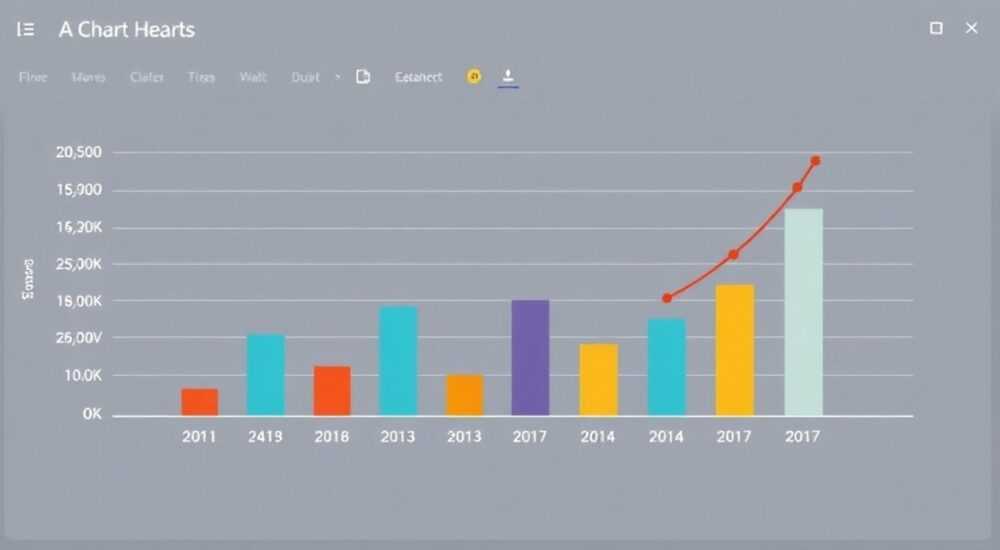
Столбчатая диаграмма — один из самых наглядных способов визуализации данных, особенно при подготовке презентаций в PowerPoint. Она позволяет быстро сравнить величины, выявить тренды и сделать акцент на ключевых показателях. Создание такой диаграммы не требует специальных навыков, но знание тонкостей поможет сэкономить время и добиться профессионального результата.
Чтобы сделать столбчатую диаграмму в PowerPoint, перейдите на вкладку «Вставка», выберите «Диаграмма», укажите тип «Гистограмма» или «Гистограмма с группировкой» и заполните данные в открывшемся Excel-окне. После настройки внешнего вида диаграмма будет готова к использованию в слайде.
Содержание статьи:
- Зачем использовать столбчатую диаграмму в презентации
- Пошаговое руководство: как создать столбчатую диаграмму в PowerPoint
- Как редактировать данные после создания
- Типы столбчатых диаграмм в PowerPoint и их особенности
- Как выбрать подходящий тип
- Как оформить диаграмму: дизайн, цвета и стили
- Как изменить цвет столбцов индивидуально
- Распространённые ошибки и как их избежать
- Проверочный чек-лист перед показом
- Экспертное мнение
- Вопросы и ответы
- Заключение
Зачем использовать столбчатую диаграмму в презентации
Столбчатая диаграмма (или гистограмма) идеально подходит для сравнения количественных показателей между разными категориями. В отличие от линейного графика, который лучше отражает динамику, столбчатая диаграмма фокусируется на абсолютных значениях. Это делает её незаменимой при демонстрации финансовых результатов, долей рынка, эффективности кампаний и других метрик.
Исследования в области визуальной коммуникации показывают, что аудитория воспринимает информацию с графиками на 65% быстрее, чем текстовую. Особенно это важно в условиях ограниченного времени на презентацию. Столбчатая диаграмма помогает мгновенно передать суть: где лидер, где аутсайдер, какие категории требуют внимания.
PowerPoint предоставляет широкие возможности для создания таких диаграмм прямо в интерфейсе программы. При этом данные можно легко обновлять, изменять стиль и адаптировать под корпоративный брендинг. Диаграмма остаётся связной с источником, что позволяет вносить изменения без повторного построения.
Полезно знать: Если вы работаете с большими объёмами данных, лучше заранее подготовить таблицу в Excel, чтобы быстро импортировать её в PowerPoint.
Пошаговое руководство: как создать столбчатую диаграмму в PowerPoint
Создание столбчатой диаграммы в PowerPoint — простой процесс, который можно выполнить за несколько минут. Ниже приведена детальная инструкция с учётом особенностей разных версий программы (от 2013 до 2024+).
- Откройте нужный слайд и перейдите на вкладку «Вставка» в верхнем меню.
- Нажмите кнопку «Диаграмма» — она находится в группе «Иллюстрации».
- Выберите тип диаграммы — в открывшемся окне найдите раздел «Гистограмма». Здесь доступны варианты: обычная, с накоплением, объёмная, с группировкой.
- Подтвердите выбор, кликнув «ОК». На слайде появится заготовка диаграммы, а на экране — вспомогательное окно Excel с таблицей данных.
- Заполните таблицу своими данными: в первой строке — названия категорий (например, месяцы), в первом столбце — серии (например, товары), далее — значения.
- Закройте Excel — изменения автоматически отразятся на диаграмме.
- Настройте внешний вид: измените цвета, шрифты, подписи осей через вкладки «Конструктор» и «Формат».
Если нужно добавить новую категорию, просто щёлкните правой кнопкой по диаграмме и выберите «Изменить данные». Откроется то же окно Excel — внесите правки и закройте. Диаграмма обновится мгновенно.
«Всегда проверяйте порядок данных в таблице. Неправильная расстановка может исказить визуальное восприятие, особенно если столбцы перемешаны.» — Анна Петрова, ведущий аналитик презентаций, компания SlidePro
Как редактировать данные после создания
После вставки диаграммы вы можете редактировать как содержание, так и структуру. Для этого:
- Щёлкните по диаграмме, затем выберите «Изменить данные» на вкладке «Конструктор».
- В открывшемся окне Excel добавьте строки или столбцы, удалите лишнее, измените цифры.
- Используйте форматирование ячеек (жирный шрифт, цвет фона) — оно не повлияет на диаграмму, но поможет вам ориентироваться.
Обратите внимание: если вы используете данные из внешнего файла Excel, можно установить связь (link), чтобы диаграмма обновлялась автоматически при изменении источника.
Типы столбчатых диаграмм в PowerPoint и их особенности
PowerPoint предлагает несколько разновидностей столбчатых диаграмм. Выбор зависит от типа данных и цели презентации.
Тип диаграммы |
Когда использовать |
Преимущества |
Ограничения |
|---|---|---|---|
Гистограмма с группировкой |
Сравнение нескольких показателей по категориям |
Наглядность, простота восприятия |
Много серий — перегрузка |
Гистограмма с накоплением |
Показ общей суммы и вклада каждой части |
Подчёркивает совокупный эффект |
Сложно сравнивать внутренние части |
Объёмная гистограмма |
Эффектные презентации, выступления |
Визуальная выразительность |
Может искажать масштаб |
Линейная диаграмма (горизонтальная) |
Много категорий с длинными названиями |
Удобно читать подписи |
Не подходит для временных рядов |
Например, если вы сравниваете продажи трёх товаров по месяцам — используйте группированную гистограмму. Если нужно показать, как каждый продукт вносит вклад в общий доход — выбирайте диаграмму с накоплением.
Полезно знать: Объёмные диаграммы лучше использовать умеренно. Они могут выглядеть эффектно, но часто затрудняют точное сравнение значений из-за перспективы.
Как выбрать подходящий тип
Руководствуйтесь простым правилом: чем проще диаграмма, тем выше её эффективность. Задайте себе вопросы:
- Нужно ли сравнивать абсолютные значения? → Группированная гистограмма.
- Важен ли общий итог? → Накопленная.
- Много категорий или длинные названия? → Горизонтальная (линейная).
- Цель — впечатлить? → Объёмная (но с осторожностью).
Как оформить диаграмму: дизайн, цвета и стили
Хорошая диаграмма не только информативна, но и эстетична. Дизайн должен поддерживать общий стиль презентации, не отвлекать и помогать восприятию.
Первое, на что стоит обратить внимание — цветовая палитра. Используйте контрастные, но гармоничные цвета. Избегайте слишком ярких оттенков, которые «режут глаз». Лучше придерживаться корпоративных цветов, если они есть.
Для монохромных презентаций можно использовать разные оттенки одного цвета — это создаёт ощущение единства. Например, синий для основного фона, более светлый — для второстепенных элементов.
- Добавьте подписи данных, если важно показать точные цифры.
- Настройте название осей: X — категории, Y — значения.
- Измените шрифт диаграммы, чтобы он соответствовал стилю слайда.
- Уберите лишние элементы: сетку, рамки, легенду (если она очевидна).
PowerPoint предлагает встроенные стили оформления: перейдите на вкладку «Конструктор» → «Быстрые стили». Экспериментируйте — иногда достаточно одного клика, чтобы преобразить диаграмму.
Как изменить цвет столбцов индивидуально
Иногда нужно выделить один столбец — например, рекордный результат или целевой показатель.
- Кликните по нужному столбцу один раз — выделится вся серия.
- Кликните второй раз — только этот столбец.
- Щёлкните правой кнопкой → «Формат элемента данных».
- Выберите заливку, границу, эффекты.
Такой приём помогает направить внимание аудитории на ключевой момент без дополнительных пояснений.
«Выделяйте только один элемент. Если выделить три столбца — зритель потеряет фокус. Минимализм — ваш союзник.» — Михаил Козлов, дизайнер презентаций, Studio Visual
Распространённые ошибки и как их избежать
Даже опытные пользователи допускают типичные ошибки при работе с диаграммами. Вот самые частые из них и способы их устранения.
- Перегруженность данными. Слишком много столбцов или серий делает диаграмму нечитаемой. Решение: ограничьтесь 4–6 категориями, объедините мелкие группы в «прочее».
- Отсутствие подписей осей. Без пояснений непонятно, что измеряется. Решение: всегда добавляйте названия осей и единицы измерения (тыс. руб., %, шт.).
- Нулевая отметка на оси Y. Иногда ось начинается не с нуля, что искажает масштаб. Решение: убедитесь, что минимальное значение — 0, особенно при сравнении.
- Несоответствие стиля. Яркая объёмная диаграмма в деловой презентации выглядит нелепо. Решение: подбирайте тип и оформление под аудиторию и цель.
- Использование 3D там, где это не нужно. Перспектива может скрывать реальные значения. Решение: используйте 3D только для финальных слайдов, не для анализа.
Проверочный чек-лист перед показом
Перед демонстрацией презентации пройдите по этому списку:
- Все столбцы пропорциональны значениям?
- Подписи данных и осей понятны?
- Цвета соответствуют бренду и не раздражают?
- Легенда расположена удобно?
- Диаграмма масштабируется без потерь качества?
Полезно знать: Проверьте диаграмму на проекторе заранее. То, что хорошо видно на ноутбуке, может быть нечитаемым на большом экране.
Экспертное мнение
Профессионалы в области презентаций и визуализации данных дают чёткие рекомендации по работе с диаграммами.
- Фокусируйтесь на одной идее. Диаграмма должна отвечать на один вопрос: кто больше, какой рост, где пик.
- Используйте минималистичный подход: меньше линий, меньше текста, больше места.
- Тестируйте восприятие: покажите слайд коллеге и попросите рассказать, что он увидел. Если ответ не совпадает с вашим — переделайте.
- Обновляйте данные регулярно. Связь с Excel позволяет делать это без усилий.
Современные версии PowerPoint (2024 и новее) поддерживают динамические диаграммы с возможностью анимации изменений. Это полезно при демонстрации роста KPI или этапов проекта.
«Лучшая диаграмма — та, которую понимают с первого взгляда. Не стремитесь к красоте ценой ясности.» — Елена Фролова, эксперт по data storytelling, консалтинговая группа DataVision
Вопросы и ответы
Можно ли сделать диаграмму без Excel?
Да, данные вводятся встроенными средствами PowerPoint. Но Excel используется временно для структурирования. Сама программа не обязательна на компьютере пользователя.
Как обновить диаграмму, если изменились данные?
Щёлкните по диаграмме → вкладка «Конструктор» → «Изменить данные». Внесите правки в таблицу — диаграмма обновится автоматически.
Можно ли скопировать диаграмму в Word или Excel?
Да, диаграмму можно копировать через буфер обмена. При вставке в Word она остаётся редактируемой, если выбрать формат «Связанная диаграмма Excel».
Почему диаграмма выглядит размытой при увеличении?
PowerPoint хранит диаграммы как векторные объекты, но при экспорте в PDF или при плохом разрешении экрана могут быть артефакты. Решение: экспортируйте в высоком разрешении (300 dpi).
Как сделать горизонтальную столбчатую диаграмму?
При выборе типа диаграммы выберите «Гистограмма» → «Горизонтальная с накоплением» или аналогичный. Также можно изменить тип уже существующей диаграммы через «Изменить тип диаграммы».
Заключение
Создание столбчатой диаграммы в PowerPoint — это простой, но мощный инструмент для визуализации данных. Главное — понимать цель диаграммы, правильно выбрать её тип и оформить в соответствии с контекстом презентации. Современные функции PowerPoint позволяют быстро вставлять, редактировать и стилизовать диаграммы без необходимости глубоких знаний Excel.
Правильно построенная диаграмма экономит время аудитории, усиливает аргументацию и делает презентацию профессиональной. Не бойтесь экспериментировать с форматами, но помните: ясность важнее эффектности.
- Используйте столбчатую диаграмму для сравнения категорий по количественным показателям.
- Выбирайте тип диаграммы в зависимости от задачи: группировка, накопление, горизонтальная.
- Оформляйте диаграмму минималистично, с акцентом на ключевые данные.
- Избегайте перегрузки, искажения масштаба и избыточного 3D.
- Всегда проверяйте диаграмму на читаемость перед показом.
⚠️ Дисклеймер — нажмите, чтобы развернуть
Материалы, опубликованные в разделе «Блог» на сайте RU DESIGN SHOP (rudesignshop.ru), носят исключительно информационный и ознакомительный характер и не являются руководством к действию, финансовой рекомендацией, медицинской услугой, ветеринарным назначением либо рекламой товаров и услуг, включая азартные игры. Публикации не содержат призывов к участию в азартных играх и не направлены на продвижение соответствующих операторов.
Безопасность применения товаров и веществ: при использовании строительных материалов, бытовой химии, пестицидов и агрохимикатов необходимо строго следовать инструкциям производителя и действующему законодательству Российской Федерации, включая Федеральный закон РФ от 19.07.1997 № 109-ФЗ «О безопасном обращении с пестицидами и агрохимикатами».
Упоминание товарных знаков, брендов и организаций носит исключительно информационный характер и не означает наличие партнёрских отношений или одобрения со стороны правообладателей.
Материалы, содержащие сведения о медицинских, ветеринарных или косметических средствах, представлены в справочных целях и не являются медицинской консультацией или назначением. Перед применением рекомендуется обратиться к врачу, ветеринарному специалисту или иному сертифицированному профессионалу.
Возрастные ограничения: материалы, содержащие сведения о продукции категории 18+, включая алкоголь или азартные игры, предназначены исключительно для совершеннолетней аудитории и публикуются в информационных целях.
Правовая ответственность: решения, принятые на основе опубликованной информации, пользователь принимает самостоятельно и на свой риск; редакция и авторы несут ответственность в пределах, установленных законодательством Российской Федерации.
Редакция не допускает публикаций, содержащих пропаганду экстремизма, терроризма, наркотических средств или суицида; подобные материалы подлежат немедленному удалению.
Упоминание организаций с ограниченным статусом: компания Meta Platforms Inc. (социальные сети Facebook и Instagram) признана экстремистской организацией решением суда РФ, её деятельность запрещена на территории Российской Федерации; любые упоминания приводятся исключительно в информационных целях.
Авторские права и источники: информация собирается из открытых источников; её актуальность указывается на дату публикации и может изменяться.
Изображения и иллюстрации используются на условиях, разрешённых правообладателями. При возникновении претензий редакция готова оперативно рассмотреть обращение и внести необходимые изменения.
Персональные данные и cookies: сайт использует cookies и обрабатывает персональные данные пользователей в соответствии с Федеральным законом № 152-ФЗ «О персональных данных» и Политикой конфиденциальности RU DESIGN SHOP.
Мнения авторов могут не совпадать с позицией государственных органов или коммерческих организаций, упомянутых в материалах.
РЕКОМЕНДУЕМ
Товары от российских производителей


Светильник с зеркалом ФРЕЙЯ ABSOLUT SKANDIC
39000 руб.
Бра комета желтый ARCHPOLE
20957 руб.
