Скидка 5% на первый заказ — RDS5




Как вставить картинку в автокад без ссылки
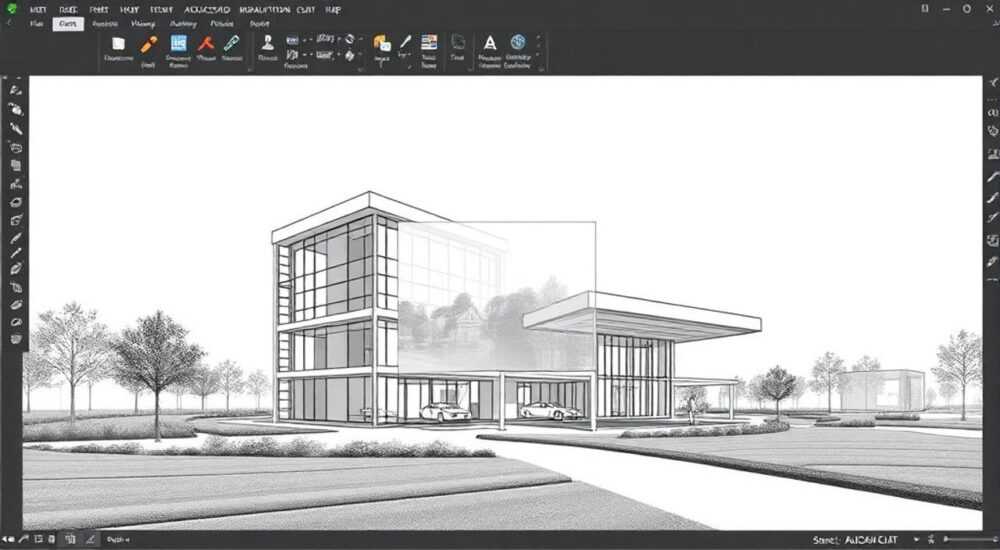
Вставка изображений в AutoCAD — важный элемент при подготовке чертежей, особенно когда требуется совмещать графические данные с растровыми материалами: сканами, фотографиями объектов, топографическими планами или архивными документами. Однако многие пользователи сталкиваются с проблемой: после подключения картинки файл становится зависимым от внешнего источника, и при переносе чертежа на другой компьютер изображение пропадает. Это происходит, потому что по умолчанию AutoCAD не встраивает картинку напрямую, а создаёт на неё ссылку. Решение — вставить изображение без ссылки, то есть встроить его непосредственно в DWG-файл.
Чтобы вставить картинку в AutoCAD без ссылки, используйте команду IMAGEATTACH, выберите файл и обязательно снимите галочку «Путь к файлу» или примените команду INSERT для конвертированного блока. Это гарантирует, что изображение останется в чертеже при переносе на другое устройство.
Содержание статьи:
- Зачем вставлять изображение без ссылки: практическая необходимость
- Основные способы вставить картинку без ссылки в AutoCAD
- Когда использовать каждый метод?
- Почему изображение пропадает при переносе чертежа
- Пошаговая инструкция: как вставить изображение без ссылки
- Как проверить, встроено ли изображение
- Типичные ошибки и как их избежать
- Чек-лист перед отправкой чертежа
- Экспертное мнение
- Вопросы и ответы
- Заключение
Зачем вставлять изображение без ссылки: практическая необходимость
Работа с растровыми изображениями в AutoCAD часто требует их полной интеграции в чертёж. Например, при создании проекта реконструкции здания может потребоваться наложить фотографию фасада на чертёжную плоскость. Если изображение подключено по ссылке, оно будет отображаться только тогда, когда путь к файлу остаётся неизменным. При передаче файла заказчику, коллеге или загрузке в облачное хранилище связь теряется, и вместо картинки появляется пустое окно с надписью «Missing Image».
Внедрение изображения без ссылки решает эту проблему. Файл становится автономным: все данные хранятся внутри самого DWG. Это критически важно при работе в команде, отправке проектов клиентам или использовании сторонних сервисов для просмотра чертежей. Встроенное изображение не зависит от расположения исходного файла и не требует дополнительных действий по восстановлению связей.
Кроме того, встроенные изображения повышают стабильность чертежа. Даже если вы случайно удалите или переместите оригинальный JPG или PNG, в AutoCAD он останется доступным. Это снижает риск потери данных и упрощает управление проектами.
Полезно знать: Встроенные изображения увеличивают размер DWG-файла, но современные диски и системы хранения позволяют игнорировать этот фактор в большинстве случаев.
Основные способы вставить картинку без ссылки в AutoCAD
Существует несколько методов вставки изображений в AutoCAD, но не все из них обеспечивают полное внедрение. Основной способ — использование команды IMAGEATTACH, которая позволяет выбрать изображение и определить, как оно будет подключено. По умолчанию AutoCAD предлагает два варианта: подключение по ссылке или встраивание. Ключевой момент — правильная настройка параметров во время вставки.
Альтернативный подход — преобразование изображения в блок. Это более сложный, но надёжный метод, особенно если вы работаете с несколькими одинаковыми изображениями. Вы можете вставить картинку как внешнюю ссылку, затем использовать команду WBLOCK (Write Block), чтобы сохранить её как часть чертежа. После этого она становится полностью автономной.
Ещё один вариант — использование буфера обмена. Скопируйте изображение из графического редактора (например, Paint или Photoshop) и вставьте его через команду PASTECLIP. Этот способ автоматически встраивает картинку в чертёж, так как нет внешнего пути. Однако качество и масштаб могут быть неидеальными, поэтому требуется последующая корректировка.
Метод |
Встраивается? |
Простота |
Гибкость |
|---|---|---|---|
IMAGEATTACH (внедрение) |
Да |
Высокая |
Высокая |
WBLOCK + вставка |
Да |
Средняя |
Высокая |
PASTECLIP |
Да |
Высокая |
Низкая |
XREF (для изображений) |
Нет |
Средняя |
Очень высокая |
Когда использовать каждый метод?
- IMAGEATTACH — оптимальный выбор для большинства задач. Позволяет контролировать масштаб, положение и встраивание.
- WBLOCK — подходит, если вы хотите создать шаблон или библиотеку изображений, которые будут использоваться в разных проектах.
- PASTECLIP — быстрый способ, когда нужно вставить простое изображение без точного масштабирования.
Полезно знать: Команда PASTEORIG вставляет изображение в исходную точку координат (0,0,0), что удобно при необходимости точного позиционирования.
Почему изображение пропадает при переносе чертежа
Главная причина исчезновения изображений — использование относительных или абсолютных путей к файлам. Когда вы вставляете картинку через IMAGEATTACH без отключения опции «Путь к файлу», AutoCAD запоминает местоположение изображения на вашем компьютере. Например: C:ПроектыФотоplan.jpg. При открытии чертежа на другом устройстве система не может найти файл по этому пути, и изображение помечается как отсутствующее.
AutoCAD предоставляет инструмент EXTERNAL REFERENCES (или XREF), который позволяет управлять всеми внешними ссылками. В нём вы можете увидеть список всех подключённых изображений, проверить их статус и при необходимости переопределить путь. Однако это временное решение — оно не делает файл автономным.
Ещё одна частая ошибка — использование сетевых путей. Если изображение лежит на сервере или в общей папке, а вы открываете чертёж вне этой сети, связь также разрывается. Это особенно актуально для крупных компаний, где сотрудники работают в разных филиалах.
«Всегда проверяйте статус изображений перед отправкой чертежа. Используйте команду -IMAGE (в командной строке) для анализа всех растровых ссылок.» — Алексей Миронов, CAD-менеджер, 12 лет опыта
Пошаговая инструкция: как вставить изображение без ссылки
Чтобы гарантированно встроить изображение в чертёж, следуйте этой пошаговой инструкции:
- Откройте AutoCAD и начните новый или существующий чертёж.
- Введите в командной строке IMAGEATTACH или выберите во вкладке «Вставка» → «Присоединить изображение».
- В диалоговом окне найдите нужный файл (JPG, PNG, BMP, TIFF и др.) и выберите его.
- Перед подтверждением вставки нажмите на кнопку «Дополнительно».
- Убедитесь, что опция «Путь к файлу» установлена в значение «Внедрить».
- Нажмите «ОК» и укажите точку вставки, масштаб и угол поворота.
После завершения этих шагов изображение будет полностью встроено в DWG-файл. Чтобы проверить это, выполните команду LIST, выберите изображение и посмотрите свойства. В строке «Путь» должно быть указано «Внедрено», а не путь к файлу.
Как проверить, встроено ли изображение
- Используйте команду -IMAGE LIST в командной строке — она покажет все изображения и их тип подключения.
- Откройте «Диспетчер внешних ссылок» (команда XREF) — встроенные изображения там не отображаются.
- Сохраните чертёж, закройте его, переместите в другую папку и откройте — если изображение видно, значит, оно встроено.
Полезно знать: Если вы уже вставили изображение по ссылке, его можно встроить позже с помощью команды IMBND (Image Bind). Эта команда преобразует ссылку во встроенный объект.
Типичные ошибки и как их избежать
Несмотря на простоту процесса, пользователи часто допускают ошибки при работе с изображениями. Одна из самых распространённых — забыть изменить тип пути на «Внедрить». По умолчанию AutoCAD может использовать «Относительный» или «Абсолютный» путь, что приводит к проблемам при переносе.
Другая ошибка — вставка слишком больших изображений. Например, фото с камеры в 20 МП может весить 5–10 МБ. При встраивании в DWG это значительно увеличивает размер файла и замедляет работу AutoCAD. Рекомендуется предварительно обрабатывать изображения: уменьшать разрешение до 72–150 DPI и сжимать без потерь качества.
Также встречается проблема с прозрачностью. Некоторые форматы, например PNG, поддерживают альфа-канал, но AutoCAD не всегда корректно его интерпретирует. Если вы видите белый фон вместо прозрачного, попробуйте использовать команду TRANSPARENCY и включить отображение прозрачности в настройках.
«Всегда проверяйте настройки отображения: во вкладке «Вид» → «Переопределения дисплея» убедитесь, что включена опция «Прозрачность».» — Екатерина Лебедева, инженер-проектировщик, BIM-координатор
Чек-лист перед отправкой чертежа
- Проверьте все изображения на наличие внешних ссылок.
- Убедитесь, что размер файла адекватен (не более 50 МБ для стандартных проектов).
- Протестируйте чертёж на другом компьютере или в чистой папке.
- Создайте PDF-экспорт, чтобы убедиться, что изображения отображаются.
Экспертное мнение
«Сегодня многие компании переходят на BIM-платформы, но AutoCAD остаётся ключевым инструментом для чертёжной документации. Умение правильно работать с растровыми данными — базовый навык. Я рекомендую всегда встраивать изображения, если они являются частью окончательного чертежа. Для временных материалов — например, сканов договоров — можно использовать ссылки, но с централизованным хранением.» — Дмитрий Ковалёв, руководитель CAD-отдела в строительной компании «ГородПроект», 15 лет в индустрии
По его словам, стандарты ISO 19650 и ГОСТ Р 21.1101–2020 требуют обеспечения целостности проектных документов. Внедрение изображений — это не просто технический вопрос, а соответствие нормативным требованиям к достоверности и воспроизводимости данных.
Вопросы и ответы
Можно ли встроить изображение после того, как оно уже вставлено по ссылке?
Да, используйте команду IMBND. Она преобразует внешнюю ссылку во встроенный объект. Обратите внимание: после этого нельзя будет обновить изображение автоматически из исходного файла.
Какие форматы поддерживаются в AutoCAD?
AutoCAD поддерживает JPG, PNG, BMP, TIF, GIF, PSD и другие. Рекомендуется использовать JPG для фотографий и PNG для изображений с прозрачностью. TIFF подходит для высокоточных сканов.
Увеличится ли размер файла при встраивании?
Да, размер DWG увеличивается на объём изображения. Например, 2 МБ PNG добавит около 2 МБ к чертежу. Однако современные SSD и облачные решения делают это приемлемым компромиссом ради надёжности.
Можно ли редактировать встроенное изображение?
Нет, AutoCAD не позволяет редактировать пиксели изображения. Для изменения содержимого используйте внешний графический редактор, затем замените изображение в чертеже командой IMAGEADJUST или повторной вставкой.
Что делать, если изображение не отображается даже после встраивания?
Проверьте настройки слоя: возможно, слой с изображением отключён. Также убедитесь, что включено отображение растровых данных (команда RASTERPREVIEW = 1).
Заключение
Вставка изображения в AutoCAD без ссылки — обязательный навык для любого специалиста, работающего с проектной документацией. Это обеспечивает автономность чертежа, предотвращает потерю данных и соответствует современным стандартам обмена информацией. Главное — использовать команду IMAGEATTACH с опцией «Внедрить» или применять команду IMBND для уже вставленных изображений.
Создавая чертежи для коллег, заказчиков или архивации, всегда проверяйте, встроены ли изображения. Это простое действие экономит часы на устранение ошибок и повышает профессиональный уровень вашей работы.
- Внедряйте изображения с помощью IMAGEATTACH и опции «Внедрить».
- Используйте IMBND для преобразования существующих ссылок.
- Избегайте вставки слишком крупных файлов — оптимизируйте изображения заранее.
- Проверяйте статус изображений перед отправкой чертежа.
- Соблюдайте стандарты управления данными — это повышает надёжность проектов.
⚠️ Дисклеймер — нажмите, чтобы развернуть
Материалы, опубликованные в разделе «Блог» на сайте RU DESIGN SHOP (rudesignshop.ru), носят исключительно информационный и ознакомительный характер и не являются руководством к действию, финансовой рекомендацией, медицинской услугой, ветеринарным назначением либо рекламой товаров и услуг, включая азартные игры. Публикации не содержат призывов к участию в азартных играх и не направлены на продвижение соответствующих операторов.
Безопасность применения товаров и веществ: при использовании строительных материалов, бытовой химии, пестицидов и агрохимикатов необходимо строго следовать инструкциям производителя и действующему законодательству Российской Федерации, включая Федеральный закон РФ от 19.07.1997 № 109-ФЗ «О безопасном обращении с пестицидами и агрохимикатами».
Упоминание товарных знаков, брендов и организаций носит исключительно информационный характер и не означает наличие партнёрских отношений или одобрения со стороны правообладателей.
Материалы, содержащие сведения о медицинских, ветеринарных или косметических средствах, представлены в справочных целях и не являются медицинской консультацией или назначением. Перед применением рекомендуется обратиться к врачу, ветеринарному специалисту или иному сертифицированному профессионалу.
Возрастные ограничения: материалы, содержащие сведения о продукции категории 18+, включая алкоголь или азартные игры, предназначены исключительно для совершеннолетней аудитории и публикуются в информационных целях.
Правовая ответственность: решения, принятые на основе опубликованной информации, пользователь принимает самостоятельно и на свой риск; редакция и авторы несут ответственность в пределах, установленных законодательством Российской Федерации.
Редакция не допускает публикаций, содержащих пропаганду экстремизма, терроризма, наркотических средств или суицида; подобные материалы подлежат немедленному удалению.
Упоминание организаций с ограниченным статусом: компания Meta Platforms Inc. (социальные сети Facebook и Instagram) признана экстремистской организацией решением суда РФ, её деятельность запрещена на территории Российской Федерации; любые упоминания приводятся исключительно в информационных целях.
Авторские права и источники: информация собирается из открытых источников; её актуальность указывается на дату публикации и может изменяться.
Изображения и иллюстрации используются на условиях, разрешённых правообладателями. При возникновении претензий редакция готова оперативно рассмотреть обращение и внести необходимые изменения.
Персональные данные и cookies: сайт использует cookies и обрабатывает персональные данные пользователей в соответствии с Федеральным законом № 152-ФЗ «О персональных данных» и Политикой конфиденциальности RU DESIGN SHOP.
Мнения авторов могут не совпадать с позицией государственных органов или коммерческих организаций, упомянутых в материалах.
РЕКОМЕНДУЕМ
Товары от российских производителей




