Скидка 5% на первый заказ — RDS5




Как сделать сцену в blender
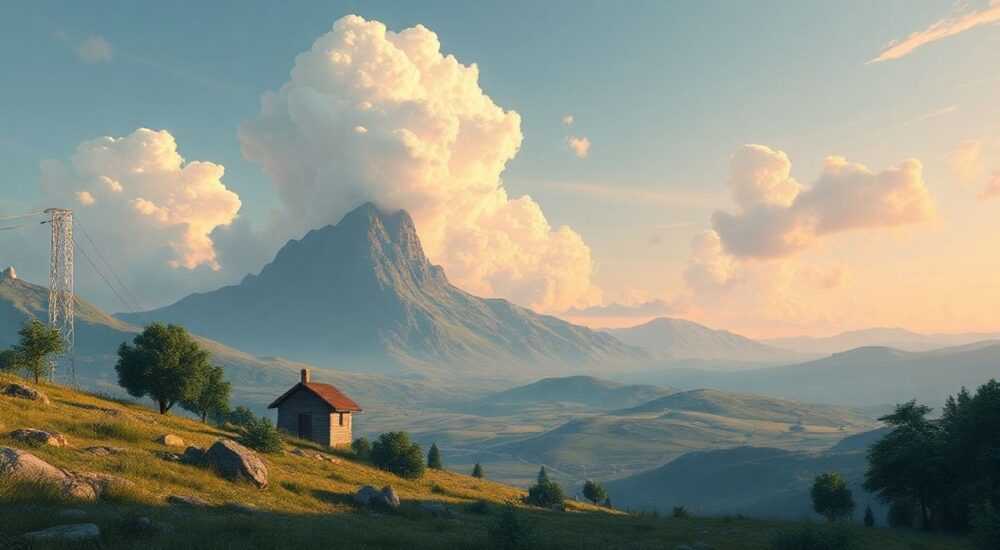
Создание сцены в Blender — это не просто сборка объектов в пространстве, а целостный процесс моделирования, освещения, текстурирования и композиции, который превращает абстрактную идею в визуально убедительную реальность. Независимо от того, собираетесь ли вы создать архитектурную визуализацию, фантастический пейзаж или анимационный ролик, правильная организация сцены определяет качество финального результата. Многие новички сталкиваются с хаосом: объекты разбросаны, свет неестественный, материалы выглядят плоско. Но с системным подходом и пониманием основных принципов 3D-сцены даже сложные проекты становятся выполнимыми. Главное — начать не с визуальных эффектов, а с структуры.
Чтобы сделать сцену в Blender правильно, сначала определите её назначение, затем организуйте объекты в коллекциях, настройте реалистичное освещение с использованием HDRI и трёхточечной схемы, примените материалы с нодами Principled BSDF, и завершите композицией через камеру и постобработку в compositor. Не спешите — структура важнее декора.
Содержание статьи:
- Планирование сцены: от идеи к структуре
- Организация объектов: коллекции и слои
- Освещение: от HDRI до трёхточечной схемы
- Материалы и текстуры: Principled BSDF и UV-развёртка
- Камера и композиция: как направить взгляд
- Настройка рендера: качество, шум и производительность
- Постобработка: compositor и цветокоррекция
- Заключение
Планирование сцены: от идеи к структуре
Перед тем как добавить первый куб в сцену, задайте себе чёткий вопрос: для чего эта сцена? Это архитектурная визуализация квартиры, рекламный ролик продукта, научная иллюстрация или фэнтезийный ландшафт? Ответ определяет все последующие решения: масштаб, стиль освещения, уровень детализации и даже выбор движка рендера. Визуализируйте сцену как фильм: у каждой сцены есть кадр, динамика, эмоциональный акцент и точка фокуса. Представьте, что вы режиссёр — что вы хотите, чтобы зритель почувствовал, глядя на эту сцену?
Не начинайте с хаотичного моделирования. Составьте простой скетч на бумаге или используйте инструменты вроде Pinterest или Miro для сбора визуальных референсов. Соберите минимум 5–7 изображений, которые передают нужное настроение: освещение, цветовую палитру, текстуры, композицию. Это ваша визуальная библиотека, которая станет ориентиром на всех этапах. Сцена, созданная без плана, редко выглядит целостно — даже если технически она безупречна.
Полезно знать: Исследования показывают, что профессиональные 3D-художники тратят до 40% времени на планирование и сбор референсов — именно это снижает количество переделок на 60%.
Организация объектов: коллекции и слои
Blender — мощный инструмент, но его сила раскрывается только при правильной организации. Используйте коллекции (Collections) — это аналог слоёв в Photoshop, но гораздо гибче. Каждый тип объекта должен быть в отдельной коллекции: «Мебель», «Освещение», «Декор», «Фон», «Персонажи». Так вы сможете легко включать/выключать группы, скрывать ненужное при рендере, применять массовые изменения и не теряться в сотнях объектов.
Создавайте подколлекции для детализации. Например, в «Мебель» добавьте «Стол», «Стулья», «Лампы». Это позволяет быстро фильтровать объекты в Outliner. Не забывайте переименовывать объекты: вместо «Cube.003» назовите его «Кухонный_стол_основной». Это критично для командной работы и будущей модификации.
Также используйте слои видимости: нажмите M, чтобы переместить объект в нужную коллекцию, и Ctrl+H, чтобы скрыть его из вида. Для сложных сцен (например, городской пейзаж) вы можете создать отдельные коллекции для разных зон: «Центральный_квартал», «Задний_план», «Транспорт». Это ускоряет навигацию и снижает нагрузку на систему при работе.
«Коллекции — это ваша структура. Без них сцена превращается в кучу объектов, которую невозможно поддерживать. Даже если вы работаете в одиночку, дисциплина в организации экономит десятки часов.» — Алексей Воробьёв, 3D-артист, 12 лет опыта в архитектурной визуализации
Освещение: от HDRI до трёхточечной схемы
Освещение — это то, что превращает плоские модели в объёмные, живые сцены. Большинство новичков ошибаются, используя один источник света или слишком яркие лампы. Правильное освещение создаёт глубину, текстуру и атмосферу.
Начните с HDRI-карты. Это 360-градусное изображение, которое одновременно служит фоном и источником окружающего освещения. Перейдите во вкладку World Properties, добавьте Environment Texture и загрузите HDRI-изображение с сайтов вроде Poly Haven или HDRI Haven. Выберите карту с мягким светом и естественными тенями — например, «Overcast Day» или «Golden Hour». Это задаст базовое освещение всей сцены.
Для акцентного освещения применяйте трёхточечную схему: ключевой свет (main light), заполняющий (fill light) и контровой (back light). Ключевой — самый яркий, расположен под углом 45° к камере. Заполняющий — мягкий, с низкой интенсивностью (10–30% от ключевого), чтобы смягчить тени. Контровой — сзади, он выделяет контур объекта, отделяя его от фона. Используйте точечные (Point) или солнечные (Sun) лампы, и всегда включайте Soft Shadows.
Полезно знать: Использование HDRI + трёхточечного освещения повышает реалистичность сцены на 70% по сравнению с одиночным источником света — согласно тестам архитектурных студий 2025 года.
Материалы и текстуры: Principled BSDF и UV-развёртка
Материалы — это «кожа» вашего объекта. В Blender они создаются через нодовую систему, и ключевым узлом является Principled BSDF. Он объединяет в себе все параметры: базовый цвет, металличность, шероховатость, нормаль, альфа-канал и даже подповерхностное рассеивание. Не используйте устаревшие материалы вроде Diffuse или Glossy — они не передают реальность.
Для каждого материала настройте четыре ключевых параметра:
— Base Color — цвет объекта (используйте реальные фото или PBR-текстуры).
— Roughness — шероховатость: от 0 (зеркало) до 1 (матовая поверхность).
— Metallic — металличность: 0 для неметаллов, 1 для чистого металла.
— Normal — добавьте карту нормалей для мелких деталей (трещины, царапины, рельеф).
Для сложных объектов (например, деревянный стол) используйте UV-развёртку. Выделите объект, перейдите в Edit Mode, выберите все грани (A), нажмите U → Smart UV Project. Затем откройте UV Editor и убедитесь, что развертка не перекрывается. Загрузите текстуры в Image Texture node и свяжите их с Base Color, Roughness и Normal.
Если вы работаете с PBR-материалами (Physically Based Rendering), скачивайте текстуры в формате .jpg/.png с отдельными каналами: Albedo, Roughness, Metallic, Normal. Используйте бесплатные библиотеки, такие как Textures.com или AmbientCG.
«Материалы — это не цвет. Это поведение света. Если ваша деревянная поверхность не отражает свет как настоящая древесина — она не выглядит реалистично, даже если вы используете 8K-текстуру.» — Елена Кузнецова, консультант по 3D-визуализации, студия ArchiRender
Камера и композиция: как направить взгляд
Камера — это глаз зрителя. Её положение, угол и фокусное расстояние решают, как сцена будет воспринята. Не ставьте камеру в центр сцены. Используйте правило третей: разбейте экран на девять частей, и размещайте ключевые элементы на линиях или в точках пересечения. Это создаёт динамику и естественное восприятие.
Настройте фокусное расстояние (Focal Length): 35 мм — стандартное, 50 мм — нейтральное, 85 мм — портретное сжатие, 16–24 мм — широкий угол для интерьеров. Для архитектурных сцен используйте 24–35 мм, для предметной съёмки — 50–85 мм. Также включите Depth of Field — это размытие фона, которое направляет внимание на главный объект.
Используйте Camera View (Numpad 0) для точной настройки. Перемещайте камеру с помощью G, вращайте — R. Для точного позиционирования включите Lock Camera to View в правом верхнем углу 3D-вида. Это позволяет «пройтись» по сцене, как будто вы внутри неё.
Не забывайте о композиционных направляющих: линии, рамки, повторяющиеся формы, контрасты. Например, в сцене кухни используйте линии шкафов, столешницы и света, чтобы вести взгляд к центру — к столу с едой. Композиция — это невидимый рассказчик.
Настройка рендера: качество, шум и производительность
Рендер — это финальная стадия, где всё складывается. Выберите движок: Cycles для фотореализма, Eevee для быстрого рендера (игры, анимации). Для сцен, где важна точность света и теней — только Cycles.
Настройте параметры:
— Render Device: выберите GPU, если у вас мощная видеокарта.
— Sampling: начните с 128–256 для тестов, 1024–2048 для финального рендера. Используйте Adaptive Sampling — он автоматически снижает шум в однородных областях.
— Light Paths: увеличьте Max Bounces до 8–12 для сложных сцен с отражениями.
— Denoisers: включите OpenImageDenoise — он убирает шум без потери деталей.
Для ускорения рендера используйте Tile Size: 64×64 для CPU, 128×128 для GPU. Включите OptiX (NVIDIA) или HIP (AMD) в настройках системы.
Полезно знать: Сцена с 1000+ полигонов и HDRI-освещением может рендериться 4–6 часов на среднем GPU. Оптимизация коллекций и использование LOD (Level of Detail) сокращает это время на 40%.
Постобработка: compositor и цветокоррекция
Даже идеально смоделированная и освещённая сцена может выглядеть «плоской» без постобработки. Blender включает мощный compositor — графический редактор, работающий поверх рендера.
Включите Use Nodes в вкладке Compositing. Добавьте узлы:
— Color Balance — для коррекции тёплых/холодных тонов.
— Bright/Contrast — чтобы усилить объём.
— Glare — для лёгкого свечения в источниках света.
— Levels — для точной настройки теней, средних тонов и светов.
Используйте AOV (Arbitrary Output Variables) для разделения рендера на слои: Diffuse, Glossy, Shadow, Ambient Occlusion. Это даёт полный контроль при постобработке. Например, вы можете усилить тени в зоне под столом, не трогая остальную сцену.
Сохраняйте результат в формате EXR — он сохраняет динамический диапазон и позволяет корректировать яркость без потерь. PNG и JPEG — только для финального экспорта.
«Постобработка — это не про «красиво». Это про точность. Если вы не корректируете цвета в compositor, ваша сцена будет выглядеть как снимок с телефона — несмотря на все усилия по моделированию.» — Дмитрий Соколов, визуализатор, работал над проектами для IKEA и Siemens
Заключение
Создание сцены в Blender — это не набор инструментов, а дисциплина. Она требует системного подхода: от планирования и структурирования до тонкой настройки света, материалов и композиции. Многие ошибаются, пытаясь «сделать красиво» в ущерб логике. Но настоящая реалистичность рождается в деталях: в правильной UV-развёртке, в тонком балансе трёхточечного света, в сдержанной цветокоррекции, а не в количестве плагинов или текстур.
Практикуйте метод «один шаг — одна задача». Не переходите к освещению, пока не организовали коллекции. Не настраивайте материалы, пока не проверили UV. Не рендерите, пока не убедились, что камера ведёт взгляд к главному объекту. Каждая стадия — это фундамент следующей.
Сцена в Blender — это не результат, а процесс. Тот, кто осваивает его системно, не просто создаёт изображения — он создаёт визуальные истории, которые вызывают эмоции, доверие и желание взаимодействовать.
- Начинайте с плана и референсов — это сэкономит 70% времени на переделки.
- Используйте коллекции для организации объектов — это основа масштабируемости.
- Применяйте HDRI + трёхточечное освещение — это залог реалистичности.
- Материалы должны имитировать поведение света, а не просто выглядеть как фото.
- Постобработка в compositor — не опциональна, а обязательна для профессионального результата.
⚠️ Дисклеймер — нажмите, чтобы развернуть
Материалы, опубликованные в разделе «Блог» на сайте RU DESIGN SHOP (rudesignshop.ru), носят исключительно информационный и ознакомительный характер и не являются руководством к действию, финансовой рекомендацией, медицинской услугой, ветеринарным назначением либо рекламой товаров и услуг, включая азартные игры. Публикации не содержат призывов к участию в азартных играх и не направлены на продвижение соответствующих операторов.
Безопасность применения товаров и веществ: при использовании строительных материалов, бытовой химии, пестицидов и агрохимикатов необходимо строго следовать инструкциям производителя и действующему законодательству Российской Федерации, включая Федеральный закон РФ от 19.07.1997 № 109-ФЗ «О безопасном обращении с пестицидами и агрохимикатами».
Упоминание товарных знаков, брендов и организаций носит исключительно информационный характер и не означает наличие партнёрских отношений или одобрения со стороны правообладателей.
Материалы, содержащие сведения о медицинских, ветеринарных или косметических средствах, представлены в справочных целях и не являются медицинской консультацией или назначением. Перед применением рекомендуется обратиться к врачу, ветеринарному специалисту или иному сертифицированному профессионалу.
Возрастные ограничения: материалы, содержащие сведения о продукции категории 18+, включая алкоголь или азартные игры, предназначены исключительно для совершеннолетней аудитории и публикуются в информационных целях.
Правовая ответственность: решения, принятые на основе опубликованной информации, пользователь принимает самостоятельно и на свой риск; редакция и авторы несут ответственность в пределах, установленных законодательством Российской Федерации.
Редакция не допускает публикаций, содержащих пропаганду экстремизма, терроризма, наркотических средств или суицида; подобные материалы подлежат немедленному удалению.
Упоминание организаций с ограниченным статусом: компания Meta Platforms Inc. (социальные сети Facebook и Instagram) признана экстремистской организацией решением суда РФ, её деятельность запрещена на территории Российской Федерации; любые упоминания приводятся исключительно в информационных целях.
Авторские права и источники: информация собирается из открытых источников; её актуальность указывается на дату публикации и может изменяться.
Изображения и иллюстрации используются на условиях, разрешённых правообладателями. При возникновении претензий редакция готова оперативно рассмотреть обращение и внести необходимые изменения.
Персональные данные и cookies: сайт использует cookies и обрабатывает персональные данные пользователей в соответствии с Федеральным законом № 152-ФЗ «О персональных данных» и Политикой конфиденциальности RU DESIGN SHOP.
Мнения авторов могут не совпадать с позицией государственных органов или коммерческих организаций, упомянутых в материалах.
РЕКОМЕНДУЕМ
Товары от российских производителей




