Скидка 5% на первый заказ — RDS5




Как убрать прыщи в adobe photoshop
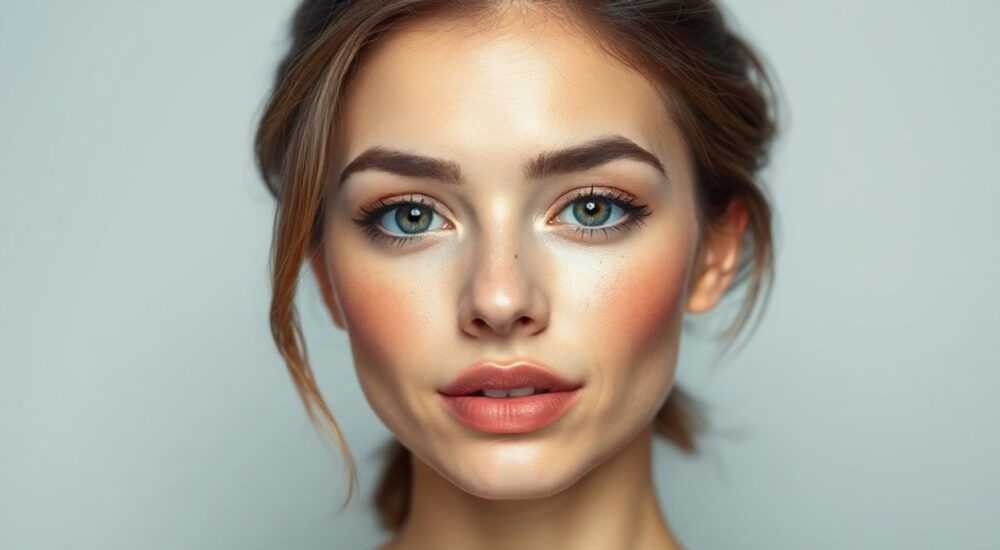
Коррекция кожи — одна из самых востребованных задач при ретуши фотографий, особенно в портретной и рекламной фотосъёмке. Прыщи, покраснения, несовершенства текстуры кожи можно эффективно устранить с помощью Adobe Photoshop, используя как базовые инструменты, так и продвинутые техники. Главное — действовать аккуратно, чтобы сохранить естественность изображения.
Чтобы убрать прыщи в Photoshop, используйте инструмент «Заплатка» или «Точечная восстановительная киста» для быстрой ретуши. Важно работать на дубликате слоя, использовать небольшой размер кисти и контролировать прозрачность, чтобы не переборщить с гладкостью.
Содержание статьи:
- Основные инструменты для ретуши кожи
- Сравнение инструментов ретуши
- Пошаговое удаление прыщей с помощью точечной кисти
- Советы по настройке точечной кисти
- Использование инструмента «Заплатка» для эффективной ретуши
- Ошибки при использовании «Заплатки»
- Создание натурального эффекта без переретуши
- Как проверить естественность ретуши
- Расширенные методы ретуши с использованием слоёв
- Типичные ошибки и как их избежать
- Чек-лист перед сохранением
- Экспертное мнение
- Вопросы и ответы
- Заключение
Основные инструменты для ретуши кожи
Adobe Photoshop предлагает широкий набор инструментов для ретуши, каждый из которых подходит для определённого типа задач. При работе с прыщами важно выбрать правильный инструмент, чтобы добиться естественного результата. Наиболее популярными являются «Точечная восстановительная киста», «Заплатка», «Штамп» и «Размытие». Они позволяют быстро удалять локальные дефекты, не затрагивая общую структуру кожи.
Инструмент «Точечная восстановительная киста» идеален для маленьких прыщей и пятен. Он автоматически анализирует окружение и подбирает текстуру для замены. «Заплатка» подходит для более крупных участков — вы выделяете проблемную зону, и Photoshop подставляет фрагмент из другого места, сохраняя тон и освещение. Инструмент «Штамп» требует больше контроля, но даёт полную свободу выбора источника копирования.
Выбор инструмента зависит от размера и характера дефекта. Мелкие воспаления лучше обрабатывать точечной кистью, а крупные — через заплатку или штамп. Также стоит учитывать тип кожи: жирная, с расширенными порами, требует более деликатного подхода, чтобы не стереть естественную текстуру.
Полезно знать: Перед началом ретуши всегда создавайте дубликат фонового слоя (Ctrl+J). Это защитит оригинальное изображение и позволит отменить изменения в любой момент.
Сравнение инструментов ретуши
Инструмент |
Преимущества |
Недостатки |
Лучше использовать для |
|---|---|---|---|
Точечная восстановительная киста |
Автоматическая подгонка текстуры, простота использования |
Может размывать кожу при большом радиусе |
Мелкие прыщи, пигментные пятна |
Заплатка |
Естественный результат, хорошая адаптация цвета |
Требует аккуратного выделения |
Средние и крупные дефекты |
Штамп |
Полный контроль над источником |
Высокий риск неестественного вида при ошибке |
Точные исправления, повторяющиеся элементы |
Размытие |
Быстро сглаживает неровности |
Уничтожает текстуру, делает кожу пластиковой |
Очень осторожно — только для фоновых элементов |
Пошаговое удаление прыщей с помощью точечной кисти
Точечная восстановительная киста — один из самых удобных инструментов для начинающих. Она позволяет быстро и аккуратно удалять мелкие прыщики, чёрные точки и лёгкие покраснения. Процесс занимает несколько минут и не требует глубоких знаний.
- Откройте изображение в Photoshop и создайте дубликат слоя (Ctrl+J).
- Выберите инструмент «Точечная восстановительная киста» (Healing Brush Tool) на панели инструментов (горячая клавиша J).
- Установите режим «Содержимое, чувствительное ко всему» или «Замещение» в верхней панели параметров.
- Настройте размер кисти: она должна быть чуть больше, чем сам прыщ.
- Щёлкните по дефекту — Photoshop автоматически возьмёт текстуру с ближайшего участка и заменит повреждённый фрагмент.
Для лучшего результата работайте с увеличением 100–200%. Это поможет точно попасть по нужному участку и избежать случайного захвата соседних областей. Если киста захватила слишком много, отмените действие (Ctrl+Z) и уменьшите радиус.
«Всегда проверяйте результат на 100% масштабе — именно так фото будет выглядеть в реальности. Избыточная ретушь заметна сразу, особенно на социальных сетях.» — Анна Петрова, ретушёр с 8-летним опытом
Советы по настройке точечной кисти
- Используйте мягкую кисть с небольшим размытием краёв для плавного перехода.
- Не применяйте высокий радиус — это может привести к размыванию здоровой кожи.
- Работайте слой за слоем: сначала уберите явные прыщи, затем пройдитесь по мелким неровностям.
- При необходимости измените режим кисти на «Только текстура», чтобы сохранить тон кожи.
Использование инструмента «Заплатка» для эффективной ретуши
Инструмент «Заплатка» (Patch Tool) отлично подходит для удаления более крупных прыщей, родинок или следов постакне. Он работает по принципу выделения области и переноса её на участок с чистой кожей. Photoshop автоматически подгоняет цвет, яркость и текстуру, что делает результат максимально естественным.
Алгоритм работы:
- Выберите инструмент «Заплатка» на панели (или нажмите Shift+J, пока не активируется нужный).
- Настройте параметры: режим — «Содержимое, чувствительное ко всему», структура — 10%, цвет — 100%.
- Обведите прыщ или дефект с помощью кликов мыши, замкнув контур.
- Удерживая выделение, перетащите его на чистый участок кожи рядом.
- Отпустите — Photoshop выполнит подбор и вставку.
Этот метод особенно эффективен при работе с неоднородной кожей, где важно сохранить микротекстуру. Например, на щеках или лбу, где есть поры и лёгкие тени, «заплатка» справляется лучше, чем штамп.
Полезно знать: Если результат получился слишком резким или цвет не совпадает, попробуйте перетянуть выделение на другой участок. Photoshop анализирует каждый источник заново.
Ошибки при использовании «Заплатки»
- Перетаскивание на слишком далёкий участок — может нарушить освещение.
- Слишком большое выделение — риск скопировать лишние детали (волосы, тени).
- Работа на низком разрешении — трудно оценить качество результата.
- Игнорирование режима наложения — лучше использовать «Нормальный» или «Мягкий свет» с низкой непрозрачностью при необходимости.
Создание натурального эффекта без переретуши
Один из главных вызовов при ретуши — сохранить естественность. Переретушированная кожа выглядит плоской, пластиковой, теряет объём и реализм. Особенно это заметно на крупных портретах и в профессиональной фотографии. Чтобы избежать этого, нужно применять комбинированный подход.
Начните с точечной кисти и заплатки для удаления явных дефектов. Затем оцените общую текстуру кожи. Если она стала слишком гладкой, можно частично восстановить поры с помощью маски. Создайте новый слой, уменьшите непрозрачность до 20–30%, выберите текстуру кожи (или сделайте снимок участка здоровой кожи), поместите её поверх и добавьте маску, скрывая всё, кроме нужных зон.
Также полезно использовать фильтр «Выделение и маскирование» для точной работы с краями волос и контурами лица. Это помогает избежать артефактов и «подтёков» при сильной ретуши.
«Натуральная кожа — это не идеальная гладкость. Поры, лёгкие тени и микронеровности делают лицо живым. Удаляйте только то, что действительно мешает.» — Дмитрий Козлов, цифровой художник, специалист по ретуши
Как проверить естественность ретуши
- Посмотрите на фото с расстояния 50–70 см — так глаз видит лицо в реальности.
- Переключитесь на чёрно-белый режим (Ctrl+Shift+U) — это поможет оценить контраст и тени.
- Сравните до и после: временно скрывайте ретушированный слой (нажав на глазик).
- Попросите второе мнение — свежий взгляд часто замечает то, что ускользнуло от вас.
Расширенные методы ретуши с использованием слоёв
Для профессиональной ретуши рекомендуется использовать не прямое редактирование, а работу с корректирующими слоями и масками. Это позволяет легко корректировать результат и возвращаться к предыдущим этапам.
Один из эффективных методов — частотное разложение. Оно разделяет изображение на два слоя: текстуру (поры, волосы, шероховатости) и тон (цвет, градиенты, тени). Ретушь проводится отдельно на каждом уровне: на тоновом слое убираются прыщи и пятна, на текстурном — сохраняется или восстанавливается микроструктура.
Процесс частотного разложения:
- Создайте два дубликата фонового слоя: нижний — для тонов, верхний — для текстуры.
- К нижнему слою примените фильтр «Размытие по Гауссу» (Filter → Blur → Gaussian Blur) — радиус 3–5 пикселей.
- К верхнему слою примените: Image → Apply Image с настройками: Layer: Merged, Blending: Subtract, Scale: 2, Offset: 128.
- Измените режим наложения верхнего слоя на «Linear Light».
- Теперь вы можете ретушировать тоновый слой (размытый) с помощью штампа или заплатки, не затрагивая текстуру.
Этот метод используется ведущими ретушёрами и позволяет достичь студийного качества.
Полезно знать: Частотное разложение требует времени, но окупается качеством. Особенно актуально для коммерческой и модельной фотографии.
Типичные ошибки и как их избежать
Даже опытные пользователи Photoshop допускают ошибки при ретуши. Некоторые из них могут испортить весь результат, даже если работа в целом выполнена хорошо.
Самые распространённые проблемы:
- Переретушь — чрезмерное использование инструментов, ведущее к потере текстуры. Решение: работайте с низкой непрозрачностью (50–70%) и проверяйте фото на разных масштабах.
- Несоответствие тона — вставленный фрагмент отличается по цвету. Причина: плохой выбор источника. Решение: выбирайте участок с аналогичным освещением и оттенком.
- Артефакты копирования — повторяющиеся паттерны (например, одни и те же поры). Избегайте: используйте разные источники и чередуйте инструменты.
- Работа на фоновом слое — риск потерять оригинал. Всегда дублируйте слой перед началом.
- Игнорирование масштаба — ретушь на 50% увеличении не показывает реальной картины. Работайте на 100%.
Чек-лист перед сохранением
- Проверено ли изображение на 100% масштабе?
- Сохранена ли текстура кожи?
- Нет ли повторяющихся фрагментов?
- Цвет и тон в норме?
- Файл сохранён в нужном формате (PSD + JPEG)?
Экспертное мнение
«Сегодня многие используют AI-фильтры для ретуши, но Photoshop остаётся стандартом. Главное — понимать, что цель не в том, чтобы сделать кожу идеальной, а в том, чтобы человек на фото выглядел здоровым и уверенным. Ретушь — это не маскировка, а усиление естественной красоты.» — Елена Миронова, сертифицированный преподаватель Adobe Photoshop, 12 лет в индустрии
По её словам, ключ к успеху — в балансе. Даже самые совершенные алгоритмы не заменят зрительного контроля. Она рекомендует новичкам начинать с точечной кисти, затем осваивать заплатку, и только потом переходить к частотному разложению.
Вопросы и ответы
Можно ли убрать прыщи без потери текстуры кожи?
Да, с помощью частотного разложения или точечной кисти в режиме «Только текстура». Важно не перебарщивать с размером и непрозрачностью.
Какой инструмент лучше: штамп или заплатка?
Заплатка проще и безопаснее для новичков. Штамп даёт больше контроля, но требует практики. Для прыщей чаще подходит заплатка.
Почему после ретуши кожа выглядит «пластиковой»?
Это происходит из-за чрезмерного размытия или удаления всей текстуры. Решение — снизить интенсивность ретуши и частично восстановить поры с помощью текстурного слоя.
Подойдёт ли этот метод для ретуши других дефектов?
Да, те же инструменты работают с шрамами, родинками, пигментацией и следами укусов.
Можно ли автоматизировать процесс?
Да, существуют экшены и плагины (например, Portraiture, Frequency Separation Actions), но ручная коррекция даёт лучший контроль.
Заключение
Удаление прыщей в Adobe Photoshop — это не просто техническая задача, а искусство баланса между совершенством и естественностью. Используя правильные инструменты и методы, можно добиться профессионального результата даже без многолетнего опыта. Главное — действовать пошагово, не торопиться и регулярно проверять качество на разных этапах.
Помните: идеальная кожа — это не гладкая поверхность, а здоровая, живая текстура с минимальными дефектами. Цель ретуши — не скрыть человека, а раскрыть его лучшие черты.
- Начинайте с дублирования слоя и используйте точечную кисть для мелких прыщей.
- Применяйте «Заплатку» для крупных дефектов, выбирая источник с похожим освещением.
- Сохраняйте текстуру кожи — избегайте переретуши и чрезмерного размытия.
- Освойте частотное разложение для профессиональной ретуши.
- Всегда проверяйте результат на 100% масштабе и с расстояния.
⚠️ Дисклеймер — нажмите, чтобы развернуть
Материалы, опубликованные в разделе «Блог» на сайте RU DESIGN SHOP (rudesignshop.ru), носят исключительно информационный и ознакомительный характер и не являются руководством к действию, финансовой рекомендацией, медицинской услугой, ветеринарным назначением либо рекламой товаров и услуг, включая азартные игры. Публикации не содержат призывов к участию в азартных играх и не направлены на продвижение соответствующих операторов.
Безопасность применения товаров и веществ: при использовании строительных материалов, бытовой химии, пестицидов и агрохимикатов необходимо строго следовать инструкциям производителя и действующему законодательству Российской Федерации, включая Федеральный закон РФ от 19.07.1997 № 109-ФЗ «О безопасном обращении с пестицидами и агрохимикатами».
Упоминание товарных знаков, брендов и организаций носит исключительно информационный характер и не означает наличие партнёрских отношений или одобрения со стороны правообладателей.
Материалы, содержащие сведения о медицинских, ветеринарных или косметических средствах, представлены в справочных целях и не являются медицинской консультацией или назначением. Перед применением рекомендуется обратиться к врачу, ветеринарному специалисту или иному сертифицированному профессионалу.
Возрастные ограничения: материалы, содержащие сведения о продукции категории 18+, включая алкоголь или азартные игры, предназначены исключительно для совершеннолетней аудитории и публикуются в информационных целях.
Правовая ответственность: решения, принятые на основе опубликованной информации, пользователь принимает самостоятельно и на свой риск; редакция и авторы несут ответственность в пределах, установленных законодательством Российской Федерации.
Редакция не допускает публикаций, содержащих пропаганду экстремизма, терроризма, наркотических средств или суицида; подобные материалы подлежат немедленному удалению.
Упоминание организаций с ограниченным статусом: компания Meta Platforms Inc. (социальные сети Facebook и Instagram) признана экстремистской организацией решением суда РФ, её деятельность запрещена на территории Российской Федерации; любые упоминания приводятся исключительно в информационных целях.
Авторские права и источники: информация собирается из открытых источников; её актуальность указывается на дату публикации и может изменяться.
Изображения и иллюстрации используются на условиях, разрешённых правообладателями. При возникновении претензий редакция готова оперативно рассмотреть обращение и внести необходимые изменения.
Персональные данные и cookies: сайт использует cookies и обрабатывает персональные данные пользователей в соответствии с Федеральным законом № 152-ФЗ «О персональных данных» и Политикой конфиденциальности RU DESIGN SHOP.
Мнения авторов могут не совпадать с позицией государственных органов или коммерческих организаций, упомянутых в материалах.
РЕКОМЕНДУЕМ
Товары от российских производителей




