Скидка 5% на первый заказ — RDS5




Как сделать свет в архикаде
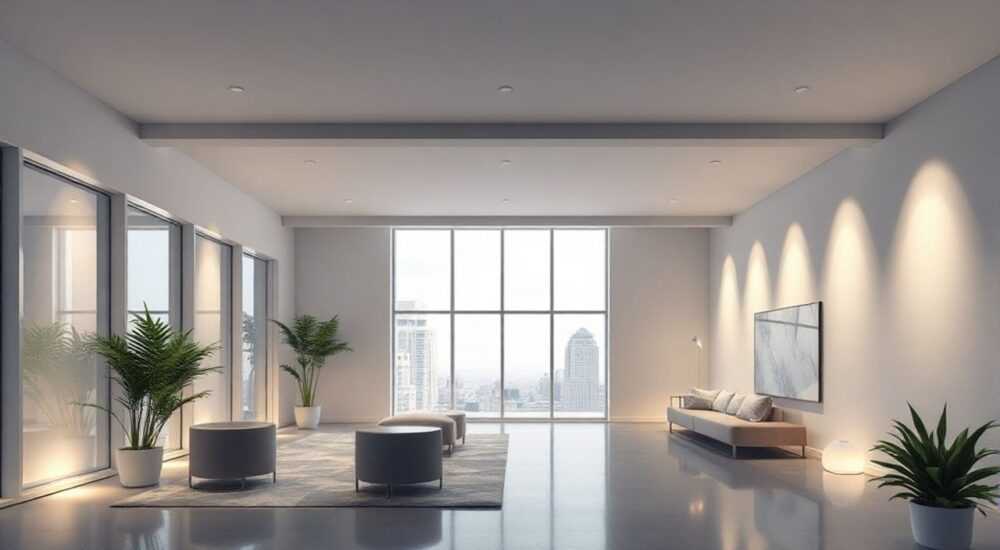
В архитектурном проектировании визуализация играет ключевую роль, особенно когда речь идёт о передаче атмосферы пространства. Архикад (ArchiCAD) — один из ведущих BIM-инструментов, позволяющий не только создавать точные модели зданий, но и реализовывать реалистичную световую среду. Настройка освещения в ArchiCAD — это комплексный процесс, включающий работу с источниками света, материалами, настройками рендеринга и внешними инструментами вроде CineRender. Правильно организованный свет помогает продемонстрировать проект клиенту, выявить недочёты планировки и улучшить восприятие объёма.
Чтобы сделать качественный свет в ArchiCAD, используйте встроенные источники света, настройте материалы с учётом отражательной способности и применяйте CineRender для фотореалистичного рендера. Важно учитывать как искусственное, так и естественное освещение.
Содержание статьи:
- Основы освещения в Архикаде: что нужно знать
- Установка источников света: пошаговая инструкция
- Как настроить параметры света
- Настройка материалов для реализма
- Примеры настройки материалов
- Использование CineRender для фотореализма
- Оптимизация времени рендера
- Работа с естественным светом: солнце и небо
- Совместное использование естественного и искусственного света
- Создание атмосферы через свет
- Работа с камерами и углами обзора
- Типичные ошибки и как их избежать
- Экспорт и подготовка к презентации
- Экспертное мнение
- Вопросы и ответы
- Заключение
Основы освещения в Архикаде: что нужно знать
Освещение в ArchiCAD — это не просто добавление лампочек в модель. Это системный подход, сочетающий технические параметры, эстетические решения и знание принципов трёхмерного рендеринга. Программа использует движок CineRender, основанный на технологии Cinema 4D, который позволяет достигать высокого уровня фотореализма.
Ключевые компоненты световой сцены:
- Источники света — лампы, люстры, скрытые светильники, окна;
- Материалы поверхностей — их цвет, шероховатость, отражающая способность;
- Окружение — настройки неба, времени суток, погоды;
- Параметры рендера — качество, глобальное освещение, тени.
Для корректного отображения света важно понимать разницу между режимами просмотра. В 3D-окне ArchiCAD можно переключаться между Wireframe, Hidden Line, Shading и PhotoRendering. Только последний режим позволяет увидеть настоящий свет, рассчитанный с учётом всех факторов.
Полезно знать: Перед началом работы с освещением убедитесь, что ваш проект содержит корректные геометрические данные, правильную ориентацию по сторонам света и актуальные уровни этажей.
Установка источников света: пошаговая инструкция
Добавление искусственного света в ArchiCAD начинается с выбора подходящего инструмента. Программа предлагает несколько типов источников: точечные, линейные, направленные и площадные светильники.
- Перейдите на вкладку «Инструменты» → «Свет» или используйте горячую клавишу L.
- Выберите тип светильника: Point Light (точечный), Linear Light (линейный), Spotlight (прожектор) или Area Light (площадной).
- Щёлкните в нужной точке 3D-модели. Для направляемых источников задайте угол раскрытия и направление луча.
- В открывшемся диалоге настройте параметры: мощность (в люменах), цветовую температуру (в Кельвинах), затухание и тени.
- Привяжите свет к объекту (например, к потолку или мебели), если он должен двигаться вместе с ним.
Для массового размещения светильников используйте библиотечные объекты. Библиотека ArchiCAD содержит сотни моделей светильников от производителей: Flos, Artemide, Osram. Их можно найти через «Библиотека» → «Объекты» → «Освещение».
Тип светильника |
Где использовать |
Особенности |
|---|---|---|
Точечный |
Подсветка потолков, ниш |
Равномерное свечение во все стороны |
Линейный |
Лестницы, рабочие столы |
Узкая полоса света, минимальные тени |
Прожектор |
Акцентная подсветка, витрины |
Направленный луч, регулируемый угол |
Площадной |
Общее освещение комнат |
Мягкий свет, идеален для рендера |
Как настроить параметры света
В диалоговом окне свойств света доступны ключевые параметры:
- Intensivity — сила света. Начинайте с 800–1200 лм для жилых помещений.
- Color — выберите цветовую температуру: 3000K (тёплый белый), 4000K (нейтральный), 6500K (холодный).
- Shadows — включите Soft Shadows для реалистичных теней. Hard Shadows — для чётких контуров.
- Attenuation — затухание света с расстоянием. Линейное или квадратичное.
«Всегда начинайте с низкой интенсивности — 500–700 лм. Затем постепенно увеличивайте, проверяя результат рендера. Пересвет может испортить визуализацию.» — Алексей Морозов, архитектор BIM, 12 лет опыта
Настройка материалов для реализма
Свет без правильно подобранных материалов — как кино без актёров. Отражательная способность, текстура и цвет поверхности напрямую влияют на то, как свет будет восприниматься. Например, матовый пол поглотит свет, а глянцевый — отразит его, создавая блики.
В ArchiCAD материалы настраиваются через «Настройки» → «Материалы». Здесь можно:
- Изменить цвет и текстуру;
- Задать коэффициент отражения (Reflection);
- Настроить шероховатость (Roughness);
- Добавить прозрачность (Transparency) для стекла и пластика.
Для достижения реализма используйте PBR-материалы (Physically Based Rendering). Они имитируют поведение реальных поверхностей под светом. Такие материалы уже есть в стандартной библиотеке ArchiCAD 26+.
Примеры настройки материалов
- Бетон: низкая отражательность (10–20%), шероховатость 70%, диффузная карта текстуры.
- Дерево: отражение 30–40%, шероховатость 50%, карта нормалей для фактуры.
- Мрамор: отражение до 60%, шероховатость 20%, карта блеска (glossiness).
- Стекло: прозрачность 90%, отражение 70%, IOR (показатель преломления) = 1.52.
Полезно знать: Используйте карты высот (bump maps) и нормалей (normal maps) для имитации рельефа без увеличения полигональности модели.
Использование CineRender для фотореализма
CineRender — это движок рендеринга, встроенный в ArchiCAD, обеспечивающий высокое качество визуализации. Он поддерживает глобальное освещение (Global Illumination), каустику, HDRI-карты и многое другое.
Чтобы активировать CineRender:
- Откройте 3D-окно.
- Выберите «Режим» → «PhotoRendering».
- В меню «Настройки» → «Фотореализм» задайте параметры качества.
Ключевые настройки рендера:
- Качество — Low, Medium, High, Ultra. Для презентаций используйте High или выше.
- Global Illumination — включите для естественного распространения света по комнате.
- Ambient Occlusion — добавляет мягкую тень в углах и стыках.
- HDRI Environment — загрузите HDR-изображение для реалистичного окружения.
Оптимизация времени рендера
Высокое качество требует времени. Чтобы ускорить процесс:
- Используйте более простые материалы на этапе тестирования.
- Уменьшайте разрешение рендера (например, 1280×720 вместо 3840×2160).
- Отключайте каустику и сложные эффекты до финального рендера.
- Рендерите отдельные виды (камеры), а не всю сцену целиком.
«HDRI-карты — ваш главный союзник. Используйте бесплатные ресурсы вроде Poly Haven. Они дают реалистичное фоновое освещение и отражения.» — Екатерина Волкова, визуализатор, студия ArchViz Lab
Работа с естественным светом: солнце и небо
Естественное освещение — важнейший элемент архитектурной визуализации. ArchiCAD позволяет точно моделировать положение солнца в зависимости от времени года, дня и географического местоположения.
Настройка солнца:
- Перейдите в «Настройки» → «Солнце».
- Укажите город или координаты (широта/долгота).
- Задайте дату и время — например, 21 июня, 12:00.
- Выберите тип неба: Clear, Overcast, Custom.
Для анализа солнечного света используйте инструмент «Солнечные траектории». Он показывает путь солнца над зданием в течение дня или года. Это особенно полезно при проектировании остекления, балконов и теневых зон.
Совместное использование естественного и искусственного света
В интерьере часто требуется комбинация обоих типов. Например, вечерняя сцена с закатным светом и включёнными лампами.
- Настройте солнце на закат (низкий угол, тёплый цвет).
- Добавьте внутренние источники света.
- В CineRender включите оба источника: Sun + Artificial Lights.
- Проверьте баланс — чтобы окна не были пересвечены, а интерьер — недостаточно освещён.
Полезно знать: Используйте функцию «Автоматическая экспозиция» в настройках камеры, чтобы избежать пересвета при смешанном освещении.
Создание атмосферы через свет
Свет — это не только функциональность, но и эмоция. Тёплый свет создаёт уют, холодный — деловую атмосферу. Архикад позволяет моделировать разные настроения.
Примеры атмосферных решений:
- Утро в квартире: солнечный свет из окон, мягкие тени, тёплая температура (3000K).
- Вечер в ресторане: приглушённый свет, акценты на столах, баре, тени от светильников.
- Офис днём: равномерное освещение, минимум теней, нейтральный белый свет (4000K).
Используйте скрытые светильники (линзы в потолке, LED-подсветку) — они создают эффект «светящейся» архитектуры. В ArchiCAD такие эффекты реализуются через Area Light, встроенные в конструкции.
Работа с камерами и углами обзора
Правильный ракурс усиливает воздействие света. Установите камеры в ключевых точках:
- У входа в комнату — чтобы показать переход из тени в свет.
- С уровня глаз — для реалистичного восприятия.
- Сверху — для демонстрации световых пятен на полу.
Сохраняйте камеры с названиями: «Гостиная — вечер», «Фасад — полдень». Это упростит управление сценами.
Типичные ошибки и как их избежать
Даже опытные пользователи допускают ошибки при работе со светом. Вот самые частые:
- Пересвет — слишком яркие источники. Решение: снижайте интенсивность, используйте экспозицию.
- Чёрные тени — отсутствие глобального освещения. Решение: включите GI в CineRender.
- Неестественные цвета — неправильная цветовая температура. Решение: сверьтесь с реальными значениями (3000K – 6500K).
- Долгий рендер — избыточные настройки. Решение: оптимизируйте сцену, используйте прокси-объекты.
Ошибка |
Причина |
Решение |
|---|---|---|
Плоский свет |
Один источник, нет теней |
Добавьте второстепенные источники, включите GI |
Шум на рендере |
Низкое качество, мало сэмплов |
Увеличьте количество сэмплов, включите denoising |
Свет не проходит через стекло |
Неправильный материал |
Настройте прозрачность и IOR |
Полезно знать: Перед финальным рендером сделайте тестовый снимок в низком качестве — это сэкономит часы ожидания.
Экспорт и подготовка к презентации
После завершения визуализации важно правильно экспортировать изображение. ArchiCAD поддерживает форматы: JPEG, PNG, TIFF, PDF.
Экспорт изображения:
- Откройте нужную камеру.
- Выберите «Файл» → «Сохранить как» → «Изображение».
- Укажите формат, разрешение (минимум 1920×1080), качество.
- При необходимости добавьте водяной знак или рамку.
Для презентаций рекомендуется:
- Экспортировать серию изображений: день, вечер, внешний вид.
- Использовать аннотации — подписи, стрелки, пояснения.
- Создать PDF-презентацию с помощью инструмента «Publisher».
«Не забывайте про постобработку. Даже лёгкая коррекция в Photoshop (контраст, баланс белого) может значительно улучшить результат.» — Дмитрий Петров, BIM-координатор, ArchGroup
Экспертное мнение
«Свет в ArchiCAD — это не кнопка «включить». Это диалог между архитектором, моделью и средой. Я всегда начинаю с анализа потребностей клиента: хочет ли он уют, пафос или минимализм. Только потом подбираю световые решения. Также важно помнить: хорошая визуализация не заменяет хороший проект, но может его возвысить.» — Анна Смирнова, главный архитектор бюро LightSpace, 15 лет в BIM
Вопросы и ответы
Можно ли делать анимацию освещения в ArchiCAD?
Да, через функцию «Анимация камеры» и изменение параметров света по времени. Например, имитация захода солнца или включения ламп. Экспорт в видео формате (MP4) возможен через CineRender.
Почему свет не отражается от зеркал?
Убедитесь, что материал зеркала имеет высокое значение Reflection (90–100%) и включены отражения в настройках рендера. Также проверьте, не находится ли источник света вне поля видимости.
Как ускорить рендер в больших проектах?
Используйте режим «Out of Core» в CineRender, который позволяет обрабатывать сцены, превышающие оперативную память. Также разбивайте проект на зоны и рендерите по частям.
Поддерживаются ли сторонние плагины для рендера?
Да, через GRAPHISOFT BIMx или сторонние решения вроде Twinmotion, которые импортируют модель ArchiCAD и предлагают продвинутые настройки света.
Заключение
Освещение в ArchiCAD — это мощный инструмент, превращающий сухую модель в живое пространство. Успешная визуализация требует понимания как технических параметров, так и художественных решений. От выбора типа светильника до настройки глобального освещения — каждый шаг влияет на конечный результат.
Чтобы добиться профессионального света в ArchiCAD, сочетайте точные настройки с творческим подходом. Используйте встроенные возможности программы, но не бойтесь выходить за рамки — применять HDRI, постобработку и сторонние инструменты.
- Начинайте с анализа задачи: где, когда и какой свет нужен.
- Комбинируйте естественное и искусственное освещение для реализма.
- Настройте материалы — они так же важны, как и сами источники света.
- Используйте CineRender с включённым глобальным освещением.
- Тестируйте и оптимизируйте сцену до финального рендера.
⚠️ Дисклеймер — нажмите, чтобы развернуть
Материалы, опубликованные в разделе «Блог» на сайте RU DESIGN SHOP (rudesignshop.ru), носят исключительно информационный и ознакомительный характер и не являются руководством к действию, финансовой рекомендацией, медицинской услугой, ветеринарным назначением либо рекламой товаров и услуг, включая азартные игры. Публикации не содержат призывов к участию в азартных играх и не направлены на продвижение соответствующих операторов.
Безопасность применения товаров и веществ: при использовании строительных материалов, бытовой химии, пестицидов и агрохимикатов необходимо строго следовать инструкциям производителя и действующему законодательству Российской Федерации, включая Федеральный закон РФ от 19.07.1997 № 109-ФЗ «О безопасном обращении с пестицидами и агрохимикатами».
Упоминание товарных знаков, брендов и организаций носит исключительно информационный характер и не означает наличие партнёрских отношений или одобрения со стороны правообладателей.
Материалы, содержащие сведения о медицинских, ветеринарных или косметических средствах, представлены в справочных целях и не являются медицинской консультацией или назначением. Перед применением рекомендуется обратиться к врачу, ветеринарному специалисту или иному сертифицированному профессионалу.
Возрастные ограничения: материалы, содержащие сведения о продукции категории 18+, включая алкоголь или азартные игры, предназначены исключительно для совершеннолетней аудитории и публикуются в информационных целях.
Правовая ответственность: решения, принятые на основе опубликованной информации, пользователь принимает самостоятельно и на свой риск; редакция и авторы несут ответственность в пределах, установленных законодательством Российской Федерации.
Редакция не допускает публикаций, содержащих пропаганду экстремизма, терроризма, наркотических средств или суицида; подобные материалы подлежат немедленному удалению.
Упоминание организаций с ограниченным статусом: компания Meta Platforms Inc. (социальные сети Facebook и Instagram) признана экстремистской организацией решением суда РФ, её деятельность запрещена на территории Российской Федерации; любые упоминания приводятся исключительно в информационных целях.
Авторские права и источники: информация собирается из открытых источников; её актуальность указывается на дату публикации и может изменяться.
Изображения и иллюстрации используются на условиях, разрешённых правообладателями. При возникновении претензий редакция готова оперативно рассмотреть обращение и внести необходимые изменения.
Персональные данные и cookies: сайт использует cookies и обрабатывает персональные данные пользователей в соответствии с Федеральным законом № 152-ФЗ «О персональных данных» и Политикой конфиденциальности RU DESIGN SHOP.
Мнения авторов могут не совпадать с позицией государственных органов или коммерческих организаций, упомянутых в материалах.
РЕКОМЕНДУЕМ
Товары от российских производителей

Люстра OLamp GLODE
Диапазон цен: 22400 руб. – 88900 руб.
Торшер CircleLine GLODE
33300 руб.

