Скидка 5% на первый заказ — RDS5




Как сделать свет в фотошопе от лампы
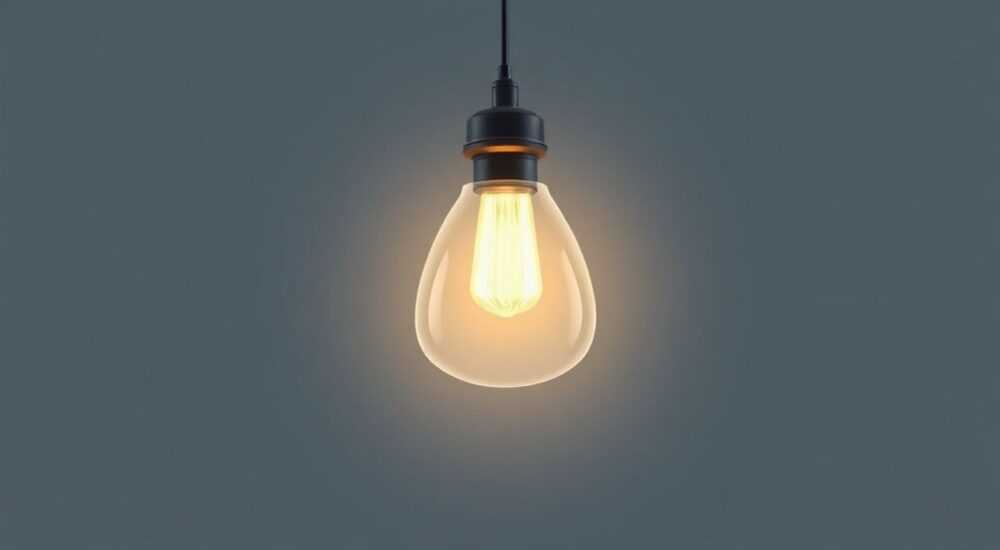
Создание реалистичного света от лампы в Photoshop — это комбинация технических навыков и художественного видения. Ключевая задача — имитировать физические законы освещения: рассеивание, падение яркости с расстоянием, мягкие тени и цветовые температуры. Главная рекомендация — работать с множеством корректирующих слоёв, масками и эффектами размытия, а не просто рисовать свет кистью.
Чтобы создать правдоподобный свет от лампы, используйте комбинацию слоёв с режимами наложения (например, Светление или Мягкий свет), размытие по Гауссу и точную работу с масками. Начинайте с определения источника света и направления, чтобы сохранить реализм.
Содержание статьи:
- Основные законы освещения и их применение в Photoshop
- Какие типы ламп чаще всего моделируют?
- Подготовка изображения: выделение источника и планирование света
- Пошаговый план подготовки
- Создание и настройка слоёв со светом
- Настройка маски для реалистичности
- Работа с тенями и бликами: как добиться глубины
- Чек-лист: проверка реализма света
- Цветовая температура и атмосфера света
- Как выбрать правильный цвет?
- Экспертное мнение
- Интервью с Дмитрием Лебедевым, цифровым художником, 15 лет в ретуши
- Вопросы и ответы
- Заключение
Основные законы освещения и их применение в Photoshop
Понимание физики света — основа для создания убедительных эффектов в цифровой среде. Когда вы добавляете свет от лампы, важно учитывать, как он распространяется в реальном мире. Свет ослабевает с расстоянием, рассеивается, создаёт градиенты и влияет на цвет окружающих объектов. Эти принципы необходимо перенести в Photoshop, даже если вы работаете с 2D-изображением.
Первый закон — обратной пропорциональности квадрату расстояния. Это означает, что интенсивность света уменьшается по мере удаления от источника. В Photoshop это можно смоделировать с помощью градиентной маски: чем дальше от лампы, тем темнее становится эффект. Также важна форма светового пятна: точечный источник даёт круглый градиент, а направленный — более узкий конус.
Второй аспект — рассеянный свет. Прямой луч от лампы попадает на поверхности, отражается и освещает другие участки сцены. Этот вторичный свет создаёт мягкие блики и снижает контрастность теней. Чтобы воспроизвести его, используются дополнительные слои с низкой непрозрачностью и мягкими кистями.
Третий фактор — тень. Она должна быть логичной: соответствовать положению источника, иметь чёткое направление и мягкость, зависящую от типа лампы. Например, матовая лампа даёт размытые тени, а точечный LED — резкие.
Полезно знать: Перед началом работы включите режим «Наложение» в панели слоёв, чтобы сразу видеть, как свет взаимодействует с изображением.
Какие типы ламп чаще всего моделируют?
- Настольная лампа с абажуром — создаёт направленный, но рассеянный свет, часто с овальным пятном на столе.
- Подвесной светильник — излучает свет во все стороны, формируя круглый градиент сверху вниз.
- Точечный спот — узкий луч, используется для акцентного освещения.
- Лампа накаливания — даёт тёплый свет с выраженным желтоватым оттенком.
- LED-лампа — холодный белый свет, резкие границы, минимум рассеивания.
Выбор типа влияет на настройку слоёв, цветовой баланс и форму светового пятна.
Подготовка изображения: выделение источника и планирование света
Прежде чем добавлять свет, необходимо точно определить местоположение источника. Ошибка в позиционировании сделает эффект искусственным. Используйте линейку (R) или инструмент «Линия», чтобы провести направляющие от предполагаемого центра лампы. Это поможет понять, куда должен падать свет и где появятся тени.
Затем проанализируйте композицию. Какие объекты находятся в зоне действия света? На какие поверхности он будет проецироваться? Пол, стена, лицо человека — каждый требует индивидуального подхода. Создайте выделения (Ctrl+Click по слою) для этих областей, чтобы потом использовать их в масках.
«Всегда начинайте с анализа исходного освещения. Если на фото уже есть свет, ваша задача — не противоречить ему, а гармонично встроиться.» — Алексей Романов, ретушёр, 12 лет опыта
Для удобства создайте группу слоёв под названием «Свет от лампы». Внутри этой группы будут находиться все связанные с эффектом элементы: сам свет, блики, тени, коррекции цвета. Это упростит управление и позволит быстро отключать весь эффект целиком.
Пошаговый план подготовки
- Определите центр источника света (например, нить лампочки).
- Проведите направляющие линии, чтобы понять направление лучей.
- Выделите области, которые должны быть освещены (лицо, стол, книга).
- Создайте новую группу слоёв и назовите её «Свет».
- Установите ориентир по высоте и углу падения света.
Полезно знать: Используйте временные слои с полупрозрачным цветом (например, жёлто-белым), чтобы визуализировать зону освещения перед финальной обработкой.
Создание и настройка слоёв со светом
Теперь переходим к самому процессу. Первый шаг — создание нового слоя (Ctrl+Shift+N). Выберите режим наложения «Светление» (Screen) или «Мягкий свет» (Soft Light), в зависимости от желаемой интенсивности. «Светление» подходит для ярких, прямых источников, а «Мягкий свет» — для рассеянного, фонового света.
Инструментом «Градиент» (G) выберите радиальный градиент от белого к прозрачному. Нажмите и потяните от центра лампы в сторону, чтобы создать световое пятно. Не делайте его слишком ярким — лучше начать с низкой непрозрачности (30–50%) и затем корректировать.
Если свет должен быть направленным (например, от настольной лампы), используйте эллиптический градиент. Зажмите Shift при растягивании, чтобы контролировать форму. После применения градиента обязательно примените размытие: Фильтр → Размытие → Размытие по Гауссу (3–10 пикселей, в зависимости от масштаба).
Настройка маски для реалистичности
Каждый слой света должен иметь маску. Это позволяет ограничить действие света только нужными областями. Заполните маску чёрным (Ctrl+I), затем белой мягкой кистью аккуратно «раскройте» свет в центре. Добавьте шум или текстуру, чтобы избежать идеально гладкого перехода.
Режим наложения |
Когда использовать |
Пример эффекта |
|---|---|---|
Светление (Screen) |
Яркий свет, лампы накаливания |
Белое свечение, исчезает в тёмных зонах |
Мягкий свет (Soft Light) |
Рассеянный свет, интерьеры |
Тонкая подсветка без пересветов |
Перекрытие (Overlay) |
Контрастные блики |
Отражения на коже, глянцевых поверхностях |
Яркость (Linear Dodge) |
Интенсивный свет, неон |
Может пересвечивать — требует осторожности |
Не забывайте регулировать непрозрачность и насыщенность. Иногда достаточно 10–20% — особенно если вы работаете с несколькими слоями.
Работа с тенями и бликами: как добиться глубины
Свет без тени — не существует. Чтобы добавить объём, нужно создать тени, соответствующие направлению источника. Для этого продублируйте слой с объектом, который отбрасывает тень (например, абажур), залейте его чёрным и поместите ниже. Затем примените размытие и измените непрозрачность до 30–60%.
Тень должна быть не просто чёрной полосой. Используйте корректирующий слой «Цветовой тон/Насыщенность» внутри группы, чтобы придать ей холодный оттенок (сине-серый), особенно если свет тёплый. Это имитирует рассеянный атмосферный свет.
Блики — это маленькие детали, которые делают изображение живым. На коже, стекле, металле они могут быть точечными. Используйте маленькую белую кисть (размер 1–5 пикселей) на слое с режимом «Перекрытие» и низкой непрозрачностью (10–15%). Располагайте их логично — например, на переносице, щеках, краях предметов.
Чек-лист: проверка реализма света
- Совпадает ли направление света с источником?
- Есть ли падение яркости с расстоянием?
- Тени мягкие или резкие — в зависимости от типа лампы?
- Свет не пересвечивает случайные участки?
- Цвет света соответствует типу лампы?
- Есть ли вторичные блики от отражённого света?
Полезно знать: Используйте фильтр «Объективный блик» (Filter → Render → Lens Flare) с осторожностью — он часто выглядит неестественно. Лучше создавать блики вручную.
Цветовая температура и атмосфера света
Цвет света играет ключевую роль в восприятии сцены. Лампа накаливания имеет температуру около 2700–3000K — это тёплый жёлто-оранжевый оттенок. LED — 4000–6500K, ближе к дневному свету. Чтобы передать это, используйте корректирующий слой «Цветовой баланс» или «Фотофильтр».
Добавьте слой с режимом «Мягкий свет» и залейте его цветом света (например, #FFD580 для тёплого). Уменьшите непрозрачность и добавьте маску, чтобы ограничить зону действия. Это создаст атмосферу, будто вся сцена освещена одной лампой.
Для большей глубины можно добавить лёгкий оранжевый градиент в тени — это имитирует отражённый свет от стен или мебели. Такой приём часто используется в кино и фотографии.
Как выбрать правильный цвет?
- Для вечерних сцен — тёплые оттенки (жёлтый, оранжевый).
- Для офисных светильников — нейтральные (белый, чуть голубоватый).
- Для акцентного света — контрастный цвет (например, красный блик на фоне холодного света).
«Цвет — это настроение. Тёплый свет вызывает уют, холодный — напряжение. Используйте это в своих целях.» — Марина Котова, визуальный дизайнер, Adobe Certified Expert
Экспертное мнение
Интервью с Дмитрием Лебедевым, цифровым художником, 15 лет в ретуши
— Что для вас самое сложное при добавлении искусственного света?
«Главная ошибка — игнорировать контекст. Вы можете идеально нарисовать свет, но если он не сочетается с общим освещением, эффект провалится. Я всегда начинаю с анализа теней на исходном фото.»
— Есть ли универсальная настройка для света от лампы?
«Нет. Но есть универсальный подход: работайте слоями, тестируйте режимы наложения, не бойтесь экспериментировать с цветом. Я часто использую комбинацию из трёх слоёв: один для основного света, второй — для бликов, третий — для цветовой коррекции в зоне света.»
— Какие инструменты вы считаете недооценёнными?
«Маски с текстурами. Попробуйте наложить на маску шум (Filter → Noise → Add Noise) и размыть его. Это добавляет свету «дыхание», делает его менее цифровым.»
Вопросы и ответы
Можно ли сделать свет от лампы, если её нет на фото?
Да, но потребуется больше работы. Сначала добавьте саму лампу (можно взять из другого изображения), затем создавайте свет, ориентируясь на её положение. Главное — сохранить логику освещения.
Почему мой свет выглядит плоским?
Скорее всего, вы использовали слишком высокую непрозрачность или забыли про градиент. Реальный свет не равномерен. Попробуйте добавить несколько слоёв с разной интенсивностью и формой.
Как избежать пересветов?
Всегда используйте маски и корректируйте непрозрачность. Также помогает режим «Мягкий свет» вместо «Светления». Проверяйте, не теряются ли детали в светлых зонах.
Нужно ли учитывать время суток?
Обязательно. Если на улице ночь, свет от лампы должен быть единственным источником. Если день — он может быть дополнительным, и тогда его цвет и направление должны дополнять естественный свет.
Как быстро проверить, правильно ли я сделал свет?
Переверните изображение по вертикали (Ctrl+T → Flip Vertical). Это помогает увидеть асимметрии и ошибки в освещении. Также полезно отдалиться от экрана — на расстоянии глаза лучше воспринимают общую композицию.
Заключение
Создание света от лампы в Photoshop — это не просто технический приём, а искусство имитации реальности. Успешный результат зависит от внимания к деталям: от формы светового пятна до цветовой температуры и мягкости теней. Ключевые принципы — это последовательность, использование слоёв и постоянная проверка на реализм.
Главное — не стремиться к идеальной симметрии. Реальный свет неравномерен, он содержит шум, вариации и тонкие переходы. Чем больше вы работаете с масками, градиентами и режимами наложения, тем натуральнее будет выглядеть результат.
- Всегда начинайте с анализа источника и направления света.
- Используйте режимы наложения «Светление» и «Мягкий свет» для основного эффекта.
- Не забывайте про тени и вторичные блики — они придают объём.
- Цвет света должен соответствовать типу лампы и времени суток.
- Тестируйте результат, переворачивая изображение и просматривая его на расстоянии.
⚠️ Дисклеймер — нажмите, чтобы развернуть
Материалы, опубликованные в разделе «Блог» на сайте RU DESIGN SHOP (rudesignshop.ru), носят исключительно информационный и ознакомительный характер и не являются руководством к действию, финансовой рекомендацией, медицинской услугой, ветеринарным назначением либо рекламой товаров и услуг, включая азартные игры. Публикации не содержат призывов к участию в азартных играх и не направлены на продвижение соответствующих операторов.
Безопасность применения товаров и веществ: при использовании строительных материалов, бытовой химии, пестицидов и агрохимикатов необходимо строго следовать инструкциям производителя и действующему законодательству Российской Федерации, включая Федеральный закон РФ от 19.07.1997 № 109-ФЗ «О безопасном обращении с пестицидами и агрохимикатами».
Упоминание товарных знаков, брендов и организаций носит исключительно информационный характер и не означает наличие партнёрских отношений или одобрения со стороны правообладателей.
Материалы, содержащие сведения о медицинских, ветеринарных или косметических средствах, представлены в справочных целях и не являются медицинской консультацией или назначением. Перед применением рекомендуется обратиться к врачу, ветеринарному специалисту или иному сертифицированному профессионалу.
Возрастные ограничения: материалы, содержащие сведения о продукции категории 18+, включая алкоголь или азартные игры, предназначены исключительно для совершеннолетней аудитории и публикуются в информационных целях.
Правовая ответственность: решения, принятые на основе опубликованной информации, пользователь принимает самостоятельно и на свой риск; редакция и авторы несут ответственность в пределах, установленных законодательством Российской Федерации.
Редакция не допускает публикаций, содержащих пропаганду экстремизма, терроризма, наркотических средств или суицида; подобные материалы подлежат немедленному удалению.
Упоминание организаций с ограниченным статусом: компания Meta Platforms Inc. (социальные сети Facebook и Instagram) признана экстремистской организацией решением суда РФ, её деятельность запрещена на территории Российской Федерации; любые упоминания приводятся исключительно в информационных целях.
Авторские права и источники: информация собирается из открытых источников; её актуальность указывается на дату публикации и может изменяться.
Изображения и иллюстрации используются на условиях, разрешённых правообладателями. При возникновении претензий редакция готова оперативно рассмотреть обращение и внести необходимые изменения.
Персональные данные и cookies: сайт использует cookies и обрабатывает персональные данные пользователей в соответствии с Федеральным законом № 152-ФЗ «О персональных данных» и Политикой конфиденциальности RU DESIGN SHOP.
Мнения авторов могут не совпадать с позицией государственных органов или коммерческих организаций, упомянутых в материалах.
РЕКОМЕНДУЕМ
Товары от российских производителей