Скидка 5% на первый заказ — RDS5




Как в фотошопе сделать эффект движения
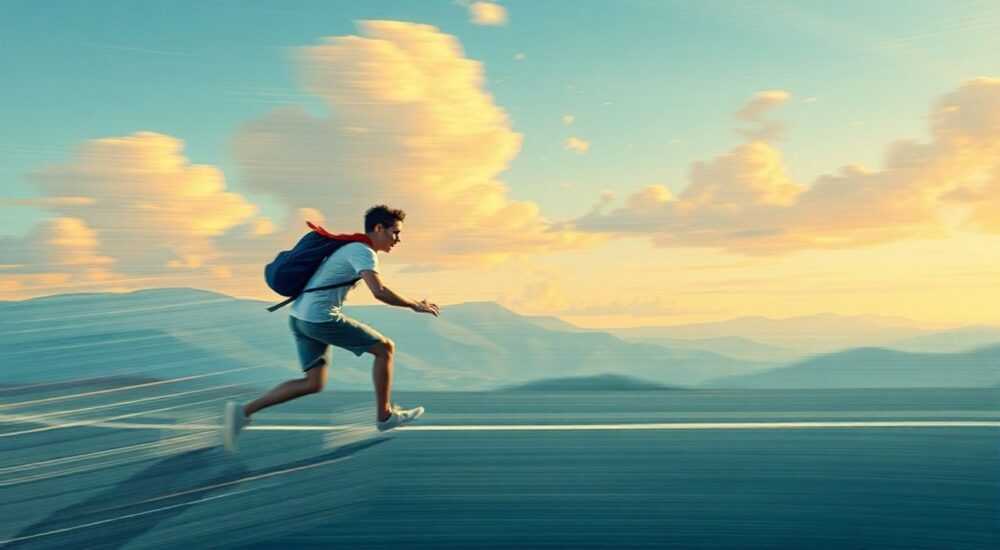
Создание эффекта движения в фотографии — один из самых зрелищных и технически интересных приёмов в цифровой обработке. Он позволяет оживить статичное изображение, передать динамику, скорость или эмоциональное напряжение сцены. В Adobe Photoshop реализация такого эффекта возможна несколькими способами: от использования встроенных фильтров размытия до сложной работы со слоями, масками и кистями. Главная цель — создать визуальную иллюзию того, что объект находится в движении, при этом сохранив чёткость ключевых элементов.
Чтобы создать эффект движения в Photoshop, чаще всего применяют фильтр «Размытие по пути» или «Размытие в движении», комбинируя его с выделением и масками. Ключевой совет — всегда работайте с дубликатом фонового слоя и используйте неразрушающие методы редактирования.
Содержание статьи:
- Основные методы создания эффекта движения
- Когда использовать каждый метод?
- Размытие по пути: как работать с фильтром
- Создание динамики через текстуру и кисти
- Как сделать свою кисть размытия?
- Работа с масками и выделением
- Шаблон рабочего процесса
- Ошибки и как их избежать
- Экспертное мнение
- Вопросы и ответы
- Заключение
Основные методы создания эффекта движения
Существует несколько проверенных подходов к созданию эффекта движения в Photoshop. Выбор зависит от типа изображения, желаемого результата и уровня владения программой. Наиболее популярны следующие техники: размытие в движении, размытие по пути, использование кистей с динамикой, а также имитация шлейфов через наложение слоёв.
Первый и самый простой способ — применение фильтра «Размытие в движении» (Motion Blur). Он идеально подходит для создания равномерного размытия в одном направлении, например, чтобы показать, что автомобиль мчится по трассе. Фильтр доступен через меню Фильтр → Размытие → Размытие в движении. Здесь можно задать угол и расстояние размытия, что даёт контроль над интенсивностью эффекта.
Более гибкий и художественный подход — «Размытие по пути». Этот метод позволяет задать траекторию движения вручную, что особенно полезно для нелинейных движений: падающий лист, летящая птица, удар боксёра. Для этого используется инструмент Перо (Pen Tool), с помощью которого создаётся путь, затем он преобразуется в выделение и применяется фильтр.
Когда использовать каждый метод?
- Размытие в движении — когда объект двигается прямо, без поворотов. Подходит для городских пейзажей, транспорта, спортивных сцен.
- Размытие по пути — для сложных траекторий, например, дуги мяча или полёта насекомого.
- Кисти и текстуры — когда нужно добавить «шлейф» или частицы, как у ракеты или метеора.
- Мультиэкспозиция — имитация нескольких положений объекта на одном кадре, как в классической фотографии движения.
Полезно знать: Все фильтры размытия работают только с пиксельными слоями. Если у вас векторный объект или смарт-объект, его нужно либо растрировать, либо применять фильтры как смарт-фильтры для сохранения редактируемости.
Размытие по пути: как работать с фильтром
Этот метод требует немного больше времени, но результат выглядит гораздо естественнее. Представьте, что вы хотите показать, как фигуристка вращается — её коньки должны быть размыты по круговой траектории, а лицо оставаться чётким.
- Скопируйте фоновый слой: выберите слой с изображением, нажмите Ctrl+J (Cmd+J на Mac).
- Активируйте инструмент Перо (P) и нарисуйте путь вдоль предполагаемой траектории движения. Например, если объект движется вправо — проведите прямую линию в этом направлении.
- Щёлкните правой кнопкой мыши по пути и выберите «Создать выделение». Установите радиус размытия 1–5 пикселей, в зависимости от масштаба.
- Перейдите в меню Фильтр → Размытие → Размытие по пути. Задайте угол по направлению линии и регулируйте параметр «Расстояние».
- Нажмите OK. Теперь у вас есть размытый участок, имитирующий движение.
Чтобы эффект выглядел реалистично, важно сочетать его с оригиналом. Используйте маску слоя: сотрите размытие с областей, которые должны остаться чёткими (например, лицо человека). Это создаёт контраст между статичным и динамичным.
Параметр |
Рекомендованное значение |
Примечание |
|---|---|---|
Угол размытия |
Совпадает с направлением пути |
Используйте линейку или сетку для точности |
Расстояние |
10–50 пикселей |
Зависит от скорости и масштаба объекта |
Режим наложения |
Обычный или Умножение |
Для наложения шлейфа попробуйте режим «Светлое исключение» |
«Размытие по пути работает лучше всего, когда путь начинается за пределами объекта и продолжается за его границами. Это усиливает ощущение, что движение уже началось и продолжается вне кадра.» — Алексей Миронов, графический дизайнер, 12 лет опыта
Создание динамики через текстуру и кисти
Если вы хотите не просто размыть, а добавить визуальный шлейф — например, огонь, свет или пыль — на помощь приходят кисти и текстуры. Этот метод часто используют в рекламе, обложках и фантастических иллюстрациях.
Начните с создания нового слоя поверх основного. Выберите мягкую кисть с низкой непрозрачностью (10–30%) и цветом, соответствующим движущемуся объекту. Проведите несколько мазков в направлении движения. Затем измените режим наложения слоя на «Свечение» (Screen) или «Мягкий свет» (Soft Light), чтобы добиться эффекта свечения или размытого следа.
Для более продвинутых пользователей подойдут готовые кисти с эффектом движения. В интернете можно найти наборы кистей типа «Motion Trails», «Speed Lines» или «Blur Brushes». Установите их через Окно → Кисти → Загрузить кисти.
Как сделать свою кисть размытия?
- Создайте новый документ 500×500 пикселей.
- Нарисуйте белую линию с одной стороны к центру с помощью жёсткой кисти.
- Примените фильтр «Размытие по Гауссу» (5–10 пикселей).
- Выделите линию, перейдите в редактор кистей и сохраните как новую кисть.
- Настройте динамику формы и непрозрачности, чтобы кисть становилась тоньше к концу.
Теперь вы можете использовать эту кисть для рисования шлейфов вокруг любых объектов. Чем длиннее и ярче линия — тем быстрее кажется движение.
Полезно знать: Сохраняйте свои кисти в отдельной папке. Это позволит быстро использовать их в будущих проектах без повторной настройки.
Работа с масками и выделением
Ключ к реалистичному эффекту — точное выделение объекта. Если вы размоете всё изображение, потеряется акцент. Поэтому важно отделить движущийся объект от фона и, возможно, частично от самого себя.
Используйте инструменты выделения: Лассо, Волшебная палочка, Быстрое выделение или Магическая палочка. Для сложных контуров, таких как волосы или деревья, лучше подойдёт функция «Выделение и маска» (Select and Mask).
После выделения:
- Создайте дубликат слоя.
- Примените размытие к дубликату.
- Добавьте маску и верните чёткость нужным участкам с помощью чёрной кисти.
Такой подход называется неразрушающим редактированием. Вы не портите оригинал, а работаете с копиями и масками, что позволяет в любой момент внести корректировки.
Шаблон рабочего процесса
- Откройте изображение.
- Создайте группу «Движение».
- Скопируйте фоновый слой внутрь группы.
- Выделите объект.
- Примените фильтр размытия к выделенной области.
- Добавьте корректирующий слой размытия с маской.
- Сравните с оригиналом, регулируя прозрачность.
«Часто начинающие переусердствуют с размытием. Достаточно лёгкого намёка на движение — глаз зрителя сам домысливает скорость.» — Екатерина Волкова, ретушёр, преподаватель Photoshop
Ошибки и как их избежать
Даже опытные дизайнеры иногда допускают типичные ошибки при создании эффекта движения. Вот самые распространённые:
- Чрезмерное размытие. Объект становится неузнаваемым. Решение: ограничьтесь размытием 10–30 пикселей и используйте маски для контроля.
- Несоответствие направления. Размытие направлено не туда, куда движется объект. Решение: внимательно анализируйте позу, взгляд, расположение деталей (например, волосы должны развеваться назад).
- Одинаковое размытие по всему объекту. В реальности разные части могут двигаться с разной скоростью. Решение: используйте градиентные маски, чтобы размыть только конечности или край одежды.
- Игнорирование фона. Если объект движется, фон тоже может быть слегка размыт. Решение: добавьте лёгкое размытие фона в противоположном направлении.
Ошибка |
Признак |
Решение |
|---|---|---|
Переразмытие |
Объект теряет форму, детали исчезают |
Уменьшите параметр «Расстояние», используйте маску |
Нелогичное направление |
Шлейф «тянется» вперёд, а не назад |
Проверьте вектор движения по позе объекта |
Жёсткие границы |
Резкие переходы между чётким и размытым |
Используйте мягкую кисть на маске с низкой непрозрачностью |
Экспертное мнение
«Сегодня многие полагаются на автоматические плагины, но настоящий эффект движения требует ручной настройки. Я всегда начинаю с анализа физики движения: где центр тяжести, в каком направлении смещён вес тела, куда направлен импульс. Только потом — фильтры.» — Дмитрий Смирнов, арт-директор студии MotionLab, 15 лет в индустрии
По его словам, лучшие результаты достигаются, когда дизайнер понимает основы кинематографии и фотографии. Например, в кинооператорской практике используется приём «размытие движения» (motion blur) на уровне съёмки, и его имитация в Photoshop должна соответствовать этим законам.
Он также рекомендует изучать кадры из фильмов с высокой динамикой — например, боевики или гонки — чтобы понять, как ведёт себя свет, тень и форма при скоростных движениях.
Вопросы и ответы
Можно ли создать эффект движения без размытия?
Да, можно. Альтернативные методы включают добавление линий скорости (через кисти), изменение цветовой температуры (передний план тёплый, задний — холодный), или имитацию множественных силуэтов, как в комиксах. Также эффективно использование искажений формы — например, растягивание объекта в направлении движения.
Какой фильтр лучше: «Размытие в движении» или «Размытие по пути»?
Это зависит от задачи. «Размытие в движении» проще и быстрее, подходит для прямолинейных движений. «Размытие по пути» — более гибкий инструмент, позволяющий задать любую траекторию, но требует навыков работы с путями. Для профессиональных проектов предпочтительнее второй.
Почему мой эффект выглядит неестественно?
Часто это связано с несоответствием пропорций: слишком сильное размытие, неправильный угол или игнорирование контекста. Также проблема может быть в отсутствии вторичных эффектов — например, пыли, брызг или вибрации фона. Добавьте их с помощью текстур или кистей.
Можно ли анимировать эффект движения в Photoshop?
Да, Photoshop поддерживает базовую анимацию через Timeline. Вы можете создать несколько кадров с изменяющимся положением размытия или кистей, чтобы получить GIF с эффектом движения. Однако для сложной анимации лучше использовать After Effects.
Подойдёт ли этот эффект для портретной фотографии?
Да, особенно в креативных или модных съёмках. Например, размытие волос или одежды добавляет драматизма. Главное — сохранить чёткость глаз и лица, чтобы портрет оставался узнаваемым.
Заключение
Эффект движения в Photoshop — это не просто фильтр, а комплексный подход, сочетающий технические навыки и художественное чутьё. Успешная реализация зависит от правильного выбора метода, аккуратной работы с масками и внимания к деталям. Главное — помнить, что цель не в том, чтобы максимально размыть, а в том, чтобы убедительно передать ощущение скорости и динамики.
Работайте с копиями слоёв, используйте смарт-фильтры и маски, и всегда сравнивайте результат с оригиналом. Реалистичный эффект движения должен быть заметен, но не бросаться в глаза.
- Начинайте с дублирования слоя для защиты оригинала.
- Выбирайте метод размытия в зависимости от траектории движения.
- Используйте маски, чтобы контролировать зоны размытия.
- Не забывайте про вторичные эффекты: шлейфы, свет, частицы.
- Тестируйте результат на разных устройствах — иногда на экране эффект выглядит сильнее, чем в печати.
⚠️ Дисклеймер — нажмите, чтобы развернуть
Материалы, опубликованные в разделе «Блог» на сайте RU DESIGN SHOP (rudesignshop.ru), носят исключительно информационный и ознакомительный характер и не являются руководством к действию, финансовой рекомендацией, медицинской услугой, ветеринарным назначением либо рекламой товаров и услуг, включая азартные игры. Публикации не содержат призывов к участию в азартных играх и не направлены на продвижение соответствующих операторов.
Безопасность применения товаров и веществ: при использовании строительных материалов, бытовой химии, пестицидов и агрохимикатов необходимо строго следовать инструкциям производителя и действующему законодательству Российской Федерации, включая Федеральный закон РФ от 19.07.1997 № 109-ФЗ «О безопасном обращении с пестицидами и агрохимикатами».
Упоминание товарных знаков, брендов и организаций носит исключительно информационный характер и не означает наличие партнёрских отношений или одобрения со стороны правообладателей.
Материалы, содержащие сведения о медицинских, ветеринарных или косметических средствах, представлены в справочных целях и не являются медицинской консультацией или назначением. Перед применением рекомендуется обратиться к врачу, ветеринарному специалисту или иному сертифицированному профессионалу.
Возрастные ограничения: материалы, содержащие сведения о продукции категории 18+, включая алкоголь или азартные игры, предназначены исключительно для совершеннолетней аудитории и публикуются в информационных целях.
Правовая ответственность: решения, принятые на основе опубликованной информации, пользователь принимает самостоятельно и на свой риск; редакция и авторы несут ответственность в пределах, установленных законодательством Российской Федерации.
Редакция не допускает публикаций, содержащих пропаганду экстремизма, терроризма, наркотических средств или суицида; подобные материалы подлежат немедленному удалению.
Упоминание организаций с ограниченным статусом: компания Meta Platforms Inc. (социальные сети Facebook и Instagram) признана экстремистской организацией решением суда РФ, её деятельность запрещена на территории Российской Федерации; любые упоминания приводятся исключительно в информационных целях.
Авторские права и источники: информация собирается из открытых источников; её актуальность указывается на дату публикации и может изменяться.
Изображения и иллюстрации используются на условиях, разрешённых правообладателями. При возникновении претензий редакция готова оперативно рассмотреть обращение и внести необходимые изменения.
Персональные данные и cookies: сайт использует cookies и обрабатывает персональные данные пользователей в соответствии с Федеральным законом № 152-ФЗ «О персональных данных» и Политикой конфиденциальности RU DESIGN SHOP.
Мнения авторов могут не совпадать с позицией государственных органов или коммерческих организаций, упомянутых в материалах.
РЕКОМЕНДУЕМ
Товары от российских производителей

-6%


