Скидка 5% на первый заказ — RDS5




Как сделать светящийся объект в blender
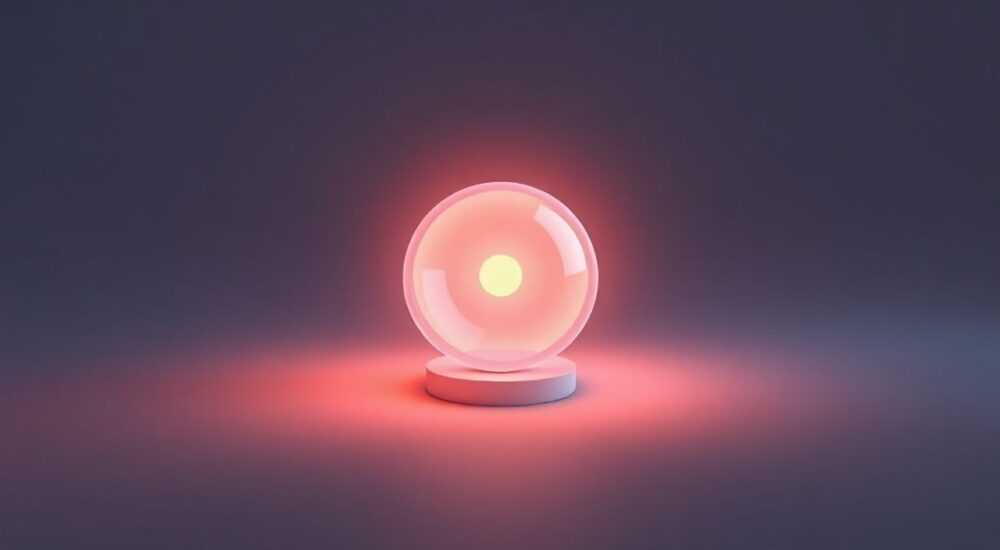
Создание светящихся объектов в Blender — одна из ключевых задач при работе с визуальными эффектами, архитектурной визуализацией и 3D-играми. Благодаря гибкости Cycles и Eevee, двух основных движков рендеринга, можно добиться как фотореалистичного свечения, так и стилизованного неонового эффекта. Главное — правильно настроить материал, учесть освещение и выбрать подходящий метод: от простого эмиссиона до сложных нодовых сетей с объемным свечением.
Чтобы сделать светящийся объект в Blender, используйте материал с нодой Emission в шейдере Principled BSDF или отдельно в Output. Для реалистичного эффекта выбирайте движок Cycles и добавляйте Bloom в композитинг; для стилизованных сцен подойдёт Eevee с включённым Screen Space Reflections и Bloom.
Содержание статьи:
- Основы свечения в Blender: что нужно знать
- Какой движок выбрать: Cycles или Eevee?
- Создаем материал с эмиссией: пошаговое руководство
- Смешивание эмиссии с другими шейдерами
- Настройка освещения и рендера для максимального эффекта
- Использование Bloom в Eevee
- Дополнительные эффекты свечения: объем, блики, свечение вокруг
- Объёмное свечение (Volumetric Emission)
- Свечение вокруг объекта (Glow Effect)
- Частые ошибки и как их избежать
- Экспорт и использование светящихся объектов в проектах
- Экспертное мнение
- Вопросы и ответы
- Заключение
Основы свечения в Blender: что нужно знать
Прежде чем приступать к созданию светящегося объекта, важно понимать, как работает свет в Blender. В отличие от реального мира, где объекты могут быть источником света за счёт энергии (например, лампочка), в 3D-среде необходимо явно указать, какие поверхности будут испускать свет. Это достигается через материалы, а не просто цвет текстуры.
Blender предлагает два основных движка рендеринга: Cycles и Eevee. У них разный подход к обработке света. Cycles — это физически корректный трассировщик лучей, который медленнее, но даёт более реалистичные результаты. Eevee — быстрый растровый движок, идеален для анимации и игр, но требует дополнительных настроек для качественного свечения.
Ключевой элемент создания свечения — нода Emission. Она позволяет материалу излучать свет заданной интенсивности и цвета. Однако просто добавить эмиссию недостаточно: нужно учитывать окружение, экспозицию камеры, постобработку и даже геометрию объекта.
Полезно знать: Эмиссия не влияет на тени, если только вы не используете Cycles или не включили «Cast Shadow» в настройках источника света.
Какой движок выбрать: Cycles или Eevee?
Выбор зависит от цели проекта. Если вы делаете анимацию для YouTube, прототип продукта или игру — Eevee будет оптимальным выбором благодаря скорости. Для кино, рекламы или архитектурной визуализации предпочтителен Cycles.
- Cycles: точная симуляция света, поддержка глобального освещения, естественное свечение, но долгий рендер.
- Eevee: мгновенный превью, поддержка Bloom, SSR и Volumetrics, но требует ручной настройки некоторых эффектов.
Критерий |
Cycles |
Eevee |
|---|---|---|
Реалистичность свечения |
Высокая |
Средняя (с настройками) |
Скорость рендера |
Низкая |
Высокая |
Поддержка Bloom |
Через композитинг |
Встроенная |
Объёмное свечение (Volumetrics) |
Есть |
Есть (с ограничениями) |
Использование в играх |
Не рекомендуется |
Оптимально |
Создаем материал с эмиссией: пошаговое руководство
Самый простой способ заставить объект светиться — использовать ноду Emission в редакторе материалов. Ниже приведена пошаговая инструкция, которая подойдёт как новичкам, так и опытным пользователям.
- Выберите объект в сцене (например, куб или плоскость).
- Перейдите в режим Shading и откройте Shader Editor.
- Убедитесь, что у объекта есть материал. Если нет — создайте новый через панель Materials.
- В шейдере удалите стандартный Principled BSDF или оставьте его, если хотите смешать эмиссию с обычным материалом.
- Добавьте ноду Emission (Shift+A → Shader → Emission).
- Подключите её напрямую к Material Output.
- Настройте цвет и мощность (Strength) эмиссии. Например, 10–20 для мягкого свечения, 100+ для яркого неона.
«Всегда начинайте с низкой интенсивности (1–5), чтобы не пересветить сцену. Позже можно увеличить через композитинг или Bloom.» — Алексей Петров, 3D-художник, 8 лет опыта
Смешивание эмиссии с другими шейдерами
Часто нужно, чтобы объект одновременно отражал свет и светился. Например, неоновая вывеска с металлической рамкой. В этом случае используйте ноду Mix Shader.
- Добавьте Principled BSDF и Emission.
- Подключите оба к Mix Shader.
- Управляйте соотношением через ползунок Fac или текстуру (например, черно-белую маску).
- Так можно светить только определёнными участками объекта.
Полезно знать: Используйте UV-развёртку и текстуру в качестве фактора (Fac) для Mix Shader, чтобы контролировать, где именно объект будет светиться.
Настройка освещения и рендера для максимального эффекта
Даже самый правильный материал может выглядеть тускло при плохом освещении. Чтобы свечение было заметным, необходимо создать контраст между светящимся объектом и окружающей средой.
В Cycles объект с эмиссией автоматически становится источником света и влияет на сцену. В Eevee этого не происходит без дополнительных действий. Чтобы включить подобное поведение:
- В Eevee перейдите в Render Properties → Lighting.
- Включите Cache Irradiance и Reflection Cubes.
- Установите Diffuse Bounces выше 1.
- Для точечного влияния добавьте невидимый источник света рядом с объектом.
Использование Bloom в Eevee
Bloom — эффект размытия ярких участков, имитирующий пересвет в глазу или камере. Он критически важен для реалистичного свечения.
- В Render Properties найдите раздел Bloom.
- Включите его (галочка).
- Настройте параметры:
- Threshold — порог яркости (начните с 0.8);
- Knee — плавность перехода;
- Radius — радиус размытия;
- Intensity — сила эффекта.
«Bloom — ваш главный союзник в Eevee. Без него даже 1000-ваттная эмиссия будет выглядеть плоско.» — Марина Соколова, технический директор студии VizArt
Дополнительные эффекты свечения: объем, блики, свечение вокруг
Чтобы выйти за рамки плоского свечения, можно добавить объёмный эффект — когда свет «выходит» за границы объекта, как у лампы или плазменного шара.
Объёмное свечение (Volumetric Emission)
В Cycles и Eevee можно создать объёмный источник света:
- Создайте объёмную геометрию (например, сферу внутри другой сферы).
- Назначьте внутреннему объекту материал с эмиссией.
- Внешнему объекту задайте материал с нодой Volume Scatter или Principled Volume.
- Внутрь Volume подключите Color и Density.
- Увеличьте Step Size в Render Properties → Volumetrics для лучшего качества.
Это создаёт эффект дымки или тумана, пронизанного светом — идеально для НЛО, магических артефактов или ламп.
Свечение вокруг объекта (Glow Effect)
Если нужно, чтобы объект «подсвечивал» своё окружение, но не был источником света, используйте композитинг.
- Включи режим Compositing.
- Добавьте ноды: Render Layers, Glare, Composite.
- Подключите Glare между ними.
- Выберите тип Glare: Fog Glow или Streaks.
- Настройте размер, яркость и затухание.
Полезно знать: Glare работает только с яркими пикселями. Если объект не пересвечен, эффекта не будет. Увеличьте Strength эмиссии или используйте Map Range для усиления.
Частые ошибки и как их избежать
Даже опытные пользователи сталкиваются с типичными проблемами при создании свечения. Знание этих ошибок экономит часы времени.
- Объект не светится в Eevee. Причина: отключён Bloom или низкая интенсивность эмиссии. Решение: проверьте Render Properties → Bloom и увеличьте Strength до 10+.
- Свечение слишком резкое, без размытия. Причина: отсутствие Bloom или неправильные настройки камеры. Решение: включите Bloom, настройте Exposure в View Layer.
- Объект светится, но не освещает сцену в Eevee. Причина: Eevee не рассчитывает глобальное освещение по умолчанию. Решение: включите GI, используйте Light Probes или добавьте скрытый источник света.
- Рендер в Cycles слишком шумный. Причина: высокая мощность эмиссии. Решение: уменьшите Strength, увеличьте количество сэмплов, используйте Light Clamping.
Ошибка |
Причина |
Решение |
|---|---|---|
Нет свечения в рендере |
Материал не подключен к Output |
Проверьте нодовую сеть |
Объект белый, без цвета |
Пересвет |
Уменьшите Strength или настройте Exposure |
Свечение не видно на фоне |
Яркое окружение |
Затемните сцену, используйте темный фон |
Глючит Bloom |
Низкое разрешение или Threshold |
Повысьте Threshold, проверьте разрешение вывода |
Экспорт и использование светящихся объектов в проектах
После создания светящегося объекта его можно экспортировать в другие программы: Unity, Unreal Engine, Godot или даже в виде видео.
- Для игр: экспортируйте в FBX или glTF. Убедитесь, что материал совместим (в UE используется emissive channel).
- Для анимации: рендерите последовательность PNG с альфа-каналом, чтобы наложить свечение в After Effects.
- Для VR/AR: используйте Eevee с минимальными настройками, чтобы сохранить производительность.
Полезно знать: В Unreal Engine эмиссия должна быть в канале Emissive. Убедитесь, что карта эмиссии правильно экспортирована и не переопределена.
Экспертное мнение
«Свечение — это не просто цвет материала. Это сочетание физики, восприятия и постобработки. Я всегда начинаю с Eevee для быстрого прототипирования, а затем перехожу на Cycles для финального рендера. Ключ — в балансе между интенсивностью и контекстом. Даже слабое свечение может быть мощным, если всё остальное в сцене тёмное.» — Дмитрий Ковалёв, сеньор 3D-визуализатор, участник команды ArchViz Studio
Он также отмечает, что в профессиональных проектах часто используют Light Linking (в Cycles через Collection Visibility) — возможность управлять, какие источники света влияют на какие объекты. Это особенно полезно, когда светящийся объект не должен освещать весь интерьер.
Вопросы и ответы
Можно ли сделать, чтобы объект светился только при определённых условиях (анимация)?
Да. Анимируйте параметр Strength в ноде Emission. Ключевые кадры (I) позволяют создать эффект мерцания, пульсации или включения/выключения.
Почему мой объект светится в превью, но не в рендере?
Проверьте, включён ли рендер для слоя, на котором находится объект. Также убедитесь, что материал назначен в рендере, а не только в viewport.
Как сделать, чтобы свет проходил через полупрозрачный объект?
Используйте Principled BSDF с настроенным Transmission (например, для стекла). Добавьте эмиссию внутреннему источнику, а внешнему — прозрачный материал.
Можно ли использовать текстуры для управления свечением?
Абсолютно. Подключите черно-белую или цветную текстуру к входу Color и Fac ноды Emission. Это позволяет создавать цифровые экраны, мигающие панели, бегущие огни.
Нужны ли специальные плагины для сложного свечения?
Нет. Все базовые эффекты реализуемы средствами Blender. Однако плагины вроде Asset Creation Toolkit или Animation Nodes могут ускорить работу с анимацией свечения.
Заключение
Создание светящегося объекта в Blender — это комбинация правильного материала, настроек рендера и понимания физики света. Главное — не просто включить эмиссию, а продумать, как она вписывается в сцену: будет ли объект источником света, как он взаимодействует с камерой и окружением, нужна ли постобработка.
Успешное свечение строится на трёх китах: материал (Emission), движок (Cycles/Eevee) и постобработка (Bloom/Glare). Освоив эти компоненты, вы сможете создавать любые эффекты — от тонкого свечения магического артефакта до ослепительной неоновой вывески.
- Для реалистичного свечения используйте Cycles и объёмные материалы.
- В Eevee обязательно включайте Bloom и настраивайте Threshold.
- Анимируйте Strength для динамических эффектов.
- Применяйте текстуры для контроля зон свечения.
- Тестируйте в разных условиях освещения — тёмные сцены усиливают эффект.
⚠️ Дисклеймер — нажмите, чтобы развернуть
Материалы, опубликованные в разделе «Блог» на сайте RU DESIGN SHOP (rudesignshop.ru), носят исключительно информационный и ознакомительный характер и не являются руководством к действию, финансовой рекомендацией, медицинской услугой, ветеринарным назначением либо рекламой товаров и услуг, включая азартные игры. Публикации не содержат призывов к участию в азартных играх и не направлены на продвижение соответствующих операторов.
Безопасность применения товаров и веществ: при использовании строительных материалов, бытовой химии, пестицидов и агрохимикатов необходимо строго следовать инструкциям производителя и действующему законодательству Российской Федерации, включая Федеральный закон РФ от 19.07.1997 № 109-ФЗ «О безопасном обращении с пестицидами и агрохимикатами».
Упоминание товарных знаков, брендов и организаций носит исключительно информационный характер и не означает наличие партнёрских отношений или одобрения со стороны правообладателей.
Материалы, содержащие сведения о медицинских, ветеринарных или косметических средствах, представлены в справочных целях и не являются медицинской консультацией или назначением. Перед применением рекомендуется обратиться к врачу, ветеринарному специалисту или иному сертифицированному профессионалу.
Возрастные ограничения: материалы, содержащие сведения о продукции категории 18+, включая алкоголь или азартные игры, предназначены исключительно для совершеннолетней аудитории и публикуются в информационных целях.
Правовая ответственность: решения, принятые на основе опубликованной информации, пользователь принимает самостоятельно и на свой риск; редакция и авторы несут ответственность в пределах, установленных законодательством Российской Федерации.
Редакция не допускает публикаций, содержащих пропаганду экстремизма, терроризма, наркотических средств или суицида; подобные материалы подлежат немедленному удалению.
Упоминание организаций с ограниченным статусом: компания Meta Platforms Inc. (социальные сети Facebook и Instagram) признана экстремистской организацией решением суда РФ, её деятельность запрещена на территории Российской Федерации; любые упоминания приводятся исключительно в информационных целях.
Авторские права и источники: информация собирается из открытых источников; её актуальность указывается на дату публикации и может изменяться.
Изображения и иллюстрации используются на условиях, разрешённых правообладателями. При возникновении претензий редакция готова оперативно рассмотреть обращение и внести необходимые изменения.
Персональные данные и cookies: сайт использует cookies и обрабатывает персональные данные пользователей в соответствии с Федеральным законом № 152-ФЗ «О персональных данных» и Политикой конфиденциальности RU DESIGN SHOP.
Мнения авторов могут не совпадать с позицией государственных органов или коммерческих организаций, упомянутых в материалах.
РЕКОМЕНДУЕМ
Товары от российских производителей




