Скидка 5% на первый заказ — RDS5




Как сделать своя игра в powerpoint викторину
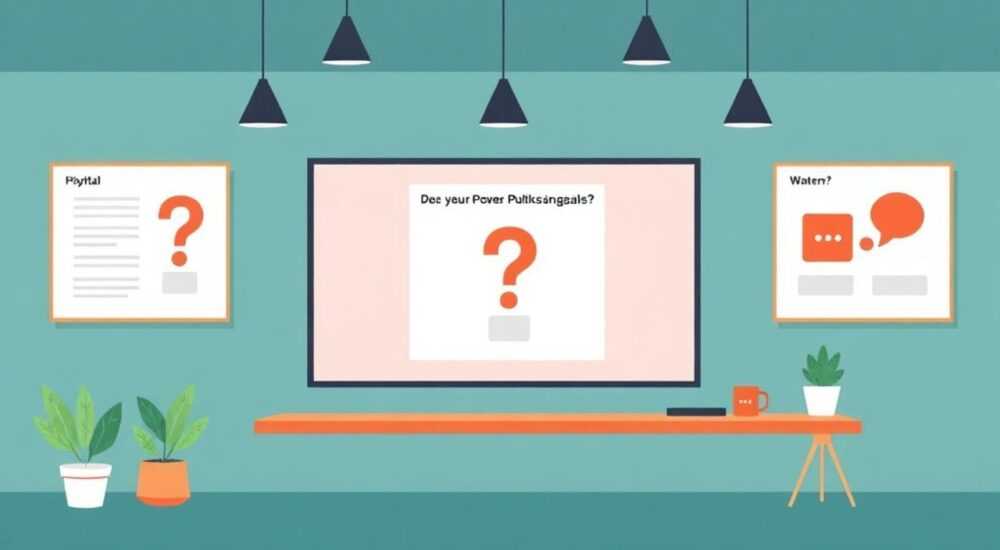
Создать викторину в PowerPoint легко: используйте слайды как вопросы, анимацию для ответов и гиперссылки для переходов. Главное — структурируйте логику, добавьте визуальную обратную связь и протестируйте игру до презентации. Это эффективный инструмент для обучения, корпоративов и семейного досуга.
Создание интерактивной викторины в PowerPoint — это не просто способ развлечь аудиторию, а мощный инструмент для вовлечения, обучения и запоминания информации. Многие считают, что для этого нужны специальные платформы или программирование, но на самом деле PowerPoint, при грамотном использовании, превращается в полноценную игру с баллами, таймерами, анимацией и мгновенной обратной связью. Особенно это ценно для педагогов, тренеров, HR-специалистов и родителей, которые хотят сделать процесс обучения увлекательным. Викторины в PowerPoint легко масштабируются, требуют минимальных ресурсов и работают даже на старых устройствах — главное, правильно настроить логику переходов и визуальную обратную связь.
Содержание статьи:
- Как создать викторину в PowerPoint: пошаговая инструкция
- Шаг 1: Создайте структуру слайдов
- Шаг 2: Настройте гиперссылки
- Шаг 3: Добавьте кнопку «Назад»
- Принципы дизайна: как сделать викторину визуально привлекательной
- Цветовая палитра и контраст
- Использование изображений и иконок
- Шрифты и читаемость
- Интерактивные элементы: гиперссылки, кнопки и анимация
- Как добавить звук
- Кнопки с состояниями
- Таймеры и ограничения
- Как добавить систему подсчёта очков
- Таблица для отслеживания очков
- Альтернатива: используйте Excel + PowerPoint
- Частые ошибки и как их избежать
- Экспертное мнение: как викторина повышает вовлечённость
- Часто задаваемые вопросы
- Заключение
Как создать викторину в PowerPoint: пошаговая инструкция
Начните с чистого слайда — это будет ваша главная страница с меню. Здесь разместите названия вопросов или тематических блоков. Каждый вопрос должен вести на отдельный слайд с формулировкой, вариантами ответов и кнопкой «Проверить». Для этого используйте текстовые поля и формы из вкладки «Вставка» → «Фигуры» → «Прямоугольник». Превратите их в кликабельные кнопки.
Шаг 1: Создайте структуру слайдов
- Слайд 1: Главное меню («Выберите вопрос»)
- Слайды 2–10: Вопросы (по одному на слайд)
- Слайды 11–19: Ответы («Правильно» / «Неправильно»)
- Слайд 20: Итоговый экран с результатами
Каждый вопросный слайд должен содержать: текст вопроса, 3–4 варианта ответа (лучше 4, чтобы избежать угадывания), и кнопки для выбора. Не забудьте оставить место для визуальных подсказок — иконок, изображений или схем.
Шаг 2: Настройте гиперссылки
Выделите каждый вариант ответа → кликните правой кнопкой → «Гиперссылка» → «Место в этом документе» → выберите соответствующий слайд с ответом. Например, если выбран правильный ответ — переход на слайд «Правильно!», если неверный — на слайд «Попробуйте ещё раз». Это создаёт ветвящуюся логику, характерную для настоящих игр.
Шаг 3: Добавьте кнопку «Назад»
На каждом слайде с ответом разместите кнопку «Вернуться к вопросу» или «Выбрать другой вопрос». Ссылка должна вести на главное меню или на предыдущий слайд. Без этого участники могут потеряться в структуре.
Полезно знать: Используйте одинаковый стиль кнопок на всех слайдах — это создаёт ощущение профессионального интерфейса и снижает когнитивную нагрузку.
Принципы дизайна: как сделать викторину визуально привлекательной
Дизайн викторины влияет на восприятие не меньше, чем содержание. Слишком много текста, мелкий шрифт или хаотичная цветовая схема отпугивают участников. Следуйте принципу «меньше — значит больше»: один вопрос на слайд, не более 5 строк текста, крупный шрифт (не менее 28 pt для вопросов, 24 pt для ответов).
Цветовая палитра и контраст
Используйте контрастные цвета для кнопок: зелёный — для правильных ответов, красный — для ошибок. Серый или бежевый — для фона. Не используйте только красный и зелёный: 8% мужчин страдают дальтонизмом. Лучше сочетайте цвет с иконками: галочка ✅ и крестик ❌.
Использование изображений и иконок
Визуальные элементы улучшают запоминаемость. Если вопрос о географии — добавьте карту. Если о животных — фото. Используйте бесплатные ресурсы: The Noun Project или Flaticon. Вставляйте изображения через «Вставка» → «Изображения» → «Это устройство».
Шрифты и читаемость
- Заголовки: Arial Black, Montserrat, or Lato — 36–44 pt
- Текст вопроса: Calibri, Open Sans — 28–32 pt
- Ответы: 24–26 pt, с отступами между строками 1.5
«Викторина — это не тест, а опыт. Если участник не может быстро понять, что делать — он теряет интерес. Дизайн должен быть интуитивным, как в мобильном приложении.» — Елена Морозова, педагог-методист, автор курсов по интерактивному обучению
Интерактивные элементы: гиперссылки, кнопки и анимация
Анимация — ключ к ощущению игры. Не просто переходите между слайдами — добавьте эффекты, которые подчёркивают правильность или ошибку. Например, при выборе верного ответа пусть появится анимированный звонок или танцующая звёздочка. Для ошибки — звук «ошибки» (если включена аудиосистема) или падающий крестик.
Как добавить звук
Выберите элемент (например, кнопку «Правильно») → «Анимация» → «Добавить анимацию» → «Другие эффекты» → «Звук» → выберите файл .wav или .mp3. Убедитесь, что звук встроен в презентацию: сохраняйте файл как .pptx, а не .ppt.
Кнопки с состояниями
Создайте две версии кнопки: «обычная» и «нажатая». Для этого скопируйте кнопку, измените цвет на более тёмный, и прикрепите к ней триггер: «При щелчке по кнопке» → «Скрыть». Это создаёт эффект нажатия. Альтернатива — использовать «Переходы» с эффектом «Появление» для ответов.
Таймеры и ограничения
Для динамики добавьте таймер. Используйте анимацию «Появление» с длительностью 30 секунд для текста «Время истекло!». Или вставьте видео с тиканьем часов — проигрывайте его на фоне вопроса. Это усиливает напряжение и вовлекает аудиторию.
Полезно знать: Не используйте автоматические переходы. Всё должно управляться участниками — иначе это не игра, а показ.
Как добавить систему подсчёта очков
PowerPoint не имеет встроенной системы подсчёта баллов, но её можно имитировать. Создайте отдельный слайд «Счёт» — с пустыми полями для каждой команды. При каждом правильном ответе ведущий вручную добавляет +1 к соответствующему полю.
Таблица для отслеживания очков
Команда |
Очки |
Статус |
|---|---|---|
Красные |
3 |
✓ |
Синие |
1 |
✗ |
Жёлтые |
5 |
✓ |
Для автоматизации используйте простой трюк: создайте 10 слайдов с разными числами (0, 1, 2…10) и свяжите их с кнопками «+1». При правильном ответе ведущий кликает на «+1» — и слайд меняется на следующий с новым счётом. Это не идеально, но работает на встречах без интернета.
Альтернатива: используйте Excel + PowerPoint
Откройте Excel, создайте таблицу с именами команд и формулой =СУММ(). Скопируйте таблицу как «Связанный объект» в PowerPoint («Вставка» → «Объект» → «Создать из файла»). Теперь при изменении в Excel — счёт автоматически обновляется в презентации. Требует тестирования перед выступлением.
Частые ошибки и как их избежать
Даже опытные пользователи допускают типичные ошибки, которые разрушают весь эффект викторины.
- Слишком много текста на слайде — участники читают, а не играют. Ограничьтесь 1 вопросом и 4 ответами.
- Нет обратной связи — если после ответа ничего не происходит, аудитория теряет мотивацию. Всегда показывайте результат.
- Сломанные ссылки — проверяйте каждую гиперссылку в режиме «Просмотр слайдов» (F5).
- Отсутствие инструкций — на первом слайде добавьте 2–3 строки: «Выберите вопрос → ответьте → узнайте результат».
- Использование анимации для всего — перегружает слайд. Используйте анимацию только для ключевых элементов: ответа, иконки, звонка.
«Я видел викторины, где 80% времени уходило на поиск, где нажать. Если участник не понимает, как играть — даже самый умный вопрос не сработает.» — Дмитрий Кузнецов, тренер по корпоративному обучению, более 150 презентаций
Экспертное мнение: как викторина повышает вовлечённость
Согласно исследованиям Гарвардской школы образования, интерактивные методы повышают удержание информации на 75% по сравнению с лекциями. Викторина в PowerPoint — это не развлечение, а когнитивный тренажёр. Она активирует память, внимание и эмоции.
Ведущий должен быть не просто диктором, а «диджей» игры: реагировать на ответы, шутить, создавать ажиотаж. Добавьте элемент соревнования: «Кто быстрее?», «Команда, которая наберёт 10 баллов — получает приз!». Даже символический — открытка, значок, стикер.
Викторины особенно эффективны в сочетании с обратной связью. После каждого вопроса — не просто «правильно», а «вы правильно вспомнили, что в 2023 году в России было 127 новых музеев — это на 8% больше, чем в 2022». Так вы превращаете игру в образовательный опыт.
Часто задаваемые вопросы
Можно ли сделать викторину с автоматическим подсчётом баллов в PowerPoint?
Нет, в стандартной версии PowerPoint нет встроенной системы подсчёта. Но можно использовать Excel-таблицу, связанную с презентацией, или перейти на платформы вроде Kahoot! или Quizizz, если есть интернет. Для офлайн-презентаций — ручной счёт с отдельным слайдом.
Как добавить звук в PowerPoint, чтобы он работал на любом компьютере?
Вставьте звуковой файл через «Вставка» → «Аудио» → «Аудио на компьютере». Затем в настройках аудио выберите «Автоматически» и отметьте «Скрыть при воспроизведении». Сохраните презентацию как .pptx — это гарантирует встроенность звука.
Сколько вопросов оптимально для одной викторины?
Оптимально — 8–12 вопросов. Меньше — скучно, больше — утомительно. Распределите по темам: 3 вопроса на память, 4 на логику, 2 на интуицию, 1 на сюрприз. Время игры — 15–25 минут.
Как сделать викторину для детей?
Используйте яркие цвета, крупные иконки, мультяшные шрифты. Добавьте персонажей — например, «Мышонок Пи» задаёт вопрос. Ответы — картинки, а не текст. Включите звуковые эффекты (смех, звон колокольчика).
Можно ли использовать викторину на встрече без проектора?
Да. Откройте презентацию на планшете или ноутбуке. Участники выбирают ответы по жестам или поднимают карточки. Ведущий кликает за них. Главное — заранее протестировать устройство и включить режим «Полноэкранный просмотр».
Заключение
Создание викторины в PowerPoint — это не технический вызов, а творческий процесс. Главное — не стремиться к сложности, а к ясности. Каждый элемент должен служить одной цели: вовлечь, запомнить, вдохновить. Структура, обратная связь и визуальная последовательность важнее, чем анимации и звуки.
Сегодняшние аудитории — от школьников до топ-менеджеров — ожидают интерактивности. Викторина в PowerPoint — это доступный, надёжный и проверенный инструмент, который работает даже без интернета. Вы можете использовать её для тренингов, уроков, корпоративов, семейных вечеров — и каждый раз получать живую, запоминающуюся реакцию.
- Используйте гиперссылки для ветвления — это основа интерактивности.
- Дизайн должен быть минималистичным: меньше текста, больше визуала.
- Всегда протестируйте презентацию в режиме просмотра — проверяйте все ссылки.
- Добавьте обратную связь — даже простое «Правильно!» меняет восприятие.
- Викторина — это не тест, а опыт. Сделайте её весёлой, и участники запомнят всё.
⚠️ Дисклеймер — нажмите, чтобы развернуть
Материалы, опубликованные в разделе «Блог» на сайте RU DESIGN SHOP (rudesignshop.ru), носят исключительно информационный и ознакомительный характер и не являются руководством к действию, финансовой рекомендацией, медицинской услугой, ветеринарным назначением либо рекламой товаров и услуг, включая азартные игры. Публикации не содержат призывов к участию в азартных играх и не направлены на продвижение соответствующих операторов.
Безопасность применения товаров и веществ: при использовании строительных материалов, бытовой химии, пестицидов и агрохимикатов необходимо строго следовать инструкциям производителя и действующему законодательству Российской Федерации, включая Федеральный закон РФ от 19.07.1997 № 109-ФЗ «О безопасном обращении с пестицидами и агрохимикатами».
Упоминание товарных знаков, брендов и организаций носит исключительно информационный характер и не означает наличие партнёрских отношений или одобрения со стороны правообладателей.
Материалы, содержащие сведения о медицинских, ветеринарных или косметических средствах, представлены в справочных целях и не являются медицинской консультацией или назначением. Перед применением рекомендуется обратиться к врачу, ветеринарному специалисту или иному сертифицированному профессионалу.
Возрастные ограничения: материалы, содержащие сведения о продукции категории 18+, включая алкоголь или азартные игры, предназначены исключительно для совершеннолетней аудитории и публикуются в информационных целях.
Правовая ответственность: решения, принятые на основе опубликованной информации, пользователь принимает самостоятельно и на свой риск; редакция и авторы несут ответственность в пределах, установленных законодательством Российской Федерации.
Редакция не допускает публикаций, содержащих пропаганду экстремизма, терроризма, наркотических средств или суицида; подобные материалы подлежат немедленному удалению.
Упоминание организаций с ограниченным статусом: компания Meta Platforms Inc. (социальные сети Facebook и Instagram) признана экстремистской организацией решением суда РФ, её деятельность запрещена на территории Российской Федерации; любые упоминания приводятся исключительно в информационных целях.
Авторские права и источники: информация собирается из открытых источников; её актуальность указывается на дату публикации и может изменяться.
Изображения и иллюстрации используются на условиях, разрешённых правообладателями. При возникновении претензий редакция готова оперативно рассмотреть обращение и внести необходимые изменения.
Персональные данные и cookies: сайт использует cookies и обрабатывает персональные данные пользователей в соответствии с Федеральным законом № 152-ФЗ «О персональных данных» и Политикой конфиденциальности RU DESIGN SHOP.
Мнения авторов могут не совпадать с позицией государственных органов или коммерческих организаций, упомянутых в материалах.
РЕКОМЕНДУЕМ
Товары от российских производителей

Люстра SimpLumen Shade Two GLODE
Диапазон цен: 44500 руб. – 46000 руб.


