Скидка 5% на первый заказ — RDS5




Как сделать таймер в презентации powerpoint
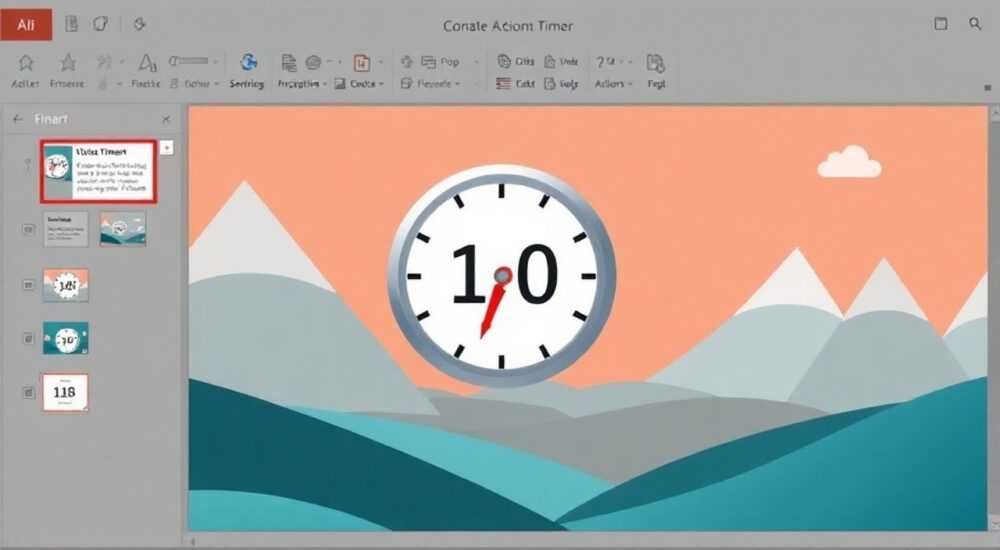
Создание таймера в презентации PowerPoint — задача, с которой часто сталкиваются спикеры, преподаватели и тренеры. Встроенных инструментов для обратного отсчёта в PowerPoint нет, но при помощи анимаций, макросов или сторонних надстроек реализовать функциональный таймер вполне возможно. Главное — выбрать подходящий метод, исходя из ваших технических навыков и требований к презентации.
Таймер в PowerPoint можно создать без программирования — через анимации с эффектом «Изменение размера» и меткой времени. Для точного контроля лучше использовать VBA-макросы или подключить внешние веб-таймеры. Выбор метода зависит от уровня подготовки и условий показа слайдов.
Содержание статьи:
- Зачем нужен таймер в презентации
- Способ 1: Анимации без макросов (визуальный таймер)
- Способ 2: VBA-макросы для точного отсчёта
- Шаг 1: Открываем редактор VBA
- Шаг 2: Вставляем код
- Шаг 3: Создаём элемент на слайде
- Шаг 4: Запуск таймера
- Способ 3: Внешние ресурсы и онлайн-таймеры
- Сравнение методов: когда что использовать
- Ошибки, которых нужно избегать
- Экспертное мнение
- Алексей Смирнов, технический консультант по Office, 15 лет опыта
- Вопросы и ответы
- Заключение
Зачем нужен таймер в презентации
Таймер в презентации помогает контролировать время выступления, особенно если вы участвуете в конкурсах, защите проектов или проводите обучающие сессии с жёстким регламентом. Без таймера легко переговорить или, наоборот, не успеть раскрыть тему. Визуальный или звуковой сигнал о завершении отсчёта позволяет сохранять фокус и дисциплину.
Для преподавателей таймер полезен при организации интерактивных заданий — например, «У вас есть 5 минут на обсуждение в группах». Для бизнес-тренеров он помогает структурировать модули и следить за расписанием. Даже на конференциях, где каждому спикеру отводится 15 минут, таймер становится невидимым помощником.
Полезно знать: В PowerPoint нет встроенного таймера, но это компенсируется гибкостью формата и возможностью кастомизации через анимации и скрипты.
Способ 1: Анимации без макросов (визуальный таймер)
Этот способ подходит, если вы не хотите работать с кодом и используете PowerPoint на любом устройстве, включая версии без поддержки VBA. Он создаёт визуальный таймер — например, полосу, которая постепенно исчезает, или цифры, которые меняются.
Чтобы сделать визуальный таймер:
- На новом слайде добавьте прямоугольник («Вставка» → «Фигуры» → «Прямоугольник»). Это будет шкала прогресса.
- Разместите его горизонтально внизу слайда. Залейте цветом — например, красным или синим.
- Скопируйте этот прямоугольник и вставьте поверх. Уменьшите ширину копии до 0% — это будет начальное состояние анимации.
- Выделите верхний прямоугольник и перейдите на вкладку «Анимация».
- Добавьте анимацию «Изменение размера» → выберите «По ширине».
- В параметрах анимации установите: «От 0% до 100%», продолжительность — например, 5 минут (300 секунд).
- В разделе «Запуск» выберите «После предыдущего» или «Щелчком мыши», в зависимости от сценария.
Теперь, при демонстрации слайда, полоса будет плавно заполняться — от начала до конца. Это наглядный индикатор прошедшего времени.
Можно также добавить цифровой отсчёт. Например, вставить текстовое поле с надписью «5:00» и анимировать его изменение через несколько ключевых кадров. Однако PowerPoint не умеет автоматически менять текст, поэтому придётся имитировать это с помощью нескольких слайдов:
- Создайте цепочку слайдов: «5:00», «4:00», «3:00» и т.д.
- На каждом слайде настройте автоматический переход («Переходы» → «После» → указать время).
- Отключите щелчки мышью как триггер.
«Визуальные таймеры особенно эффективны для аудитории — они видят, сколько времени осталось, и психологически готовятся к завершению блока.» — Анна Ковалёва, тренер по публичным выступлениям, 8 лет опыта
Способ 2: VBA-макросы для точного отсчёта
Если вам нужен настоящий цифровой таймер с обратным отсчётом, лучший вариант — использовать Visual Basic for Applications (VBA). Этот метод требует включения макросов, но даёт максимальную точность и контроль.
Перед началом убедитесь, что:
- Вы используете PowerPoint на Windows (VBA не поддерживается в macOS полностью).
- В настройках безопасности разрешено выполнение макросов («Файл» → «Параметры» → «Центр управления безопасностью» → «Параметры макросов» → «Включить все макросы»).
- На панели инструментов включена вкладка «Разработчик» («Файл» → «Параметры» → «Настроить ленту» → отметить «Разработчик»).
Теперь создадим простой таймер на 5 минут:
Шаг 1: Открываем редактор VBA
- Перейдите на вкладку «Разработчик» → «Visual Basic».
- В открывшемся окне найдите вашу презентацию в дереве проектов.
- Кликните правой кнопкой по презентации → «Вставить» → «Модуль».
Шаг 2: Вставляем код
Скопируйте и вставьте следующий код:
Dim TimerActive As Boolean
Dim CountdownSeconds As Integer

Sub StartTimer()
    CountdownSeconds = 300 ' 5 минут = 300 секунд
    TimerActive = True
    Do While TimerActive And CountdownSeconds > 0
        Application.OnTime Now + TimeValue("00:00:01"), "UpdateTimer"
        DoEvents
        TimerActive = False
    Loop
End Sub

Sub UpdateTimer()
    If CountdownSeconds > 0 Then
        CountdownSeconds = CountdownSeconds - 1
        Dim Minutes As Integer
        Dim Seconds As Integer
        Minutes = Int(CountdownSeconds / 60)
        Seconds = CountdownSeconds Mod 60

        With ActivePresentation.Slides(1).Shapes("TimerText").TextFrame.TextRange
            .Text = Format(Minutes, "00") & ":" & Format(Seconds, "00")
        End With

        If CountdownSeconds > 0 Then
            TimerActive = True
            DoEvents
            Application.OnTime Now + TimeValue("00:00:01"), "UpdateTimer"
        End If
    Else
        MsgBox "Время вышло!", vbExclamation
    End If
End Sub

Sub StopTimer()
    TimerActive = False
End Sub
Шаг 3: Создаём элемент на слайде
- На первом слайде добавьте текстовое поле с надписью, например, «05:00».
- Выделите его и в строке формул (вверху) введите имя:
TimerText. - Убедитесь, что имя совпадает с тем, что в коде.
Шаг 4: Запуск таймера
- Вернитесь в редактор VBA.
- Запустите процедуру
StartTimer(F5 или «Запустить» → «Выполнить подпрограмму»). - Перейдите в режим демонстрации — таймер начнёт отсчёт.
Полезно знать: Макросы не сохраняются в файлах .pptx — сохраняйте презентацию как .pptm, иначе код пропадёт.
Способ 3: Внешние ресурсы и онлайн-таймеры
Если вы не хотите возиться с настройками PowerPoint, самый простой способ — использовать внешний таймер. Это может быть веб-приложение, мобильное приложение или встроенная функция операционной системы.
Популярные онлайн-таймеры:
- Online Stopwatch (onlinestopwatch.com) — предлагает обратный отсчёт, полноэкранный режим, звуковые сигналы.
- Timer Tab (timer-tab.com) — работает в браузере, можно открыть на втором мониторе.
- Google Assistant — просто скажите: «Эй, Google, поставь таймер на 5 минут».
Преимущества этого подхода:
- Не требует технических навыков.
- Работает на любой системе.
- Легко настраивается под любое время.
Недостатки:
- Зависит от интернета (для онлайн-сервисов).
- Может отвлекать, если используется телефон.
- Не интегрирован в презентацию — зрители могут не видеть сигнал.
Альтернатива — встроить веб-страницу прямо в PowerPoint. Через вкладку «Разработчик» → «Другие элементы управления» → «Web Browser» можно добавить элемент, который откроет онлайн-таймер. Однако это работает только в Windows и при условии, что ActiveX включён.
«Я использую внешний таймер на планшете, закреплённом рядом с экраном. Так я вижу время, а аудитория — нет. Это снижает давление и помогает держать ритм.» — Дмитрий Петров, IT-тренер, 12 лет опыта
Сравнение методов: когда что использовать
Выбор способа зависит от контекста: технических возможностей, аудитории, типа презентации и вашего комфорта с инструментами.
Метод |
Точность |
Сложность |
Портативность |
Рекомендуемый случай |
|---|---|---|---|---|
Анимации (визуальный таймер) |
Средняя |
Низкая |
Высокая |
Обучение, групповые задания, демонстрация прогресса |
VBA-макросы |
Высокая |
Высокая |
Средняя (только Windows) |
Конкурсы, защита проектов, строгий регламент |
Внешние таймеры |
Высокая |
Низкая |
Высокая |
Быстрые встречи, спонтанные выступления, онлайн-презентации |
Ошибки, которых нужно избегать
Даже простая задача может пойти не так, если не учесть детали. Вот типичные ошибки при создании таймера в PowerPoint:
- Забыть включить макросы — презентация с VBA не будет работать, если макросы отключены. Всегда проверяйте настройки безопасности перед показом.
- Не протестировать таймер заранее — особенно важно для анимаций и макросов. Проверьте, как ведёт себя таймер в режиме «Показ слайдов».
- Использовать .pptx вместо .pptm — файлы .pptx не поддерживают макросы. Сохраняйте как «Презентация с поддержкой макросов».
- Зависеть от интернета без резервного плана — если используете онлайн-таймер, всегда имейте резерв: часы, телефон, коллега с секундомером.
- Перегружать слайд таймером — слишком большой или яркий таймер может отвлекать. Размещайте его в углу, используйте нейтральные цвета.
Полезно знать: Перед важным выступлением запустите полную презентацию в том же режиме, в котором будете показывать — это поможет выявить проблемы с анимациями и макросами.
Экспертное мнение
Алексей Смирнов, технический консультант по Office, 15 лет опыта
«Многие пользователи боятся VBA, считая его сложным. На самом деле, базовые макросы — это всего лишь записанные действия. Я рекомендую начать с простого: записать макрос, который меняет текст на слайде, и постепенно переходить к таймерам. Главное — понимать, что PowerPoint — это не просто слайды, а платформа для мини-приложений.»
«Для корпоративных клиентов я часто внедряю таймеры на основе VBA с дополнительными функциями: автопереход на следующий блок, звуковое оповещение, даже отправка сигнала на смарт-часы через Bluetooth. Это уже уровень автоматизации, который экономит время и снижает нагрузку на спикера.»
Вопросы и ответы
Можно ли сделать таймер в PowerPoint на Mac?
Да, но с ограничениями. Анимации работают одинаково, но VBA на macOS менее стабильна. Лучше использовать визуальные таймеры или внешние приложения. Также можно запустить PowerPoint в Parallels с Windows.
Как сделать таймер на 10 минут?
В анимациях — установите продолжительность 600 секунд. В VBA — измените значение
CountdownSeconds = 600. В онлайн-таймерах — просто задайте нужное время.Можно ли запустить таймер по щелчку?
Да. В VBA можно привязать макрос к фигуре: выделите объект, кликните правой кнопкой → «Назначить макрос» → выберите
StartTimer.Работает ли таймер в PowerPoint Online?
Нет. Анимации частично работают, но VBA недоступна, а внешние элементы не поддерживаются. Лучше использовать локальную версию PowerPoint.
Как добавить звуковое оповещение?
В VBA можно добавить строку:
PlaySound "SystemExit" или использовать Beep. Для внешнего звука — воспроизведите аудиофайл через макрос. В онлайн-таймерах звук обычно встроен.Заключение
Создание таймера в PowerPoint — это не просто технический трюк, а инструмент профессионального выступления. Независимо от выбранного метода — анимации, макросы или внешние сервисы — главное, чтобы таймер был надёжным, заметным и не отвлекал от содержания.
Контроль времени повышает доверие аудитории, помогает соблюдать регламент и демонстрирует уважение к слушателям. Выберите подходящий способ, протестируйте его заранее и внедряйте в свои презентации.
- Визуальные таймеры через анимации — просты и универсальны.
- VBA-макросы дают точный контроль, но требуют технических знаний.
- Внешние таймеры — быстрое решение для спонтанных выступлений.
- Всегда тестируйте таймер перед показом и имейте резервный план.
- Правильно организованное время — ключ к успешной презентации.
⚠️ Дисклеймер — нажмите, чтобы развернуть
Материалы, опубликованные в разделе «Блог» на сайте RU DESIGN SHOP (rudesignshop.ru), носят исключительно информационный и ознакомительный характер и не являются руководством к действию, финансовой рекомендацией, медицинской услугой, ветеринарным назначением либо рекламой товаров и услуг, включая азартные игры. Публикации не содержат призывов к участию в азартных играх и не направлены на продвижение соответствующих операторов.
Безопасность применения товаров и веществ: при использовании строительных материалов, бытовой химии, пестицидов и агрохимикатов необходимо строго следовать инструкциям производителя и действующему законодательству Российской Федерации, включая Федеральный закон РФ от 19.07.1997 № 109-ФЗ «О безопасном обращении с пестицидами и агрохимикатами».
Упоминание товарных знаков, брендов и организаций носит исключительно информационный характер и не означает наличие партнёрских отношений или одобрения со стороны правообладателей.
Материалы, содержащие сведения о медицинских, ветеринарных или косметических средствах, представлены в справочных целях и не являются медицинской консультацией или назначением. Перед применением рекомендуется обратиться к врачу, ветеринарному специалисту или иному сертифицированному профессионалу.
Возрастные ограничения: материалы, содержащие сведения о продукции категории 18+, включая алкоголь или азартные игры, предназначены исключительно для совершеннолетней аудитории и публикуются в информационных целях.
Правовая ответственность: решения, принятые на основе опубликованной информации, пользователь принимает самостоятельно и на свой риск; редакция и авторы несут ответственность в пределах, установленных законодательством Российской Федерации.
Редакция не допускает публикаций, содержащих пропаганду экстремизма, терроризма, наркотических средств или суицида; подобные материалы подлежат немедленному удалению.
Упоминание организаций с ограниченным статусом: компания Meta Platforms Inc. (социальные сети Facebook и Instagram) признана экстремистской организацией решением суда РФ, её деятельность запрещена на территории Российской Федерации; любые упоминания приводятся исключительно в информационных целях.
Авторские права и источники: информация собирается из открытых источников; её актуальность указывается на дату публикации и может изменяться.
Изображения и иллюстрации используются на условиях, разрешённых правообладателями. При возникновении претензий редакция готова оперативно рассмотреть обращение и внести необходимые изменения.
Персональные данные и cookies: сайт использует cookies и обрабатывает персональные данные пользователей в соответствии с Федеральным законом № 152-ФЗ «О персональных данных» и Политикой конфиденциальности RU DESIGN SHOP.
Мнения авторов могут не совпадать с позицией государственных органов или коммерческих организаций, упомянутых в материалах.
РЕКОМЕНДУЕМ
Товары от российских производителей




