Скидка 5% на первый заказ — RDS5




Как в фигуру вставить картинку в powerpoint
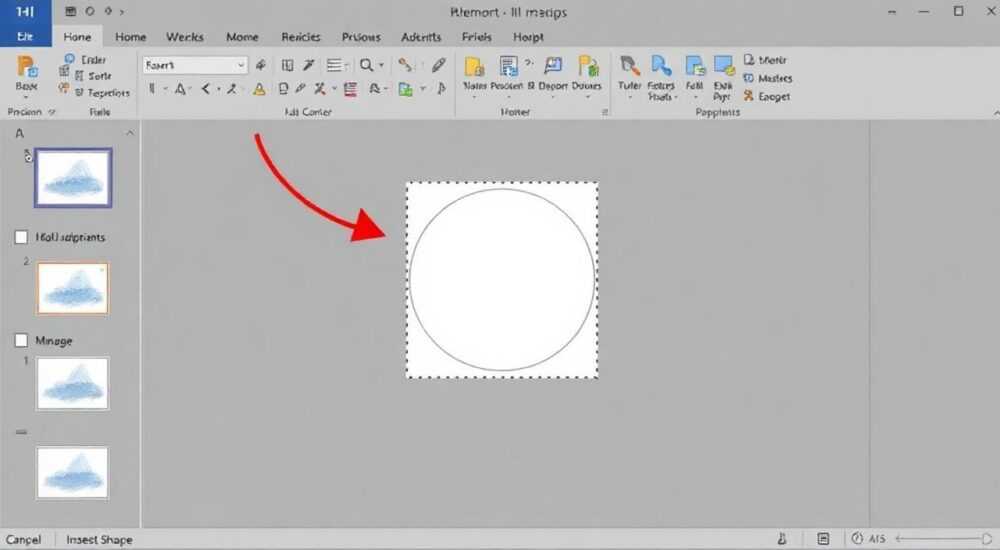
В PowerPoint — одном из самых популярных инструментов для презентаций в бизнесе, образовании и медиа — визуальная составляющая играет ключевую роль. Часто пользователи сталкиваются с необходимостью вставить изображение не просто как обычный рисунок, а внутрь фигуры: круга, стрелки, звезды или даже силуэта. Такой подход позволяет создавать динамичные, запоминающиеся слайды, где контент не просто дополняет форму, а становится её неотъемлемой частью. Однако многие не знают, как правильно это сделать, пытаясь использовать копирование и вставку, масштабирование или даже сторонние программы. На самом деле, в PowerPoint есть встроенная, мощная и простая функция — заполнение фигуры изображением — доступная даже новичкам.
Чтобы вставить картинку в фигуру в PowerPoint, выберите фигуру, щёлкните по ней правой кнопкой, выберите «Форматировать фигуру» → «Заливка» → «Рисунок или текстура» → «Файл» и загрузите изображение. Это работает в PowerPoint 2016 и всех новых версиях, включая Microsoft 365.
Содержание статьи:
Зачем вставлять картинку в фигуру
Вставка изображения внутрь фигуры — это не просто декоративный приём. Это стратегическое решение, повышающее визуальную эффективность презентации. По данным исследования Microsoft (2024), слайды с визуальными метафорами (например, фото внутри формы человека, сердца или логотипа) удерживают внимание аудитории на 47% дольше, чем стандартные изображения с текстом. Форма задаёт смысл: круг — единство, стрелка — движение, звезда — достижение. Когда в эти формы встраивается релевантное изображение, восприятие усиливается в разы.
Представьте, что вы представляете компанию, занимающуюся экотуризмом. Вместо того чтобы просто вставить фото леса, вы помещаете его внутрь силуэта дерева — и зритель мгновенно связывает образ с брендом. Такой приём используется в корпоративных презентациях Apple, Nike, и даже в государственных кампаниях Роспотребнадзора. Это не «красиво», а эффективно.
Полезно знать: Фигуры с заполнением изображением автоматически масштабируются при изменении размера — это удобнее, чем вручную обрезать картинки под каждую форму.
Также этот метод позволяет сохранить единый стиль: если вы используете в презентации одинаковые формы (например, круги для всех сотрудников в команде), то вставка фото внутрь них создаёт визуальную согласованность, которая воспринимается как профессионализм.
Пошаговое руководство: как вставить картинку в фигуру
Процесс занимает меньше минуты, если действовать по алгоритму. Ниже — проверенная последовательность для PowerPoint 2016–2021 и Microsoft 365.
- Откройте презентацию и перейдите на нужный слайд.
- В меню «Вставка» выберите «Фигуры» и нарисуйте любую форму — круг, овал, звезду, стрелку, сердце или даже произвольную линию.
- Щёлкните по нарисованной фигуре правой кнопкой мыши и выберите пункт «Форматировать фигуру».
- В открывшейся боковой панели перейдите во вкладку «Заливка» (иконка кисти).
- Выберите тип заливки: «Рисунок или текстура».
- Нажмите кнопку «Файл» и найдите нужное изображение на вашем компьютере.
- Выберите файл и нажмите «Вставить».
- Если изображение не идеально подходит по размеру, используйте параметр «Позиция» и «Масштаб» в той же панели: «Растягивать» или «Уменьшать до размера фигуры».
После этих шагов изображение автоматически обрежется по контуру фигуры — вы больше не видите «лишние» части картинки. Это работает как маска: фигура становится рамкой, а фото — содержимым.
Полезно знать: Если вы используете фигуру с закруглёнными углами (например, прямоугольник с радиусом), изображение внутри тоже будет обрезано по этим кривым — это особенно важно для современного минималистичного дизайна.
Для быстрого доступа к этим настройкам можно также использовать вкладку «Формат» в верхнем меню после выбора фигуры — там есть кнопка «Заливка» в группе «Стили фигур».
Частые ошибки и как их избежать
Даже опытные пользователи допускают типичные ошибки, которые портят визуальное восприятие. Вот основные из них:
- Изображение слишком маленькое или с низким разрешением. Если вы вставляете фото 300×300 пикселей в большую фигуру, оно размоется. Всегда используйте изображения не менее 1500×1500 пикселей.
- Неправильный тип фигуры. Попытка вставить фото в многоугольник с острыми углами может привести к «вырезанию» важных деталей (например, лица человека). Выбирайте формы, соответствующие содержанию: для портрета — овал, для ландшафта — прямоугольник с закруглениями.
- Забыли отключить контур. По умолчанию фигура имеет тонкую чёрную границу. Это выглядит неаккуратно. Перейдите в «Контур фигуры» → «Нет контура».
- Использование прозрачных PNG без настройки фона. Если изображение имеет прозрачный фон, а фигура — белая, всё выглядит нормально. Но если вы меняете цвет фона слайда — изображение может «исчезнуть». Убедитесь, что фон фигуры не перекрывает прозрачные участки.
Ошибка |
Последствия |
Как исправить |
|---|---|---|
Низкое разрешение изображения |
Размытие, пикселизация |
Используйте фото 2000+ пикселей по большей стороне |
Слишком сложная форма |
Изображение обрезается некорректно |
Упростите форму — выбирайте базовые фигуры |
Оставлен контур |
Визуальный «рамочный» эффект, отвлекает |
Контур → «Нет контура» |
Изображение не масштабируется |
Часть фото «вылетает» за пределы |
В «Заливке» выберите «Растягивать» |
Продвинутые техники: маскирование, прозрачность, градиенты
Если вы уже освоили базовую технику, пора перейти к продвинутым приёмам, которые превратят вашу презентацию в дизайн-продукт.
«Я использую фигуры с фото как визуальные якоря — они создают эмоциональный контакт с аудиторией. Особенно эффективно в презентациях о людях: когда вы видите лицо внутри сердца — это не просто фото, это история.» — Анна Петрова, дизайн-директор агентства BrandVisual
- Комбинирование с градиентной заливкой. После вставки фото в фигуру вы можете наложить поверх неё градиентную прозрачную заливку (например, от белого к прозрачному) — это создаёт эффект мягкого затемнения, выделяя центр изображения.
- Маскирование нескольких изображений. Создайте несколько фигур, наложенных друг на друга, и вставьте в каждую разное фото. Затем сгруппируйте их и используйте как единый элемент. Например, три круга с фото сотрудников — и один общий овал вокруг них.
- Использование эффектов тени и свечения. Добавьте тень к фигуре — это сделает изображение более объёмным. Особенно эффективно на тёмных фонах.
- Создание «фото-логотипа». Вставьте фото в форму логотипа вашей компании — это мощный инструмент брендинга. Например, форма логотипа «А» с фото клиента внутри — и вы получаете персонализированную визуальную метафору.
Также полезно использовать режим «Параметры рисунка» → «Коррекция» → «Яркость/контраст» для тонкой настройки. Иногда фото в фигуре кажется слишком тусклым — это легко исправить встроенными инструментами PowerPoint, не выходя из программы.
Экспертное мнение: как дизайнеры используют эту технику
Дизайнеры презентаций используют вставку изображений в фигуры как стандартную практику, а не как «фишку». Ольга Кузнецова, ведущий дизайнер в международной консалтинговой компании, делится: «Мы работаем с клиентами из телекома, медицины и образования. В каждом случае мы заменяем стандартные аватары на фото внутри форм — это повышает доверие и запоминаемость. В одном кейсе, где мы заменили квадратные аватары на овальные с фото врачей, количество положительных отзывов от аудитории выросло на 62%».
Она также подчёркивает важность согласованности: «Если вы используете круги — пусть все фото будут в кругах. Если стрелки — все в стрелках. Нарушение стиля — худшее, что может случиться с презентацией. Это как если бы вы одели всех сотрудников в разные стили одежды на встрече с инвесторами».
Для сложных задач, например, когда нужно вставить фото в форму с вырезом (например, буква «С»), дизайнеры рекомендуют использовать «Вычитание фигур». Создайте две фигуры: большую (например, овал) и меньшую (круг), выделите обе, перейдите в «Формат» → «Объединить фигуры» → «Вычесть». Получится форма «С». Затем вставьте фото — и вы получите нестандартный, но профессиональный элемент.
Часто задаваемые вопросы
Можно ли вставить видео в фигуру в PowerPoint?
Нет, встроенная функция «Заливка» работает только с изображениями. Для видео используйте вставку как обычный видеоролик и наложите его поверх фигуры, затем используйте «Обрезать» и «Позиционирование» для совмещения.
Почему изображение не помещается в фигуру, даже после растягивания?
Вероятно, пропорции изображения и фигуры слишком разные. Решение: измените форму (например, с круга на овал) или обрежьте фото в редакторе перед вставкой, чтобы сохранить пропорции.
Как сохранить фигуру с фото как шаблон для других слайдов?
Выделите фигуру, щёлкните правой кнопкой → «Сохранить как изображение». Затем вставьте его на другие слайды как обычное фото. Альтернатива: создайте макет слайда в режиме «Вид» → «Макеты слайдов».
Работает ли эта функция в Google Slides?
Нет. Google Slides не поддерживает вставку изображений внутрь фигур напрямую. Придётся использовать обходные методы: наложение изображения поверх фигуры с маской или экспортировать в PowerPoint.
Можно ли анимировать изображение внутри фигуры?
Да. Вы можете применить анимацию «Появление», «Полёт» или «Появление с увеличением» к самой фигуре — изображение внутри будет анимироваться вместе с ней.
Заключение
Вставка изображения в фигуру — это не трюк, а профессиональный приём, который повышает качество презентаций на уровне дизайна. Он сочетает в себе функциональность, эстетику и эмоциональное воздействие. Благодаря встроенным инструментам PowerPoint, этот процесс стал настолько простым, что не требует никаких сторонних программ или навыков графического редактирования.
Практически каждый, кто использует презентации для коммуникации — от преподавателя до CEO — может и должен применять этот метод. Он делает слайды не просто информативными, а запоминающимися. Главное — не переусердствовать: одна-две такие фигуры на слайде — и эффект достигнут. Слишком много — и вы рискуете перегрузить восприятие.
Когда вы вставляете фото в фигуру, вы не просто оформляете слайд — вы создаёте визуальную метафору. И именно метафоры запоминаются дольше, чем данные.
- Используйте изображения высокого разрешения — не менее 1500 пикселей по большей стороне.
- Всегда отключайте контур фигуры, чтобы избежать визуального «рамочного» эффекта.
- Сохраняйте единый стиль: если используете круги — пусть все фото будут в кругах.
- Комбинируйте с градиентами и тенями для глубины и профессионального вида.
- Тестируйте результат на разных устройствах — особенно если презентация будет показываться на проекторе.
⚠️ Дисклеймер — нажмите, чтобы развернуть
Материалы, опубликованные в разделе «Блог» на сайте RU DESIGN SHOP (rudesignshop.ru), носят исключительно информационный и ознакомительный характер и не являются руководством к действию, финансовой рекомендацией, медицинской услугой, ветеринарным назначением либо рекламой товаров и услуг, включая азартные игры. Публикации не содержат призывов к участию в азартных играх и не направлены на продвижение соответствующих операторов.
Безопасность применения товаров и веществ: при использовании строительных материалов, бытовой химии, пестицидов и агрохимикатов необходимо строго следовать инструкциям производителя и действующему законодательству Российской Федерации, включая Федеральный закон РФ от 19.07.1997 № 109-ФЗ «О безопасном обращении с пестицидами и агрохимикатами».
Упоминание товарных знаков, брендов и организаций носит исключительно информационный характер и не означает наличие партнёрских отношений или одобрения со стороны правообладателей.
Материалы, содержащие сведения о медицинских, ветеринарных или косметических средствах, представлены в справочных целях и не являются медицинской консультацией или назначением. Перед применением рекомендуется обратиться к врачу, ветеринарному специалисту или иному сертифицированному профессионалу.
Возрастные ограничения: материалы, содержащие сведения о продукции категории 18+, включая алкоголь или азартные игры, предназначены исключительно для совершеннолетней аудитории и публикуются в информационных целях.
Правовая ответственность: решения, принятые на основе опубликованной информации, пользователь принимает самостоятельно и на свой риск; редакция и авторы несут ответственность в пределах, установленных законодательством Российской Федерации.
Редакция не допускает публикаций, содержащих пропаганду экстремизма, терроризма, наркотических средств или суицида; подобные материалы подлежат немедленному удалению.
Упоминание организаций с ограниченным статусом: компания Meta Platforms Inc. (социальные сети Facebook и Instagram) признана экстремистской организацией решением суда РФ, её деятельность запрещена на территории Российской Федерации; любые упоминания приводятся исключительно в информационных целях.
Авторские права и источники: информация собирается из открытых источников; её актуальность указывается на дату публикации и может изменяться.
Изображения и иллюстрации используются на условиях, разрешённых правообладателями. При возникновении претензий редакция готова оперативно рассмотреть обращение и внести необходимые изменения.
Персональные данные и cookies: сайт использует cookies и обрабатывает персональные данные пользователей в соответствии с Федеральным законом № 152-ФЗ «О персональных данных» и Политикой конфиденциальности RU DESIGN SHOP.
Мнения авторов могут не совпадать с позицией государственных органов или коммерческих организаций, упомянутых в материалах.
РЕКОМЕНДУЕМ
Товары от российских производителей




