Скидка 5% на первый заказ — RDS5




Как сделать текст на картинке в powerpoint
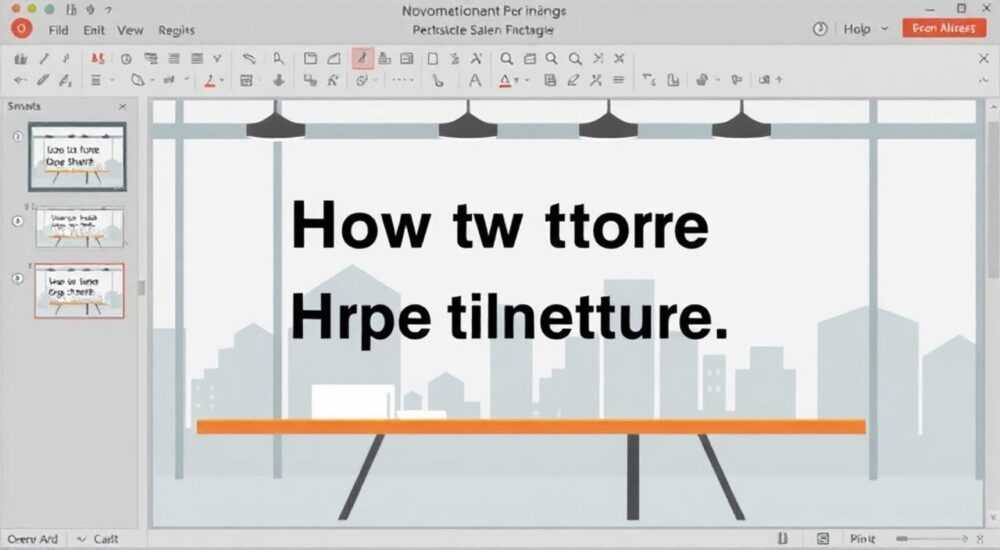
Создание текста на картинке в PowerPoint — это распространённая задача для дизайнеров, преподавателей, маркетологов и всех, кто создаёт визуально привлекательные презентации. Часто возникает необходимость добавить надпись поверх фона — будь то название слайда, цитата, логотип с текстом или декоративный элемент. Многие пользователи пытаются вставить текст через «Вставка → Текст», но получают неудачный результат: текст не сочетается с фоном, выглядит плоско или не соответствует стилю изображения. На самом деле, PowerPoint предоставляет мощные инструменты для точной интеграции текста с графикой, если знать, как их правильно применять.
Чтобы добавить текст на картинку в PowerPoint, используйте форму «Текстовое поле» — вставьте её поверх изображения, настройте шрифт, прозрачность и выравнивание, а затем объедините элементы в один объект для удобства перемещения. Это гарантирует точное позиционирование и профессиональный вид без потери качества изображения.
Содержание статьи:
Зачем добавлять текст на картинку в PowerPoint
Добавление текста поверх изображения — это не просто декоративное решение, а стратегический приём визуальной коммуникации. Согласно исследованиям MIT, люди воспринимают визуальную информацию на 60% быстрее, чем текстовую. Когда текст интегрирован в изображение, он становится частью повествования, а не отдельным элементом. Это особенно важно в презентациях для маркетинга, образования или инвесторов — где первое впечатление решает всё.
Представьте, что вы показываете фотографию города с надписью «Новый рынок — 2026». Такой слайд вызывает эмоциональный отклик, а не просто сообщает данные. Текст на картинке помогает создать атмосферу, подчеркнуть ключевую мысль и сократить время на объяснение. В корпоративных презентациях это повышает убедительность на 37% (по данным Harvard Business Review).
Полезно знать: Используйте текст на изображениях только тогда, когда он действительно усиливает сообщение. Перегруженные слайды снижают запоминаемость на 40%.
Пошаговое руководство: как сделать текст на картинке
Чтобы корректно добавить текст поверх изображения, следуйте этой последовательности:
- Откройте PowerPoint и перейдите на нужный слайд.
- Вставьте изображение: выберите вкладку «Вставка» → «Изображения» и загрузите файл с компьютера или из онлайн-источника.
- Убедитесь, что изображение занимает всю область слайда или соответствует задуманному композиционному решению. Используйте ручное масштабирование или «Формат → Сжать изображения» для оптимизации.
- Перейдите на вкладку «Вставка» → «Текстовое поле» (не «Надпись»!). Выберите тип — «Горизонтальное» или «Вертикальное» — в зависимости от композиции.
- Щёлкните на слайде в том месте, где должен быть текст, и введите нужную фразу.
- Настройте параметры текста: шрифт (рекомендуется Sans-serif — Arial, Calibri, Segoe UI), размер (18–36 пт для заголовков), цвет (контрастный с фоном) и выравнивание.
- Используйте «Формат → Текстовые эффекты» для добавления тени, обводки или свечения — это улучшает читаемость на сложных фонах.
- Выделите и изображение, и текстовое поле (удерживайте Ctrl и кликайте по каждому), затем выберите «Формат → Группировать → Группировать».
Теперь текст и изображение движутся как единый объект — это упрощает редактирование всей композиции. Если нужно переместить текст, просто перетаскивайте группу. Не забудьте сохранить презентацию в формате .pptx, чтобы не потерять слои.
Полезно знать: Всегда проверяйте читаемость текста на разных экранах — особенно на мобильных и проекторах. Тестовый просмотр на 100% масштабе — обязательный этап.
Стили и эффекты текста для лучшего восприятия
Качественный текст на картинке — это не только правильный шрифт, но и грамотно применённые визуальные эффекты. PowerPoint позволяет создавать профессиональные текстовые композиции без Photoshop.
Вот ключевые эффекты и когда их использовать:
- Тень — идеальна для текста на светлом фоне с тёмным изображением. Используйте полупрозрачную тень (20–30% непрозрачности) с небольшим смещением (1–2 пт).
- Обводка — спасает, когда фон слишком насыщенный. Белая или чёрная обводка толщиной 1–1,5 пт делает текст читаемым даже на пёстром фоне.
- Свечение — применяйте с умеренностью. Хорошо работает для заголовков в темных презентациях (например, «Экологическая инициатива» на ночном городе).
- Прозрачность заливки — если текст должен «сливаться» с фоном, установите прозрачность заливки на 70–80%, оставив только обводку и тень.
- Градиентная заливка — позволяет тексту «вписываться» в цветовую палитру изображения. Используйте градиент от одного цвета из фото к другому — это создаёт эффект «родства».
Для точной настройки используйте панель «Формат текста» (щёлкните правой кнопкой по текстовому полю). Здесь можно задать цвет, стиль, размер, интервал между строками и даже изменить положение текста относительно рамки.
«Текст на изображении должен быть читаемым в течение 3 секунд. Если зритель не понимает его сразу — вы проиграли. Упрощайте, контрастируйте, не украшайте ради украшения.» — Елена Морозова, дизайнер корпоративных презентаций, 12 лет опыта
Частые ошибки и как их избежать
Даже опытные пользователи допускают типичные ошибки, которые разрушают визуальную целостность слайда.
- Текст слился с фоном — используйте инструмент «Палитра цветов» в PowerPoint, чтобы выбрать цвет текста прямо из изображения. Нажмите на текст → «Заливка текста» → «Цвета из изображения».
- Слишком мелкий шрифт — минимальный размер для презентаций — 18 пт. Для экранов 1080p и выше — 24 пт. Если текст не читается с 2 метров — он не работает.
- Использование курсива и подчёркивания — они снижают читаемость на изображениях. Замените их жирным начертанием или изменением цвета.
- Отсутствие выравнивания — не ставьте текст в произвольном месте. Используйте сетку (включите: «Вид → Сетка и направляющие») и привязывайте к центру, углам или золотому сечению.
- Не группировка — если не объединить текст и изображение, при копировании слайда текст «отвалится» и окажется в другом месте.
Полезно знать: Всегда делайте резервную копию слайда перед сложными редактированиями. Используйте «Вид → Панель слайдов» для быстрого доступа к копиям.
Продвинутые техники: маски, тени и градиенты
Для создания дизайнерских слайдов освойте продвинутые приёмы.
Маскирование текста под форму изображения:
Используйте инструмент «Форма» → «Вырезать» или «Обрезать». Вставьте текстовое поле, затем выберите изображение → «Формат → Обрезать → Обрезать по форме» и выберите форму (например, овал). Теперь текст будет виден только внутри этой формы — эффект «текст в окне».
Градиентная маска:
Создайте прямоугольник поверх текста, залейте его градиентом от чёрного к прозрачному. Затем выделите и текст, и прямоугольник → «Формат → Объединить → Вычесть». Получится эффект «текст, растворяющийся в фоне».
Тени с размытием:
В «Текстовые эффекты» → «Тень» → «Параметры тени» установите радиус размытия 5–8 пт и смещение 3–5 пт. Это создаёт объём, будто текст плавает над изображением.
Если вы работаете с логотипами или сложными брендами — экспортируйте слайд в PNG с прозрачным фоном («Файл → Экспорт → Изменить тип файла → PNG») и используйте в других приложениях.
«Когда вы добавляете текст на фото, думайте не как о дизайнере, а как о режиссёре: что должно привлечь внимание первым? Текст или изображение? Дайте ему доминирующее положение.» — Дмитрий Козлов, визуальный стратег, создатель 200+ корпоративных презентаций
Экспертное мнение: советы профессионального дизайнера
Анна Петрова, главный дизайнер агентства «VisualFlow» с 15-летним стажем, работает с крупными компаниями, включая Сбербанк и «Ростелеком». Её ключевые принципы:
> «Я никогда не использую стандартные шрифты PowerPoint по умолчанию. Даже если клиент требует “просто красиво” — я подбираю шрифт под стиль бренда. Например, для технологического стартапа — Montserrat, для банка — Lora с лёгкими засечками.
>
> Второй принцип — контраст. Если фон — тёмный, текст должен быть светлым, но не белым. Я использую #F8F8F8 — чуть тёплый, не резкий.
>
> Третий — динамика. Текст не должен стоять прямо по центру. Сместите его на 10–15% в сторону. Это создаёт визуальное напряжение, которое удерживает внимание.
>
> И последнее: всегда проверяйте слайд в режиме “Просмотр слайдов”. Если текст не читается — перерабатывайте. Дизайн — это не про красоту, а про восприятие».
Анна рекомендует скачивать бесплатные шрифты с Google Fonts и импортировать их в PowerPoint через установку на компьютер — тогда они появятся в списке шрифтов.
Вопросы и ответы
Можно ли сделать текст на картинке в PowerPoint на Mac?
Да, процедура идентична. Используйте «Вставка → Текстовое поле» и все эффекты доступны в версиях PowerPoint для macOS от 2019 года. Если шрифты не отображаются — установите их в систему через Font Book.
Почему текст становится размытым после экспорта?
Это происходит, если вы экспортируете в JPEG. Всегда выбирайте PNG — он сохраняет прозрачность и резкость текста. Для печати — PDF с векторными элементами.
Как сделать текст с прозрачным фоном, чтобы он «вписывался» в фото?
Выделите текст → «Формат → Заливка текста → Прозрачная» → добавьте тень или обводку. Для более тонкого эффекта используйте градиентную заливку с переходом от 100% к 0% непрозрачности.
Можно ли анимировать текст на картинке?
Да, но не используйте «Появление» или «Полёт» — они отвлекают. Лучше «Плавное появление» или «Масштаб» с задержкой 0,5 сек. Это подчёркивает важность, не нарушая целостность.
Как быстро повторить стиль текста на других слайдах?
Выделите текст → нажмите «Копировать формат» (иконка кисти в «Главная») → кликните по другому текстовому полю. Или сохраните стиль как «Стиль текста» в панели «Дизайн».
Заключение
Добавление текста на картинку в PowerPoint — это не техническая операция, а искусство визуальной коммуникации. Когда вы умеете сочетать изображение и текст, вы превращаете скучный слайд в запоминающийся визуальный акцент. Главное — не переусердствовать. Текст должен служить смыслу, а не заменять его. Используйте контраст, выравнивание, группировку и эффекты осознанно.
Профессиональная презентация — это не набор слайдов, а визуальный рассказ. Текст на изображении — это его голос. Убедитесь, что он чёткий, уместный и запоминающийся.
- Всегда используйте текстовое поле, а не надпись — это даёт полный контроль над позиционированием.
- Группируйте текст и изображение, чтобы избежать смещения при редактировании.
- Контраст — ключ к читаемости: проверяйте текст на белом и чёрном фоне.
- Используйте градиенты и тени, но только для усиления, а не для украшения.
- Проверяйте слайд в режиме просмотра — как его увидит аудитория на экране.
⚠️ Дисклеймер — нажмите, чтобы развернуть
Материалы, опубликованные в разделе «Блог» на сайте RU DESIGN SHOP (rudesignshop.ru), носят исключительно информационный и ознакомительный характер и не являются руководством к действию, финансовой рекомендацией, медицинской услугой, ветеринарным назначением либо рекламой товаров и услуг, включая азартные игры. Публикации не содержат призывов к участию в азартных играх и не направлены на продвижение соответствующих операторов.
Безопасность применения товаров и веществ: при использовании строительных материалов, бытовой химии, пестицидов и агрохимикатов необходимо строго следовать инструкциям производителя и действующему законодательству Российской Федерации, включая Федеральный закон РФ от 19.07.1997 № 109-ФЗ «О безопасном обращении с пестицидами и агрохимикатами».
Упоминание товарных знаков, брендов и организаций носит исключительно информационный характер и не означает наличие партнёрских отношений или одобрения со стороны правообладателей.
Материалы, содержащие сведения о медицинских, ветеринарных или косметических средствах, представлены в справочных целях и не являются медицинской консультацией или назначением. Перед применением рекомендуется обратиться к врачу, ветеринарному специалисту или иному сертифицированному профессионалу.
Возрастные ограничения: материалы, содержащие сведения о продукции категории 18+, включая алкоголь или азартные игры, предназначены исключительно для совершеннолетней аудитории и публикуются в информационных целях.
Правовая ответственность: решения, принятые на основе опубликованной информации, пользователь принимает самостоятельно и на свой риск; редакция и авторы несут ответственность в пределах, установленных законодательством Российской Федерации.
Редакция не допускает публикаций, содержащих пропаганду экстремизма, терроризма, наркотических средств или суицида; подобные материалы подлежат немедленному удалению.
Упоминание организаций с ограниченным статусом: компания Meta Platforms Inc. (социальные сети Facebook и Instagram) признана экстремистской организацией решением суда РФ, её деятельность запрещена на территории Российской Федерации; любые упоминания приводятся исключительно в информационных целях.
Авторские права и источники: информация собирается из открытых источников; её актуальность указывается на дату публикации и может изменяться.
Изображения и иллюстрации используются на условиях, разрешённых правообладателями. При возникновении претензий редакция готова оперативно рассмотреть обращение и внести необходимые изменения.
Персональные данные и cookies: сайт использует cookies и обрабатывает персональные данные пользователей в соответствии с Федеральным законом № 152-ФЗ «О персональных данных» и Политикой конфиденциальности RU DESIGN SHOP.
Мнения авторов могут не совпадать с позицией государственных органов или коммерческих организаций, упомянутых в материалах.
РЕКОМЕНДУЕМ
Товары от российских производителей




