Скидка 5% на первый заказ — RDS5




Как в solidworks сделать резьбу
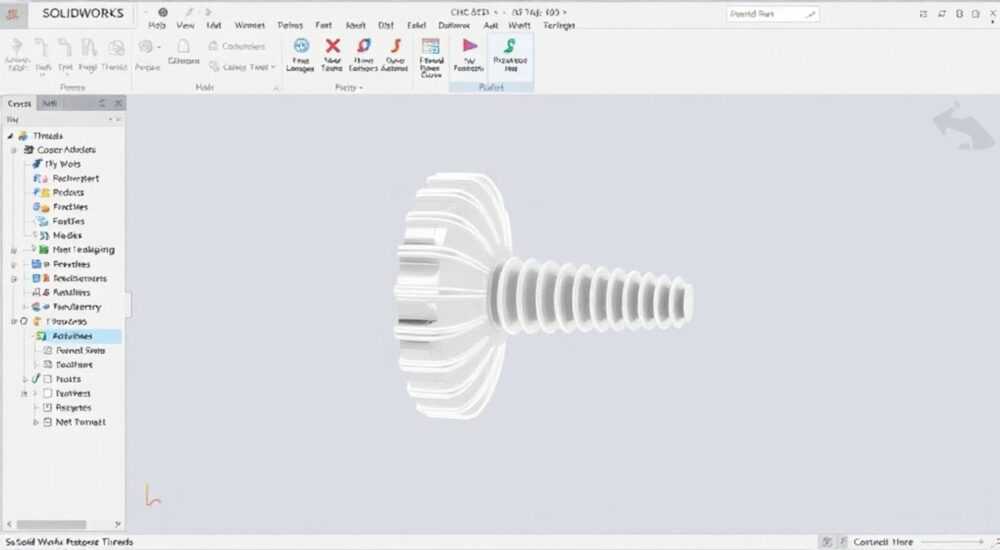
В Solidworks создание резьбы возможно двумя основными способами: с использованием визуального отображения (графического представления) и моделирования реальной геометрии. Основная рекомендация — для сборок и чертежей применяйте упрощённое графическое представление, чтобы не перегружать систему, а при необходимости точного расчёта прочности или 3D-печати — моделируйте физическую резьбу.
Для большинства инженерных задач в Solidworks достаточно использовать стандартное отображение резьбы через свойства отверстия. Это экономит ресурсы и соответствует ГОСТ. Реальную спиральную геометрию создавайте только при необходимости, например, для 3D-печати или имитации нагружения.
Содержание статьи:
- Методы создания резьбы в Solidworks
- Когда выбирать каждый метод?
- Моделирование реальной резьбы: пошаговое руководство
- Шаг 1: Создание цилиндра
- Шаг 2: Построение спирали
- Шаг 3: Эскиз профиля резьбы
- Шаг 4: Винтовая вырезка
- Упрощённое отображение резьбы на чертежах и в сборках
- Настройка отображения в чертежах
- Распространённые ошибки и как их избежать
- Ошибка 1: Перегрузка модели реальной резьбой
- Ошибка 2: Неправильный шаг или диаметр
- Ошибка 3: Отсутствие аннотаций на чертеже
- Ошибка 4: Спираль не привязана к профилю
- Ошибка 5: Резьба на скруглённом краю
- Экспертное мнение
- Вопросы и ответы
- Заключение
Методы создания резьбы в Solidworks
Solidworks предлагает два принципиально разных подхода к созданию резьбы: визуальное (условное) и физическое (геометрическое). Выбор метода зависит от цели использования модели — для конструкторской документации, анализа методом конечных элементов или 3D-печати.
Первый метод — условное отображение — используется в подавляющем большинстве случаев. Он соответствует требованиям ГОСТ 2.311–68, где резьба на чертежах показывается упрощённо: линией по внутреннему диаметру и дугой на торце. Такой подход не создаёт дополнительной нагрузки на процессор и память, поскольку в модели нет реальной спирали. Вместо этого применяются аннотации, свойства отверстий и специальные метки.
Второй метод — создание настоящей спиральной геометрии — требует больше времени и вычислительных ресурсов. Он оправдан, когда необходимо провести точный инженерный анализ, например, моделирование напряжений в резьбовом соединении, или при подготовке детали к аддитивному производству. Однако даже в таких случаях стоит задуматься: действительно ли нужна вся длина резьбы, или можно ограничиться одним-двумя витками для проверки интерфейса?
Полезно знать: Условное отображение резьбы — это не «упрощение», а стандартный инженерный подход. Он принят во всех CAD-системах и соответствует международным нормам проектирования.
Выбор стратегии зависит от контекста:
- Проектируете корпус, крышку, фланец? Используйте условное обозначение.
- Анализируете контактные напряжения в болтовом соединении? Моделируйте реальную геометрию.
- Подготавливаете модель для 3D-печати шпильки? Только физическая резьба.
Кроме того, важно понимать различие между резьбой «в отверстии» и «на валу». В первом случае это внутренняя резьба (например, в гайке), во втором — наружная (на болте). Solidworks позволяет корректно отображать оба типа, но алгоритмы их создания немного отличаются.
Когда выбирать каждый метод?
Оцените назначение вашей модели:
- Если деталь будет использоваться в сборке и передана в производство — хватит условного обозначения.
- Если требуется проверка интерференции с реальной гайкой в виртуальной сборке — можно смоделировать короткий участок резьбы.
- Если вы делаете презентационную 3D-визуализацию — физическая резьба добавит реализма.
Не забывайте, что каждая лишняя спираль увеличивает количество поверхностей и тел, что замедляет работу системы при редактировании, особенно в крупных сборках.
«Практически 95% проектов в промышленном машиностроении используют упрощённое отображение резьбы. Настоящая геометрия нужна только в особых случаях: исследование разрушения, FEA, CFD или прототипирование.» — Алексей Ковалёв, инженер-конструктор, 14 лет опыта в CAD
Моделирование реальной резьбы: пошаговое руководство
Если вы приняли решение создать физическую резьбу, будьте готовы к более сложной работе. Ниже — подробный алгоритм для наружной метрической резьбы M10 с шагом 1.5 мм. Процесс аналогичен для внутренней, но с учётом направления вырезания.
Шаг 1: Создание цилиндра
- Откройте новую деталь в Solidworks.
- На эскизе Front Plane начертите окружность диаметром 10 мм (наружный диаметр резьбы).
- Выдавите эскиз на нужную длину — например, 30 мм.
Шаг 2: Построение спирали
- Перейдите на вкладку Скетч и выберите торец цилиндра.
- Нарисуйте точку в любом месте окружности — это стартовая точка витка.
- Выйдите из эскиза, затем выберите Вставить → Связь геометрии → Спираль/винтовая линия.
- Укажите цилиндрическую поверхность или базовую окружность.
- Задайте параметры: шаг — 1.5 мм, количество витков — рассчитайте по длине резьбы (например, 20 витков для 30 мм).
- Направление: правое (по умолчанию для метрической резьбы).
Шаг 3: Эскиз профиля резьбы
- Создайте новый эскиз на одной из базовых плоскостей, проходящих через ось цилиндра.
- Постройте треугольный профиль с углом 60°. Вершина должна быть срезана — это высота профиля = 0.613 × шаг ≈ 0.92 мм.
- Привяжите профиль к спирали: используйте команду Пересечение кривых, чтобы задать начальную точку.
Шаг 4: Винтовая вырезка
- Выберите Вырезать → По траектории.
- Укажите эскиз профиля и траекторию — созданную спираль.
- Настройте направление вырезания и глубину (до оси или на всю длину).
- Подтвердите операцию.
Готово — на цилиндре теперь есть реальная резьба. Для внутренней резьбы процесс аналогичен, но:
- Исходный диаметр — внутренний (например, ~8.5 мм для M10);
- Спираль строится на внутренней поверхности;
- Вырезается материал по спирали, формируя канавку.
Полезно знать: Чтобы ускорить построение, сохраните часто используемые профили и спирали как блоки или библиотечные элементы Feature Library.
Параметр |
Наружная резьба M10 |
Внутренняя резьба M10 |
|---|---|---|
Базовый диаметр |
10 мм |
8.5 мм (приближённо) |
Шаг |
1.5 мм |
1.5 мм |
Высота профиля |
0.92 мм |
0.92 мм |
Направление витка |
Правое |
Правое |
Способ формирования |
Вырезание по спирали |
Вырезание по спирали |
Упрощённое отображение резьбы на чертежах и в сборках
Это наиболее распространённый и рекомендуемый подход. Он соответствует стандартам оформления конструкторской документации и не перегружает систему.
Чтобы создать условное отображение резьбы, используйте мастер отверстий:
- Выберите Мастер отверстий (Hole Wizard) на панели Features.
- Укажите тип: «Резьбовое» → «Метрическая».
- Выберите стандарт (ISO), размер (M6, M8, M10 и т.д.), глубину и другие параметры.
- Укажите положение на детали.
Solidworks автоматически создаст:
- Цилиндрическое отверстие нужного диаметра;
- Метку резьбы на виде;
- Аннотацию с обозначением (например, «M10×1.5”);
- Спецификацию в сборке.
На чертеже резьба будет отображаться как сплошная линия по внутреннему диаметру и дуга на торце — в полном соответствии с ГОСТ. При этом в 3D-модели нет реальной спирали, что экономит ресурсы.
Настройка отображения в чертежах
Solidworks позволяет гибко настраивать внешний вид резьбы:
- Щёлкните правой кнопкой по отверстию в чертеже → «Свойства аннотации».
- Измените текст, стиль линий, масштаб.
- Включите или отключите отображение фаски, глубины, допусков.
Также можно использовать таблицы резьб:
- Вставить → Таблицы → Резьбовая таблица.
- Автоматически соберёт все отверстия и покажет их параметры.
«Никогда не моделируйте реальную резьбу ради «красоты» в сборке. Это классическая ошибка начинающих. Упрощённое отображение — не недостаток, а признак профессионализма.» — Марина Петрова, технический руководитель CAD-группы на предприятии машиностроения
Распространённые ошибки и как их избежать
Даже опытные пользователи допускают типичные ошибки при работе с резьбой. Вот самые частые — и как их исправить.
Ошибка 1: Перегрузка модели реальной резьбой
- Проблема: медленная работа, зависания, долгая перестройка.
- Решение: замените физическую резьбу на условное обозначение. Используйте её только там, где это критично.
Ошибка 2: Неправильный шаг или диаметр
- Проблема: резьба не соответствует стандарту, не совместима с крепежом.
- Решение: всегда сверяйтесь с ГОСТ или ISO. Используйте справочник внутри Hole Wizard.
Ошибка 3: Отсутствие аннотаций на чертеже
- Проблема: технолог не понимает, где резьба.
- Решение: включите отображение меток резьбы в свойствах вида. Проверьте слои и стили.
Ошибка 4: Спираль не привязана к профилю
- Проблема: при вырезании по траектории возникает ошибка.
- Решение: убедитесь, что точка профиля совпадает с началом спирали. Используйте привязки и «Пересечение кривых».
Ошибка 5: Резьба на скруглённом краю
- Проблема: невозможно построить отверстие из-за радиуса.
- Решение: удалите скругление перед созданием резьбы или используйте команду «Удалить грань».
Полезно знать: Если вы работаете в команде, установите единые правила отображения резьбы в шаблонах деталей и чертежей. Это исключит путаницу при передаче файлов.
Экспертное мнение
«За годы работы я видел, как десятки проектов тормозили из-за ненужных резьб. Один коллега потратил три дня на моделирование 120 болтов с физической резьбой. В итоге всё удалили — оставили только Hole Wizard. Главное правило: проектируйте для производства, а не для демонстрации возможностей CAD.» — Дмитрий Смирнов, главный конструктор, опыт 18 лет в авиастроении
Современные CAD-системы, включая Solidworks, развивают функции автоматизации именно потому, что ручное моделирование стандартных элементов — это потеря времени. Функция Hole Wizard покрывает более 95% потребностей. Остальные 5% — специальные резьбы: трубные, трапецеидальные, левые — их можно добавить через библиотеки или спроектировать вручную.
Также эксперт отмечает важность использования Design Tables и Configurations:
- Одна деталь может иметь несколько вариантов резьбы (M6, M8, M10) — просто переключайте конфигурацию.
- Это особенно полезно при работе с семействами крепёжных изделий.
Вопросы и ответы
Как сделать левую резьбу в Solidworks?
При создании спирали в меню «Винтовая линия» выберите направление «Левое». Все остальные шаги аналогичны правой резьбе. Учтите, что стандартные библиотечные элементы обычно правые — левые придётся создавать вручную.
Можно ли добавить резьбу в уже существующее отверстие?
Да. Если отверстие сделано простым вырезом, вы можете вручную добавить аннотацию резьбы на чертеже. Или удалить старое отверстие и создать новое через Hole Wizard. Также можно использовать функцию «Привязать резьбу» в некоторых версиях Solidworks.
Почему резьба не отображается на чертеже?
Проверьте: включено ли отображение меток резьбы в настройках вида. Также убедитесь, что отверстие создано через Hole Wizard, а не обычным вырезом. Иногда проблема в слое — аннотации могут быть скрыты.
Как экспортировать модель с резьбой в STL без потерь?
Если резьба физическая — она сохранится. Если условная — в STL её не будет, так как это только аннотация. Для 3D-печати обязательно моделируйте реальную геометрию.
Есть ли бесплатные библиотеки резьб для Solidworks?
Да. На сайте GrabCAD есть тысячи готовых моделей крепежа. Также можно использовать стандартные библиотеки, входящие в Solidworks Toolbox (требуется активация).
Заключение
Создание резьбы в Solidworks — это не просто техническая операция, а вопрос выбора стратегии. Умение отличать, когда нужна реальная геометрия, а когда достаточно условного обозначения, — признак зрелого инженера. Большинство задач решаются с помощью мастера отверстий и стандартных аннотаций, что соответствует ГОСТ и повышает производительность.
Главное — проектировать с учётом последующего использования: для чертежа, анализа или производства. Не усложняйте то, что можно упростить. Solidworks создан для эффективной работы, а не для демонстрации всех возможных функций.
- Используйте Hole Wizard для 95% задач — это быстро, правильно и стандартно.
- Физическую резьбу создавайте только при необходимости: FEA, 3D-печать, анализ интерференции.
- На чертежах резьба должна отображаться по ГОСТ — сплошной линией по внутреннему диаметру.
- Избегайте перегрузки модели — это главная причина замедления работы.
- Настройте шаблоны и библиотеки, чтобы ускорить повторяющиеся операции.
⚠️ Дисклеймер — нажмите, чтобы развернуть
Материалы, опубликованные в разделе «Блог» на сайте RU DESIGN SHOP (rudesignshop.ru), носят исключительно информационный и ознакомительный характер и не являются руководством к действию, финансовой рекомендацией, медицинской услугой, ветеринарным назначением либо рекламой товаров и услуг, включая азартные игры. Публикации не содержат призывов к участию в азартных играх и не направлены на продвижение соответствующих операторов.
Безопасность применения товаров и веществ: при использовании строительных материалов, бытовой химии, пестицидов и агрохимикатов необходимо строго следовать инструкциям производителя и действующему законодательству Российской Федерации, включая Федеральный закон РФ от 19.07.1997 № 109-ФЗ «О безопасном обращении с пестицидами и агрохимикатами».
Упоминание товарных знаков, брендов и организаций носит исключительно информационный характер и не означает наличие партнёрских отношений или одобрения со стороны правообладателей.
Материалы, содержащие сведения о медицинских, ветеринарных или косметических средствах, представлены в справочных целях и не являются медицинской консультацией или назначением. Перед применением рекомендуется обратиться к врачу, ветеринарному специалисту или иному сертифицированному профессионалу.
Возрастные ограничения: материалы, содержащие сведения о продукции категории 18+, включая алкоголь или азартные игры, предназначены исключительно для совершеннолетней аудитории и публикуются в информационных целях.
Правовая ответственность: решения, принятые на основе опубликованной информации, пользователь принимает самостоятельно и на свой риск; редакция и авторы несут ответственность в пределах, установленных законодательством Российской Федерации.
Редакция не допускает публикаций, содержащих пропаганду экстремизма, терроризма, наркотических средств или суицида; подобные материалы подлежат немедленному удалению.
Упоминание организаций с ограниченным статусом: компания Meta Platforms Inc. (социальные сети Facebook и Instagram) признана экстремистской организацией решением суда РФ, её деятельность запрещена на территории Российской Федерации; любые упоминания приводятся исключительно в информационных целях.
Авторские права и источники: информация собирается из открытых источников; её актуальность указывается на дату публикации и может изменяться.
Изображения и иллюстрации используются на условиях, разрешённых правообладателями. При возникновении претензий редакция готова оперативно рассмотреть обращение и внести необходимые изменения.
Персональные данные и cookies: сайт использует cookies и обрабатывает персональные данные пользователей в соответствии с Федеральным законом № 152-ФЗ «О персональных данных» и Политикой конфиденциальности RU DESIGN SHOP.
Мнения авторов могут не совпадать с позицией государственных органов или коммерческих организаций, упомянутых в материалах.
РЕКОМЕНДУЕМ
Товары от российских производителей

Светильник HOOP PR ST Forstlight
Диапазон цен: 27480 руб. – 51860 руб.


